

分頁
Turbo 增強了分頁的關閉、還原、開啟與版面能力。多數開關在 設定 → 分頁與書籤(分頁 / 書籤 / 開啟行為)。支援 Windows 與 macOS。
已有獨立說明的能力:
關閉分頁
設定 → 分頁與書籤 可分別開關:
| 選項 | 行為 |
|---|---|
| 雙擊關閉分頁 | 雙擊分頁即可關閉,比點 × 更快 |
| 右鍵關閉分頁 | 右鍵分頁即可關閉;按住 Shift 右鍵仍會彈出選單 |
橫 / 豎分頁列均支援。
隱藏分頁關閉按鈕
設定 → 分頁與書籤 可開啟「隱藏分頁關閉按鈕」(預設關閉)。開啟後分頁上不顯示 ×,仍可用雙擊 / 右鍵關閉、快捷鍵等方式關閉。
進入 瀏覽器全螢幕(系統 F11,與 沉浸模式 不同)時,可點提示上的「不再提示」,或在 設定 → 外觀 關閉「進入瀏覽器全螢幕時顯示退出提示」。網站申請的全螢幕仍會提示。
關閉左側分頁
分頁右鍵選單在「關閉其他分頁」與「關閉右側分頁」之間增加 關閉左側分頁。垂直分頁下列為 關閉上方分頁。已固定的分頁不會被關掉。
懸停啟用分頁
設定 → 分頁與書籤 可開啟「懸停啟用分頁」(預設關閉)。開啟後,滑鼠在分頁上停留一段時間即自動切換到該分頁;懸停延遲可在 100–1000ms 之間調節。
拖檔案到分頁仍使用原有的彈簧切換,不受此選項影響。橫 / 豎分頁列均支援。
分頁列滾輪切換
設定 → 分頁與書籤 可開關「在分頁列滾動切換分頁」(預設開啟)。開啟後,在水平分頁列上滾動滑鼠滾輪即可切換相鄰分頁,到頭或尾後循環到另一端(與 Ctrl+Tab 一致);垂直分頁不支援滾輪切換(滾輪用於捲動列表)。
開啟 可捲動分頁列 後,滾輪優先橫向捲動分頁列;按住 Ctrl 再滾輪仍可切換相鄰分頁。
可捲動分頁列
設定 → 分頁與書籤 可開啟「使用可捲動分頁列」(預設關閉)。開啟後,分頁較多時保持可讀寬度,用滾輪橫向捲動,而不是把每個分頁壓得很窄。
開啟後還可:
| 選項 | 說明 |
|---|---|
| 分頁最小寬度 | 最小 / 中等 / 較大 / 完整寬度(預設較大) |
| 在分頁列顯示捲動按鈕 | 兩端顯示左右捲動按鈕(預設開啟) |
分頁較少、尚未溢位時,「+」仍跟在末分頁後面。僅水平分頁列有效。
分頁形狀
設定 → 分頁與書籤 可選分頁形狀:圓角 / 直角(預設圓角)。橫 / 豎分頁列均生效。選直角時,工具列與主區頂角同步為直角,垂直固定分頁描邊亦為直角;分組按鈕和分頁搜尋按鈕也改為直角。
關閉最後一個分頁
設定 → 分頁與書籤 可選擇關閉視窗中最後一個分頁時的行為(預設:先開啟新分頁):
| 選項 | 行為 |
|---|---|
| 關閉瀏覽器 | 關掉最後一個分頁即關閉視窗 |
| 先開啟新分頁 | 關最後一個非新分頁時先換成新分頁;再關新分頁才關視窗 |
| 總是開啟新分頁 | 關最後一個分頁始終換成新分頁,視窗不會因此關閉 |
一般視窗有效;關閉整個視窗(含多分頁一次關掉)不受此項影響。換成新分頁時,焦點會放到網址列,便於直接輸入網址。
新建分頁位置
設定 → 分頁與書籤 → 開啟行為「新建分頁位置」可選:最前 / 目前分頁前 / 目前分頁後 / 最後 / 預設(預設選「預設」)。
含 Ctrl+T、分頁列「+」、書籤、網址列、首頁、恢復分頁等;網頁連結開啟位置單獨設定。橫 / 豎分頁列均支援。
| 選項 | 行為 |
|---|---|
| 預設 | 新建仍插在末尾;單條恢復回到關閉時的原位置 |
| 最前 / 最後 / 目前分頁前 / 目前分頁後 | 新建與單條恢復都按所選固定位置插入 |
目前分頁在分組裡時,插在它前面或後面的新分頁仍留在該組;Ctrl+T 和從書籤開啟都適用。
輸入網址開啟方式
設定 → 分頁與書籤「輸入網址開啟方式」三選一(預設:目前分頁):
| 選項 | 行為 |
|---|---|
| 目前分頁 | 網址列 Enter 覆蓋目前頁 |
| 新增前景分頁 | 在前景新分頁開啟 |
| 新增背景分頁 | 在背景新分頁開啟 |
目前頁是新分頁 / 空白頁時仍在目前分頁開啟。中鍵、Ctrl/Cmd 點擊等原有修飾鍵不受此項影響。
網頁連結開啟位置與方式
設定 → 分頁與書籤 → 開啟行為 可分別設定:
| 選項 | 說明 |
|---|---|
| 網頁連結開啟位置 | 網頁裡點開的連結插到分頁列的哪裡(與「新建分頁位置」分開);預設與 Chromium 一致(前景在目前後、背景為 opener 鏈) |
| 網頁連結開啟方式 | 目前分頁 / 前景新分頁 / 背景新分頁;另有 預設(背景分頁) |
左鍵、Ctrl、中鍵和 target=_blank 都走「開啟方式」。表單 POST 不改寫,避免丟失提交資料。另有 用分頁開啟彈出視窗(預設關閉):已允許的彈窗,以及攔截列表裡點開的,改為分頁開啟;前景/背景跟隨「網頁連結開啟方式」(含預設背景;設為「目前分頁」時仍開前景分頁);未允許的仍攔截。開啟位置為「目前分頁後」時,連續背景開啟的連結會把最新分頁貼在目前分頁右側。第三方新分頁外掛場景也支援「網頁連結開啟方式」(如新建背景分頁)。
網頁連結設為開新分頁時,左鍵點論壇翻頁仍留在目前頁(Ctrl / 中鍵不受影響)。外鏈開啟時若目前已是空 NTP / 空白分頁,會復用目前分頁,避免多留空頁。
分頁中鍵動作
設定 → 分頁與書籤 可設定「分頁中鍵點擊時」的動作(預設:關閉分頁):
| 選項 | 行為 |
|---|---|
| 關閉分頁 | 與中鍵關閉分頁一致 |
| 無動作 | 中鍵點擊分頁無效果 |
| 卸載分頁 | 釋放記憶體,切回時重新載入 |
| 結束處理程序 | 強制結束分頁渲染處理程序 |
| 重新載入 | 重新整理該分頁 |
| 顯示選單 | 彈出分頁右鍵選單 |
| 固定 / 取消固定 | 切換固定狀態 |
| 複製分頁 | 複製出一個新分頁 |
橫 / 豎分頁列均支援。
另可設定 分頁列空白區中鍵(點擊分頁之間或分頁列空白處,而非某個分頁)(預設:無動作):新建分頁、開啟小號、恢復剛關閉的分頁、開啟剪貼簿網址等。
關閉目前分頁後啟用
設定 → 分頁與書籤「關閉目前分頁後啟用」(預設:相關分頁,與原先 Chromium 行為一致):
| 選項 | 行為 |
|---|---|
| 相關分頁 | 優先切到與剛關分頁相關的頁 |
| 右側分頁 | 切到右邊一個 |
| 左側分頁 | 切到左邊一個 |
| 上次使用的分頁 | 切到最近用過的分頁 |
一般關閉跟此設定走。滑鼠手勢可單獨對應「關閉目前分頁(啟用左側 / 右側)」,不受此項限制。
關閉多分頁視窗前確認
關閉含多個分頁的一般視窗前彈出確認,避免誤關;支援「不再提示」。可在 設定 → 分頁與書籤 管理相關選項。從工作列或背景關閉時會先啟用視窗,確保確認框可見。
淡化閒置分頁
設定 → 效能 可開關「淡化閒置分頁」(預設開啟)。開啟後,背景閒置分頁會先休眠,分頁與圖示變淡,方便一眼看出哪些頁已休眠;切回後自動恢復。
休眠逾時隨 節省記憶體模式 檔位變化(約):
| 節省記憶體檔位 | 約逾時 |
|---|---|
| 適中 | 15 分鐘 |
| 均衡 | 5 分鐘 |
| 最大限度 | 2 分鐘 |
通話、會議等使用攝影機/麥克風的頁面較不容易被誤休眠。節省記憶體檔位為 最大限度 時,啟動或工作階段還原產生的背景分頁會延遲載入,切到前景再開啟;未載入分頁在本開關開啟時同樣淡化。
分頁靜音
在播放音訊的分頁上點擊 🔊,可靜音 / 取消靜音該分頁音訊(預設可用),無需進入頁面內控制項。
誤關還原
工具列 還原網頁 按鈕可找回誤關的分頁:
- 左鍵點擊 — 還原最近關閉的分頁;本視窗還原出頁面後,若目前是無瀏覽歷程的空新分頁則關掉它(僅聚焦已開啟群組、小號、分屏等除外),避免多留 NTP
- 右鍵點擊 — 按視窗 / 群組 / 分屏分層列出最近關閉項(最多 20 條,過濾新分頁),在目前視窗開啟;選單顯示
Ctrl+Shift+T - 還原全部分頁 — 一次還原列表第一層的分頁;視窗 / 群組 / 分屏子選單裡的頁面需單獨還原。中鍵在背景還原時選單保持開啟,可連續還原
- 清除列表 — 選單底部掃帚圖示可清空最近關閉列表
- 插入位置 — 單條恢復(按鈕、手勢、
Ctrl+Shift+T、選單)跟 設定 → 分頁與書籤 → 新建分頁位置:固定位置按所選插入,預設則回到關閉時原位置;整窗 / 整組仍保持原順序。還原分組分頁時仍留在組內。從選單恢復整個視窗後,關掉只剩新分頁的空視窗。恢復選單會列出其他裝置的分頁 - 快捷鍵 —
Ctrl+Shift+T(macOSCmd+Shift+T)走官方還原;關閉整窗時可還原全部分頁與分頁群組
也可在 自訂工具列 中釘上 歷史記錄,與還原網頁分開使用。
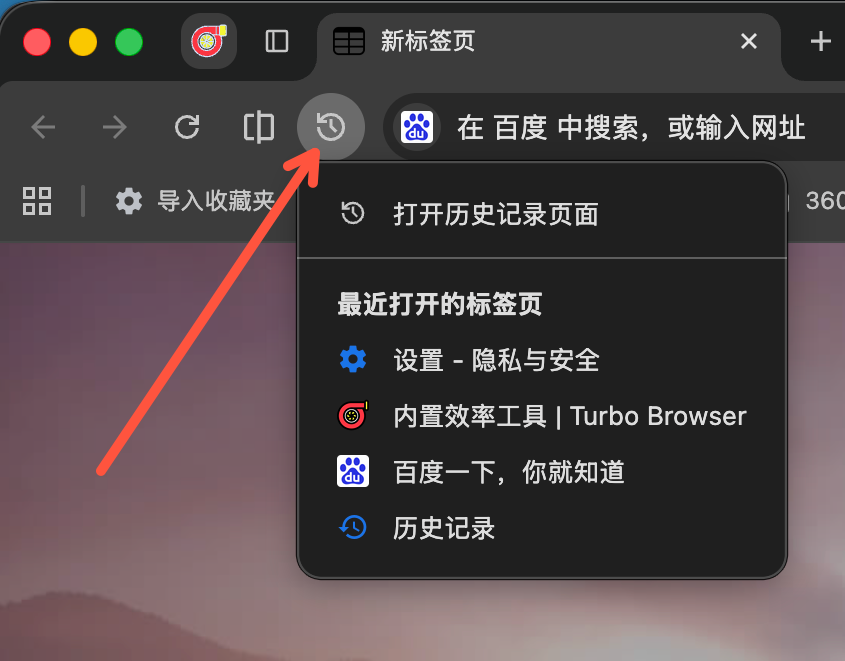
誤關還原:從最近開啟的分頁清單中快速找回誤關頁面
貼上即開啟
右鍵點擊分頁列 新增分頁 按鈕,讀取剪貼簿並在新分頁開啟:
- 內容是 連結 — 直接造訪
- 內容是 一般文字 — 依預設搜尋引擎搜尋(與網址列輸入相同)
橫向與垂直分頁版面均支援。目前已是新分頁或空白頁時復用目前分頁,避免多開空頁。可在 設定 → 分頁與書籤 開關「右鍵「+」時貼上並開啟剪貼簿 URL」(預設開啟);關閉後,右鍵「+」改為開啟 小號分頁。
分頁搜尋
設定 → 分頁與書籤 可為水平分頁列選擇「分頁搜尋」按鈕位置:左側 / 右側(預設左側)。垂直分頁時不顯示該選項。
「分頁搜尋列表排序」可選:按最近使用(預設,與上游一致)/ 按分頁列順序;可納入 Turbo 同步。選「按分頁列順序」時預設選中目前頁。
垂直分頁
分頁沿視窗側邊排列(左 / 右可選),多開時更易瀏覽與管理;可用分頁列 分頁版面切換 或 設定 → 分頁與書籤 → 分頁列位置 切換橫 / 豎。
完整說明見 垂直分頁。
小號分頁
在一般視窗內用持久身分瀏覽(登入會記住);主選單可新增 / 開啟 / 刪除身分,或 Ctrl+M / ⌃⌘M。書籤與連結也可在對應小號中開啟。
完整說明見 小號分頁。