

快捷鍵參考
下面是 Turbo Browser 預設快捷鍵與常用效率操作。老闆鍵與自訂快捷鍵可在 設定 → 滑鼠手勢 中修改。滑鼠手勢詳見 滑鼠手勢;更多說明見 老闆鍵與滑鼠手勢。
全域快捷鍵
| 功能 | Windows | macOS |
|---|---|---|
| 區域截圖 | Ctrl + Shift + X | Cmd + Shift + X |
| 老闆鍵(隱藏/顯示視窗) | Ctrl + Q | Ctrl + Q(Control 鍵,非 Command) |
| 沉浸模式(自動隱藏分頁列/工具列) | Ctrl + F11 | Cmd + F11 |
| 小號分頁(一般視窗內) | Ctrl + M | ⌃⌘M(Control + Command + M) |
| 小窗置頂(影片懸停小窗) | Alt + P | Option + P |
| 切換到第 1~8 / 最後一個分頁 | Ctrl + 1~8 / Ctrl + 9 | Cmd + 1~8 / Cmd + 9 |
| 精細縮放(按住 Shift,5% 步進) | Ctrl + Shift + +/- | Cmd + Shift + +/- |
| 重新整理 | F5 / Ctrl + R | F5 / Cmd + R |
| 強制重新整理 | Ctrl + F5 / ⇧ + F5 | Ctrl + F5 / ⇧ + F5 |
| Alt + 左鍵快速儲存圖片 | Alt + 左鍵點擊圖片 | Option + 左鍵點擊圖片 |
TIP
老闆鍵再次按下同一快捷鍵可還原視窗。macOS 上老闆鍵使用 Control 鍵,避免與系統 Cmd + Q 結束應用程式衝突。可在 設定 → 滑鼠手勢 分別開關「隱藏時靜音」「恢復時啟用到前景」(預設均開啟)。部分 Mac 鍵盤上 F11 需配合 Fn(實際為 Fn + Cmd + F11)。macOS 已支援 F5 / Ctrl·⇧+F5 重新整理,方便從 Windows 遷移的使用者習慣。小號分頁詳見 小號分頁;精細縮放詳見 實用小技巧 → 精細縮放;沉浸模式詳見 沉浸模式。Alt + 左鍵快速儲存圖片可在 設定 → 下載 開關並設定儲存位置,詳見 下載增強。常用動作還可在 設定 → 滑鼠手勢 開啟 自訂快捷鍵 後改鍵。
自訂快捷鍵
設定 → 滑鼠手勢 可開啟「自訂快捷鍵」(預設關閉)。開啟後,可為常用瀏覽操作指定快捷鍵(含複製、貼上、第 1~8 / 最後一個分頁、切換到最近使用的分頁、複製網址 / 標題+網址 / 開啟剪貼簿網址、開啟下載面板、開啟開發者工具等);預設值對齊瀏覽器內建快捷鍵(如 Ctrl/Cmd+1~9;複製網址 / 標題+網址 / 開啟剪貼簿網址預設 Alt+C / Alt+L / Alt+T;開發者工具預設對齊 Ctrl+Shift+I / Mac ⌥⌘I)。與系統或內建快捷鍵衝突的組合無法儲存。關閉開關後恢復瀏覽器原快捷鍵。Windows 與 Mac 的快捷鍵分開同步,改一端不會覆蓋另一端。滑鼠手勢也可對應切換到第 2~8 個分頁、開啟下載面板、開啟開發者工具,以及上述複製 / 開啟剪貼簿動作;網址列有焦點時,複製 / 貼上手勢作用於網址列選區。
截圖
Turbo 提供三類截圖能力:
| 類型 | 觸發方式 | 說明 |
|---|---|---|
| 全螢幕截圖 | 左鍵點擊工具列截圖按鈕 | 截取整個螢幕 |
| 網頁儲存為圖片 | 右鍵點擊工具列截圖按鈕 | 將目前網頁匯出為圖片,支援全頁 |
| 網頁儲存為 PDF | 右鍵點擊工具列截圖按鈕 | 將目前網頁匯出為 PDF |
| 區域截圖 | Ctrl + Shift + X(Windows)/ Cmd + Shift + X(macOS) | 框選螢幕任意區域(Windows:Screenshot.exe;macOS:Screenshot.app) |
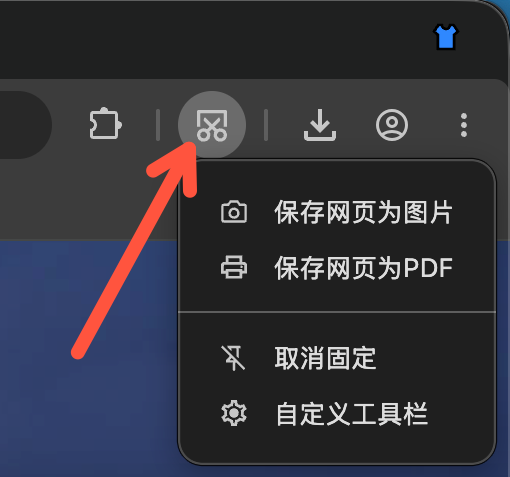
macOS 首次使用截圖時,系統可能要求授予 螢幕錄製 權限;若全域快捷鍵無回應,可在 系統設定 → 隱私權與安全性 → 輔助使用 中允許 Turbo。
滑鼠手勢
按住右鍵拖動可執行後退、捲動、關分頁等動作,支援軌跡視覺化與自訂對應。完整說明與預設對應見 滑鼠手勢。
分頁與網址列
以下行為無需額外快捷鍵,但屬於常用效率操作:
| 操作 | 行為 |
|---|---|
| 分頁列「分頁版面切換」 | 切換橫/豎分頁版面(詳見 垂直分頁) |
| 工具列「還原網頁」左鍵 | 還原最近關閉的分頁 |
| 工具列「還原網頁」右鍵 | 按視窗 / 群組 / 分屏分層列出最近關閉項(最多 20 條),在目前視窗開啟 |
| 雙擊分頁 | 關閉目前分頁(設定 → 分頁與書籤可開關) |
| 右鍵分頁 | 關閉目前分頁(按住 Shift 仍會彈出選單;設定 → 分頁與書籤可開關) |
| 分頁列 🔊 | 靜音 / 取消靜音該分頁音訊 |
| 工具列「靜音」 | 一鍵靜音 / 恢復目前設定檔全部分頁音訊(可釘到工具列;靜音中未固定也會臨時顯示) |
| 關閉含多個分頁的視窗 | 彈出確認(可「不再提示」) |
| 關閉最後一個分頁 | 預設先開啟新分頁;可在設定 → 分頁與書籤改為關視窗或總是開新分頁。詳見 分頁 → 關閉最後一個分頁 |
| 單擊書籤 | 設定 → 分頁與書籤「書籤開啟方式」三選目前 / 前景 / 背景;詳見 書籤列 |
| 工具列首頁 | 設定 → 分頁與書籤「“首頁”開啟方式」三選(預設目前分頁);詳見 實用小技巧 |
| 右鍵「新增分頁」 | 貼上即開啟(可在設定 → 分頁與書籤關閉;關閉後改為開啟小號分頁) |
| 網頁連結右鍵選單「在小號分頁中開啟連結」 | 在一般視窗內以小號身分開啟連結 |
| 網址列懸停「複製連結」 | 左鍵複製網址;右鍵複製標題與網址 |
| 網址列搜尋引擎圖示下拉 | 網址列為空或編輯時切換預設搜尋引擎 |
| 網址列懸停「掃描 QR Code」 | 分享目前頁面(可複製或下載 QR Code 圖片) |
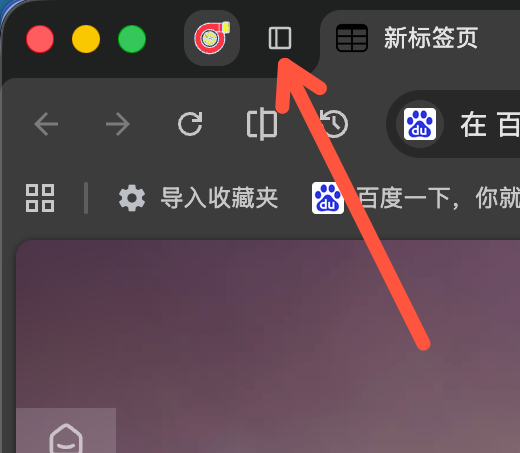
垂直分頁:點擊分頁列左側按鈕,或在設定中切換分頁位置
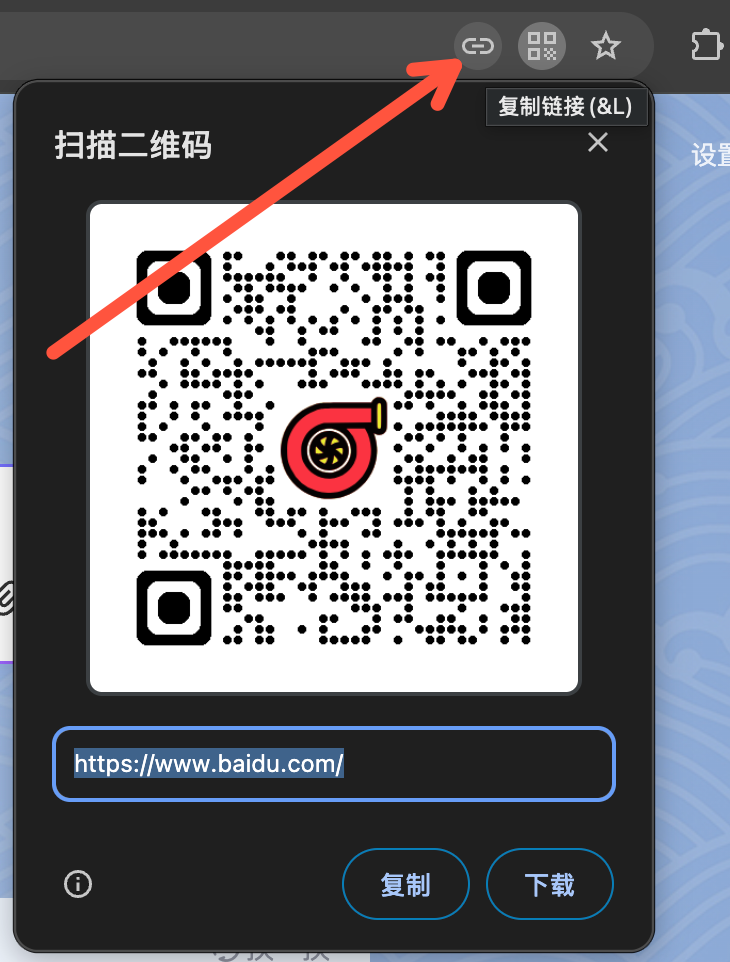
網址列:懸停複製連結或 QR Code 圖示,快速複製連結或分享頁面