

實用小技巧
這裡整理了日常瀏覽 Turbo Browser 時常用的省時技巧。想深入了解某項功能,可點擊各條目中的連結。
上手省時
- 從 Chrome / Edge 一鍵遷入 — 首次執行可走匯入精靈,書籤、密碼、自動填入與擴充功能(以目前版本為準)不必從零設定;macOS 還可從 Safari 匯入書籤。詳見 資料匯入。
- 雙帳號任選其一 — Turbo 帳號走 Turbo 雲端同步,Google 帳號走 Google 同步;頭像選單與設定頁均可切換。詳見 同步。
- 內建翻譯 — 網頁右鍵選單與網址列右側可整頁翻譯;設定 → 翻譯可切換 Microsoft Edge / Google。需要雙語對照等更強能力時再裝沉浸式翻譯。詳見 擴充功能生態與翻譯 → 網頁翻譯。
- 推薦擴充功能:AdGuard、沉浸式翻譯 — 擴充功能生態與翻譯 頁面有安裝按鈕,點一下即可(非瀏覽器預裝)。
- 從 Crx搜搜裝擴充功能 — 開啟
chrome://extensions,側欄可進入 Crx搜搜;也可在可信站點一鍵下載並安裝.crx。詳見 擴充功能生態與翻譯。
分頁與視窗
- 分頁增強 — 雙擊 / 右鍵關閉、關閉左側(垂直分頁為關閉上方)、懸停啟用、滾輪切頁、誤關還原、貼上即開啟、靜音、關閉最後一個分頁、關窗確認等;開關多在 設定 → 分頁與書籤。詳見 分頁。
- 書籤列增強 — 書籤選單(可 Alt+B 開啟)、自動隱藏、僅顯示圖示、可調書籤最大寬度、多列選單、書籤開啟方式、新增網頁到資料夾、右鍵替換為當前網頁等;開關多在 設定 → 分頁與書籤。詳見 書籤列。
- 垂直分頁更適合多分頁 — 點擊分頁列左側 分頁版面切換 按鈕,或在 設定 → 分頁與書籤 → 分頁列位置 中切換橫/直版面;垂直時可在設定裡改到右側,並可選通欄 / 工具列以下樣式、分頁列分隔線與獨立標題列。詳見 垂直分頁。
- 分屏對照兩個頁面 — 工具列分屏按鈕可將視窗拆為左右兩欄,適合對照文件或同步閱讀。詳見 內建效率工具 → 分屏對照。
- 小號分頁 — 一般視窗內的持久身分(Cookie 會記住登入),關分頁不會銷毀工作階段。主選單「小號分頁」可新增 / 開啟 / 重新命名 / 刪除身分;分頁右鍵也可重新命名,或 在小號分頁中開啟;快捷鍵
Ctrl + M(Windows)/⌃⌘M(macOS);書籤與連結也可在對應小號中開啟(連結為子選單可選新增或已有身分)。五色高對比色條便於區分。需要關窗即清時請用無痕視窗。詳見 小號分頁。 - 影片懸停工具列 — 設定 → 網頁增強 可開(預設開啟);懸停網頁影片時右上角顯示工具列,可調不透明度(10%–100%),支援小窗播放、網頁內全螢幕與下載(優化影片下載;鬥魚 / 虎牙 / 抖音站點全螢幕;鬥魚 / 虎牙小窗支援彈幕;無直連支援站點可經 VideoFk;YouTube 點全螢幕亦為分頁內全螢幕);離開影片或工具列後更快收起;小窗記憶大小/位置並預設置頂,
Alt+P與標題列共用切換。適配問題回饋時請貼 URL。詳見 影片懸停工具列。
手勢與拖曳
- 按住右鍵拖動即可導覽 — 預設
↑向上捲動、↓向下捲動、←後退、→前進;路徑會即時顯示。詳見 滑鼠手勢。 - 組合手勢效率更高 — 例如
→←重新開啟剛關閉的分頁、↓→關閉目前分頁、↑←/↑→切換上/下一個分頁;完整清單見設定頁。 - 超級拖曳 — 連結、圖片拖到頁面空白處可開啟或複製;文字拖到空白處可搜尋或複製;也可在無痕視窗開啟或搜尋;可對應「在頁面內尋找」「用搜尋引擎站內搜尋」、複製選區+目前網址、複製連結文字、下載連結/圖片、產生 QR code 等。可在 設定 → 滑鼠手勢 中開關,並按 連結 / 文字 / 圖片 分別設定 上 / 下 / 左 / 右 動作;該向「無操作」不再回落;拖曳時跟手顯示方向與動作提示(可關);拖曳過程中點右鍵可取消。詳見 滑鼠手勢 → 超級拖曳。
- 老闆鍵一鍵隱藏視窗 — 預設
Ctrl + Q(macOS 為 Control 鍵,非 Command);再次按下可還原。可在設定中分別開關「隱藏時靜音」「恢復時啟用到前景」(預設均開啟)。還原置頂視窗時保留置頂。詳見 快捷鍵 或 老闆鍵與滑鼠手勢。
網址列與分享
- 懸停顯示 QR 碼 — 手機掃碼即可繼續看目前頁面,適合跨裝置接力。
- 一鍵複製目前連結 {#copy-link} — 網址列右側複製圖示:左鍵複製網址,右鍵複製標題與網址(已移除外觀頁「複製連結內容」設定)。複製 / 二維碼圖示懸停稍後再顯示,減少快速劃過閃爍。網址列右鍵選單「貼上並前往」置頂。
- 尋找 — 可在自訂工具列固定「尋找」;固定後圖示畫在網址列內,懸停顯示,尋找列開啟時始終顯示。
- 網址列按鈕 — 設定 → 外觀 可分別開關完整網址、「安裝 App」、收藏星標與「詢問」(安裝與星標預設開、詢問預設關,隨設定同步)。
- 右鍵開設定 — 右鍵搜尋引擎圖示開啟搜尋引擎設定,右鍵網站資訊圖示開啟網站設定(均不彈選單)。
- 切換預設搜尋引擎 — 網址列為空或正在編輯時,搜尋引擎圖示旁顯示下拉箭頭,點擊可切換預設引擎。
- 使用其他搜尋引擎搜尋 — 選取網頁文字右鍵,在預設搜尋項目下可展開「使用其他搜尋引擎」;底部可跳轉 搜尋引擎設定。
- 顯示搜尋歷史 — 設定 → 搜尋引擎 可開關「顯示搜尋歷史」(僅 Google 為預設引擎時可見,預設開啟);關閉後網址列與新分頁搜尋框不再展示本機 Google 搜尋歷史建議,不影響造訪過的網頁建議。
截圖與匯出
- 右鍵截圖按鈕可匯出整頁 — 左鍵全螢幕截圖;右鍵可將目前網頁儲存為圖片或 PDF,封存長文章很方便。詳見 截圖。
- 區域截圖快捷鍵 —
Ctrl + Shift + X(Windows)/Cmd + Shift + X(macOS)框選任意區域。
影片懸停工具列
設定 → 網頁增強 可開啟「影片懸停工具列」(預設開啟)。開啟後,滑鼠懸停網頁影片時,右上角顯示工具列,可調不透明度(10%–100%):
- 小窗播放 — 彈出可拖動的迷你視窗;記憶大小與位置,預設置頂;標題列可釘/取消置頂,與一般視窗置頂分開記憶;
Alt+P與標題列共用切換置頂;鬥魚 / 虎牙小窗播放支援彈幕 - 網頁內全螢幕 — 在目前分頁內放大影片(主流站含鬥魚 / 虎牙 / 抖音會點站內全螢幕按鈕;精選卡片無可用控制項時回退網頁內全螢幕;YouTube 點全螢幕亦為分頁內全螢幕,不拉成真視窗全螢幕);退出小窗時也會退出網頁內全螢幕
- 下載 — 優化影片下載;有直連時走瀏覽器下載;無直連的支援站點會開啟 VideoFk 下載頁;工具列還可進設定或對本分頁隱藏
- 播放器上的頁面選單不再把工具列卡住;離開影片或工具列後更快收起
- 開關納入 Turbo 同步
如遇到適配問題,請回饋時貼上該頁的 URL。
介面與外觀
- 工具列可自由自訂 — 設定 → 分頁與書籤 或分頁列右鍵可切換標準 / 緊湊佈局。點擊工具列右側 自訂 按鈕,在側欄 工具列 中開關首頁、前進、分屏、還原、無痕視窗、書籤、密碼管理工具、設定、靜音、尋找等;也可 右鍵點擊工具列按鈕,快速顯示或隱藏對應入口;長按或右鍵重新整理按鈕可彈出正常/硬性/清空快取重新整理選單。頭像按鈕預設可顯示,右鍵可取消固定,再從自訂工具列釘回。靜音可一鍵靜音 / 恢復目前設定檔全部分頁音訊;靜音中即使未固定也會臨時顯示。尋找固定後圖示畫在網址列內,懸停顯示。
- 「首頁」開啟方式 — 設定 → 分頁與書籤 三選目前 / 前景 / 背景(預設目前分頁)。詳見下方 「首頁」開啟方式。
- 新分頁 — 使用 Chromium 預設新分頁(底部 我的網址 / 最常造訪 Tab,可換每日風光壁紙);設定 → 啟動時 可選預設或自訂網址。詳見下方 新分頁。
- 單擊中鍵貼上 / 自動複製選取文字 — 設定 → 網頁增強 可開(預設關閉)。詳見下方 單擊中鍵貼上、自動複製選取文字。
- 隱藏分頁關閉按鈕 — 設定 → 分頁與書籤 可開(預設關閉)。詳見 分頁 → 隱藏關閉按鈕。
- 標題列一鍵換膚 — 無需進入設定即可快速切換瀏覽器配色;換膚按鈕可右鍵固定,並出現在「自訂工具列」中。也可從標題列進入 Edge 主題商店。詳見 內建效率工具 → 一鍵換膚。
- 跟隨系統深淺色 — 在 設定 → 外觀 中選擇跟隨系統,夜間瀏覽更護眼。
- 平滑捲動 — 設定 → 外觀 可配置(Windows / Linux,預設開啟);捲動頁面內容時平滑動畫,改後需重新啟動生效。
- 網頁跟隨外觀模式 — 瀏覽器為深色時,可將未適配深色模式的網頁自動轉為深色顯示。詳見下方 網頁跟隨外觀模式。
- 沉浸模式更專注 — 設定 → 外觀 開啟沉浸模式,或按
Ctrl + F11(macOS 為Cmd + F11);macOS 也可從選單列 顯示 → 進入沉浸模式 開關。自動隱藏分頁列與工具列;滑鼠移到視窗頂部再顯示。詳見 沉浸模式。
「首頁」開啟方式
設定 → 分頁與書籤「“首頁”開啟方式」三選一(預設:目前分頁):
| 選項 | 行為 |
|---|---|
| 目前分頁 | 點擊工具列首頁覆蓋目前頁 |
| 新增前景分頁 | 在前景新分頁開啟首頁 |
| 新增背景分頁 | 在背景新分頁開啟首頁 |
一般視窗有效;目前已是新分頁或空白頁時仍用目前頁,避免多開空分頁。
新分頁
不再預置新分頁擴充功能(有需要的可在擴充功能商店安裝),預設使用 Chromium 新分頁。底部可在 我的網址 與 最常造訪 之間切換 Tab。
設定 → 啟動時「新分頁」可選:
- 預設新分頁 — Chromium 預設新分頁;底部 Tab 切換 我的網址(自訂捷徑,最多 30 個,超出目前列寬後自動換行;可納入 Turbo 同步)與 最常造訪(最多 10 個);內容垂直置中;自訂側欄可切換每日風光壁紙,並可開關每日重新整理;還可分別隱藏「我的網址 / 最常造訪」切換 Tab 與捷徑圖示/分類按鈕背景(預設都顯示);新分頁分區可開關 Logo 與搜尋框,調節捷徑大小、個數與圓角;搜尋框可切換搜尋引擎(與網址列一致);焦點在頁面空白處時直接打字進入搜尋框
- 自訂網址 —
Ctrl+T、「+」等空白新增開啟該網址;關閉最後一個分頁時仍按新分頁處理;開啟書籤時不再覆蓋目前分頁
擴充功能若宣告了取代新分頁,可在擴充功能詳情頁關閉 允許取代新分頁(預設開啟);關閉後擴充功能仍可用,但不覆蓋新分頁。
單擊中鍵貼上
設定 → 網頁增強 可開啟「單擊中鍵貼上」(預設關閉)。開啟後,在網頁輸入框單擊滑鼠中鍵會貼上剪貼簿內容;若已有選取文字則取代選區,而非插入(該處不再用中鍵啟動自動捲動)。
自動複製選取文字
設定 → 網頁增強 可開啟「自動複製選取文字」(預設關閉)。開啟後,用滑鼠劃詞或鍵盤擴大選區,會把選取網頁文字寫入剪貼簿。輸入框和可編輯區域中的選區不會寫入,避免打字或填表時誤覆蓋剪貼簿。可另開「顯示提示」(預設關閉):複製成功後彈出 Toast,相同文字不重複提示。
網頁跟隨外觀模式
設定 → 網頁增強 可開啟「網頁跟隨外觀模式」(預設關閉)。開啟後,當瀏覽器本身為深色時,未提供深色主題的網頁會自動轉為深色顯示;瀏覽器為淺色時不會壓暗頁面。
精細縮放
兩種用法:
- 設定 → 外觀 開啟「精細縮放」(預設關閉)後,外觀頁「網頁縮放」下拉以 5% 一檔控制所有頁面預設縮放;普通
Ctrl/Cmd++/-亦為 5% 一檔(目前頁)。 - 未開啟時,按住 Shift 再縮放仍按 5% 步進。滾輪和縮放按鈕仍走原預設檔。快捷鍵:Windows
Ctrl + Shift++/-,macOSCmd + Shift++/-。
退出時清理所選資料
關閉瀏覽器時,可依你在「刪除瀏覽資料」對話框中勾選的類型,自動清除本機資料(瀏覽歷程、Cookie、快取等,以對話框選項為準)。預設關閉。
如何開啟
- 開啟 設定,進入刪除瀏覽資料(也可在網址列開啟
chrome://settings/clearBrowserData)。 - 勾選希望退出時清理的資料類型。
- 開啟 關閉瀏覽器時自動刪除所選資料。
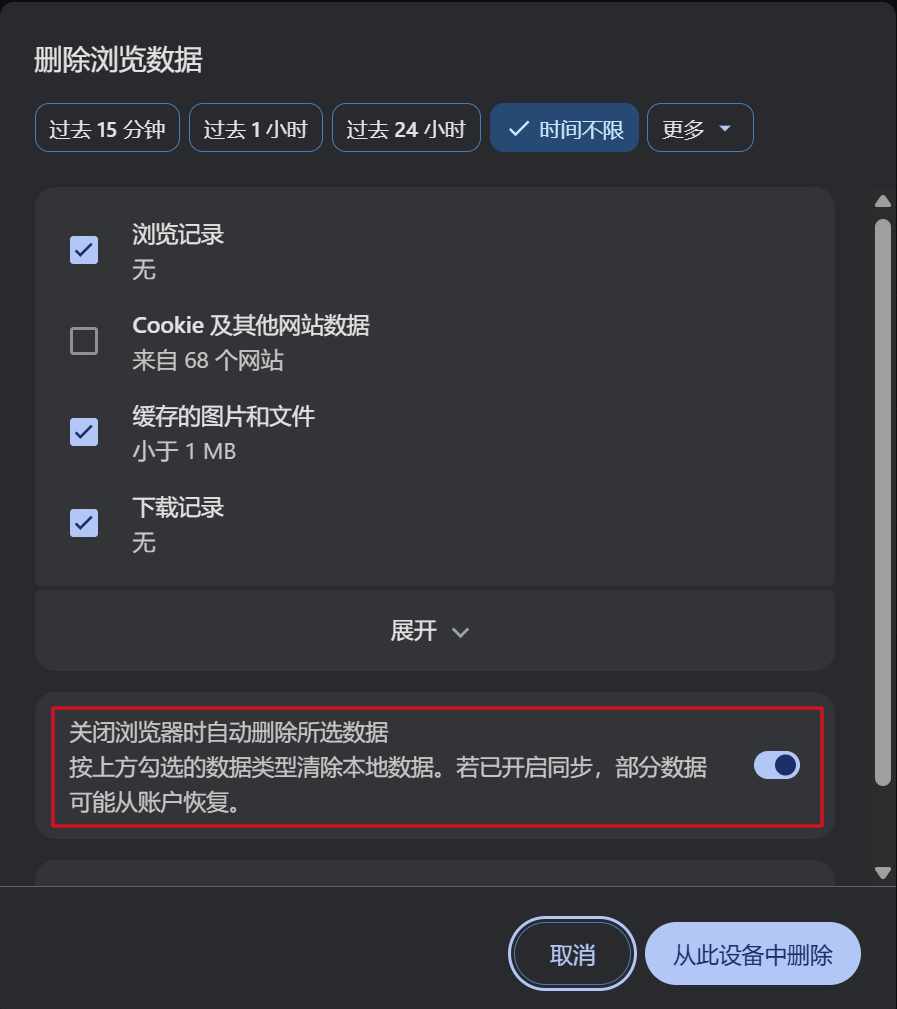
刪除瀏覽資料:勾選資料類型後,開啟「關閉瀏覽器時自動刪除所選資料」
開啟後,每次完全退出瀏覽器時會依勾選類型清理;若上次退出時清理未完成,下次啟動會補清。
注意
- 清理的是本機資料。若已開啟 同步,部分內容可能在登入後從帳戶恢復。
- 開啟前請確認勾選項目,避免誤刪需要保留的內容。
網路與下載
- 系統代理與自訂代理二選一 — 開啟 設定 → 系統(或網址列輸入
chrome://settings/system)。開啟「使用系統代理」 時,Turbo 走作業系統代理;可點 開啟您電腦的代理設定 跳到系統網路設定修改位址與連接埠。關閉「使用系統代理」 後,點 自訂代理 可單獨為 Turbo 設定代理伺服器與略過清單,不影響其他應用程式。內網、VPN 或同步異常時可按場景切換。 - 自訂啟動命令列 — 設定 → 系統 可開關並填寫啟動命令列,重新啟動後注入瀏覽器與子程序。Windows 可用
--disable-windows10-custom-titlebar改用系統標題列。 - 多執行緒下載、迅雷 / IDM、Alt 快速儲存圖片 — 詳見 下載增強。
效能
- 記憶體節省模式預設開啟 — 多分頁瀏覽時更省記憶體;可在效能相關設定中按需調整。頁面仍因記憶體不足崩潰時,見 頁面崩潰(記憶體不足)。
自訂快取目錄
設定 → 系統 可開啟「自訂快取目錄」,並點 變更 指定磁碟路徑(例如放到更大的磁碟)。改後需重新啟動瀏覽器才生效;關閉開關則恢復平台預設路徑。
macOS 小提示
若提示「無法開啟」或來自身分不明開發者,可在終端機執行:
xattr -d com.apple.quarantine /Applications/Turbo.app更多說明見 macOS 無法開啟。
延伸閱讀
| 指南 | 適合場景 |
|---|---|
| 滑鼠手勢 | 右鍵拖動與超級拖曳 |
| 快捷鍵 | 查預設快捷鍵與老闆鍵 |
| 分頁 | 關閉、還原、貼上即開啟、靜音等 |
| 書籤列 | 書籤選單(Alt+B)、自動隱藏、僅圖示、書籤最大寬度、多列選單等 |
| 垂直分頁 | 側邊分頁版面與切換 |
| 內建效率工具 | 深入了解截圖、分屏等 |
| 下載增強 | 多執行緒、迅雷 / IDM、快速儲存圖片 |
| 快速開始 | 安裝後的建議設定流程 |
| 說明中心 | 故障排除與常見問題 |