

沉浸模式
開啟後,瀏覽器會自動隱藏分頁列與工具列,網頁佔據更多視窗空間;需要操作時,將滑鼠移到視窗頂部即可重新顯示介面。適合閱讀、看影片或希望介面更乾淨的場景。
支援 Windows 與 macOS。與系統全螢幕(F11)不同:沉浸模式在一般視窗下工作,不必進入全螢幕。
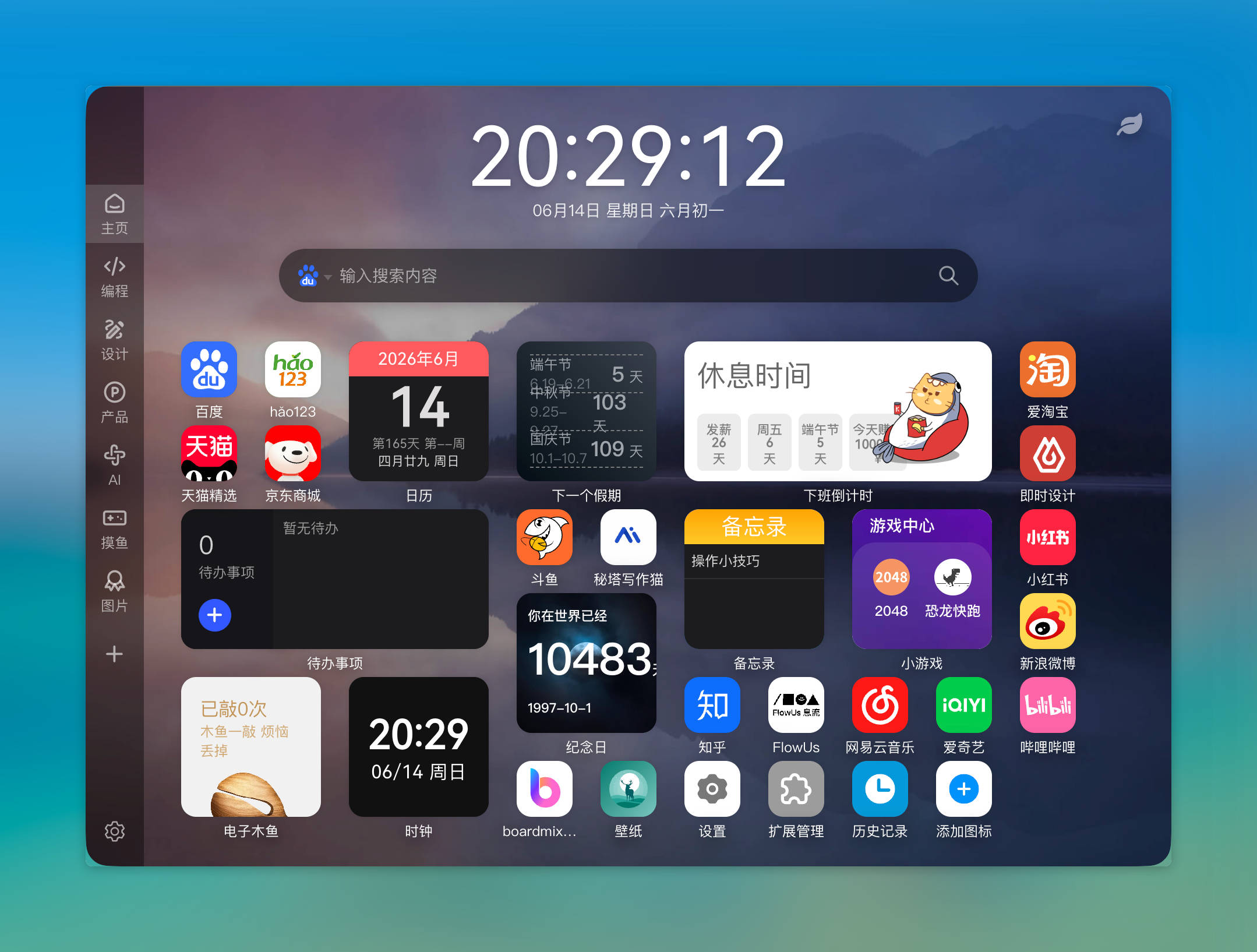
沉浸模式示意圖:自動隱藏分頁列與工具列,內容區更大;將滑鼠移到視窗頂部可再喚出介面
如何開啟
任選一種方式即可開關。
瀏覽器選單
開啟右上角選單,在 縮放 列右側點擊 沉浸模式 按鈕(與全螢幕按鈕相鄰):
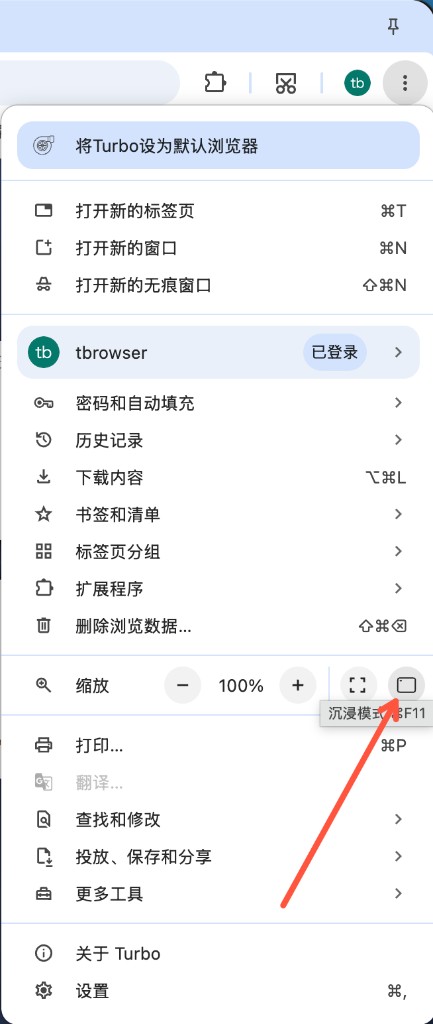
選單 → 縮放列 → 沉浸模式
macOS 選單列
在 顯示 選單中,進入全螢幕 旁可使用 進入沉浸模式 / 退出沉浸模式(文案隨目前狀態切換)。
顯示 → 進入沉浸模式 / 退出沉浸模式
設定
開啟 設定 → 外觀,開啟 沉浸模式:
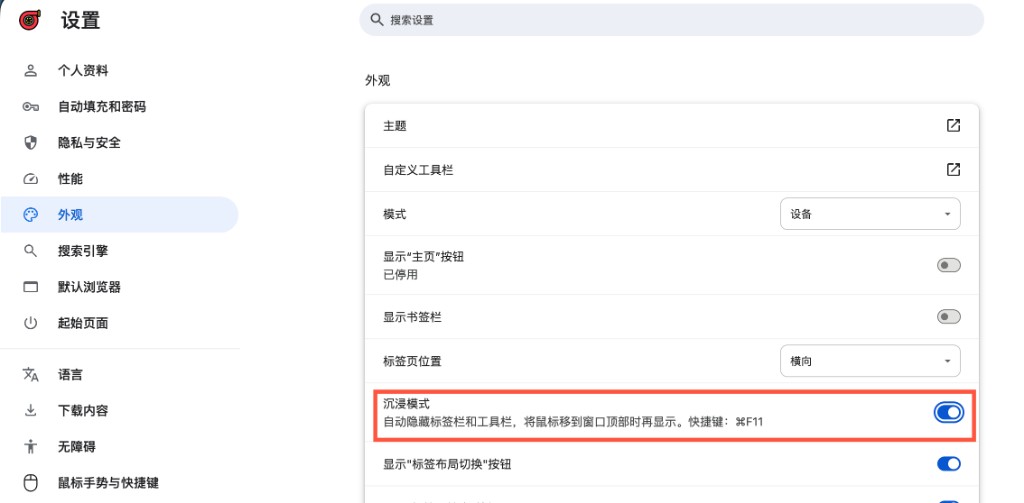
設定 → 外觀 → 沉浸模式
快捷鍵
| 平台 | 快捷鍵 |
|---|---|
| Windows | Ctrl + F11 |
| macOS | Cmd + F11 |
macOS 快捷鍵
部分 MacBook 鍵盤需要先按 Fn 才能發出 F11,實際組合為 Fn + Cmd + F11。沉浸模式與系統全螢幕(單獨按 F11)不同。
使用方式
- 開啟沉浸模式後,分頁列與工具列收入頂部。
- 將滑鼠移到視窗最上沿,介面會滑出,方便切換分頁、輸入網址或點擊工具列。
- 移開滑鼠後,介面再次自動隱藏。
介面隱藏後,視窗頂部大約還有一條很窄的區域(約 40 像素高)可以當標題列用:
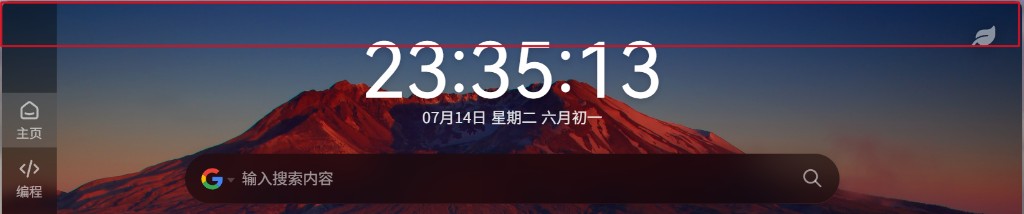
介面隱藏後:頂部窄條仍可拖曳或雙擊最大化視窗
- 按住左鍵拖曳 — 移動視窗位置;頂邊拖動會留出演垂直捲軸的區域,不誤搶捲軸
- 雙擊 — 最大化或還原視窗
視窗置頂
視窗置頂圖釘可將 Turbo 固定在其他視窗之上,方便對照文件或邊工作邊瀏覽。沉浸模式下標題列右側(關閉按鈕旁)始終顯示;非沉浸時可透過「自訂工具列」顯示或隱藏,用法與皮膚按鈕類似。皮膚按鈕在沉浸模式下也不再強制隱藏。獨立 PWA 標題列也會依設定顯示置頂按鈕。
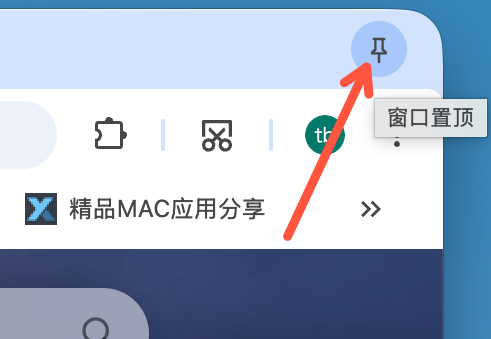
標題列右側 → 視窗置頂
說明與限制
- 垂直分頁 — 進入沉浸模式時會暫時切回橫向分頁版面,以便收起頂部介面;關閉沉浸模式後可再切回 垂直分頁。
- 切換分頁 — 視窗化沉浸時切換分頁不再短暫揭開頂欄,避免閃一下再藏。
Ctrl+T(macOSCmd+T)因網址列獲焦,頂欄仍會展開。 - 全螢幕 — 系統
F11全螢幕與沉浸模式是不同能力;沉浸模式專為視窗態留出更多內容區。 - 預設關閉 — 首次安裝預設未開啟,可按需隨時開關。