

帶老闆鍵和滑鼠手勢的瀏覽器
Turbo Browser 內建老闆鍵與滑鼠手勢,無需像 Chrome / Edge 那樣額外安裝擴充功能。基於 Chromium 核心,免費支援 Windows 與 macOS,適合需要快速隱藏視窗、用右鍵劃動操作網頁的使用者。
老闆鍵:一鍵隱藏 / 顯示瀏覽器
| 平台 | 預設快捷鍵 | 作用 |
|---|---|---|
| Windows | Ctrl + Q | 隱藏瀏覽器視窗;再次按下恢復顯示 |
| macOS | Ctrl + Q(Control 鍵,非 Command) | 同上 |
TIP
macOS 上使用 Control + Q 而非 Command + Q,避免與系統「結束 App」衝突。可在 設定 → 滑鼠手勢 中自訂老闆鍵;同一頁還可開啟 自訂快捷鍵,並分別開關「隱藏時靜音」「恢復時啟用到前景」(預設均開啟)。還原置頂視窗時保留置頂。
如何開啟或修改老闆鍵?
- 開啟 設定,搜尋「老闆鍵」。
- 啟用老闆鍵並查看目前快捷鍵。
- 依需要修改為其他組合鍵。
滑鼠手勢:按住右鍵劃動
在 設定 → 滑鼠手勢 中啟用。預設 按住滑鼠右鍵拖曳 觸發,常見預設對應:
| 手勢 | 預設動作 |
|---|---|
| 向上 ↑ | 向上捲動 |
| 向下 ↓ | 向下捲動 |
| 向左 ← | 後退 |
| 向右 → | 前進 |
| 先下後右 ↓→ | 關閉目前分頁 |
| 先下後左 ↓← | 關閉其他分頁 |
| 先右後左 →← | 重新開啟剛關閉的分頁 |
| 先上後左 ↑← | 切換到上一個分頁 |
| 先上後右 ↑→ | 切換到下一個分頁 |
| 先右後上 →↑ | 開啟新分頁 |
| 先右後下 →↓ | 重新整理 |
可在設定中 自訂軌跡顏色、粗細 與各手勢對應,並開啟 手勢軌跡視覺化。
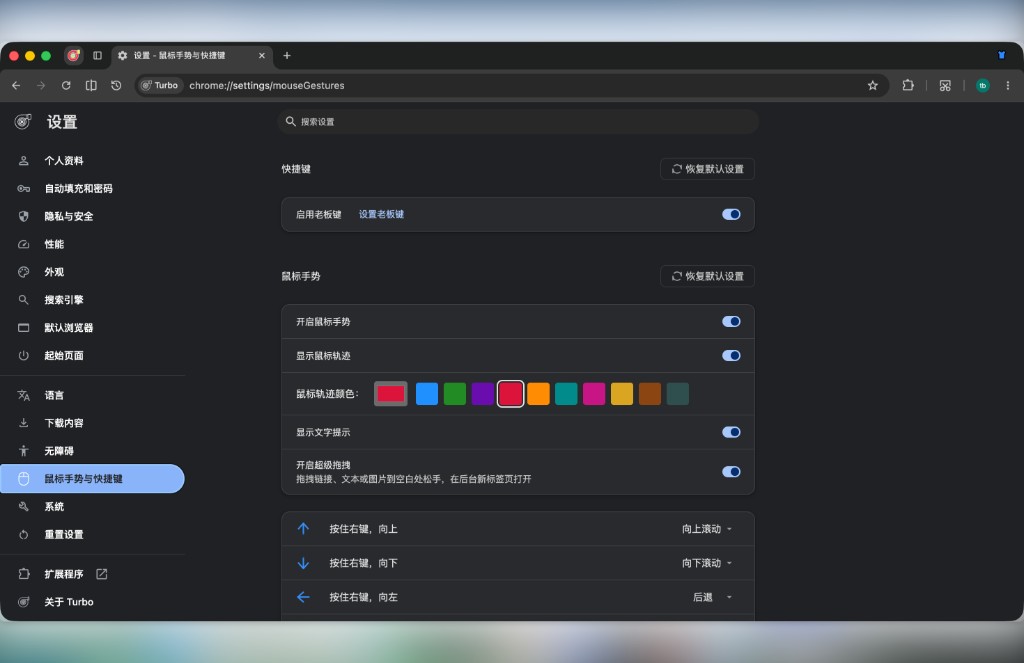
滑鼠手勢與老闆鍵:在設定中開啟並自訂
超級拖曳
Turbo 還支援 超級拖曳:文字拖到頁面空白處可搜尋或複製;連結、圖片可開啟新分頁或複製。可在 設定 → 滑鼠手勢 中依 上 / 下 / 左 / 右 分別設定動作;拖曳時跟手顯示方向與動作提示(可關)。與手勢同屬同一面板。
與 Chrome / Edge 的對比
| 能力 | Chrome / Edge | Turbo Browser |
|---|---|---|
| 老闆鍵 | 需安裝擴充功能 | 內建,預設 Ctrl+Q |
| 滑鼠手勢 | 需安裝擴充功能 | 內建,可自訂 |
| 超級拖曳 | 需擴充功能 | 內建 |
| Chromium 相容 | ✅ | ✅ |
若因手勢/老闆鍵考慮換瀏覽器,可配合 從 Chrome 遷移 或 從 Edge 遷移 保留書籤與擴充功能。
常見問題
老闆鍵按了沒反應?
- 確認 設定 中老闆鍵已啟用。
- macOS 確認按的是 Control 而非 Command。
- 檢查是否與其他軟體全域快捷鍵衝突,可在設定中更換組合鍵。
手勢劃了沒反應?
- 確認 設定 → 滑鼠手勢 已開啟。
- 確認使用 按住右鍵拖曳(非左鍵)。
- 部分網頁若攔截右鍵選單,可先在外層空白處試劃。
還有哪些效率快捷鍵?
Turbo 還提供 區域截圖(Windows Ctrl+Shift+X / macOS Cmd+Shift+X)、垂直分頁、誤關恢復 等。手勢詳見 滑鼠手勢;快捷鍵見 快捷鍵。