

タブ
Turbo はタブの閉じる・復元・開く・レイアウトを強化しています。関連スイッチの多くは 設定 → タブとブックマーク(タブ / ブックマーク / 開き方)にあります。Windows と macOS に対応。
独立ガイドがある機能:
- 垂直タブ — 側面レイアウト(左 / 右)、タブレイアウト切替;ホバーで自動展開;最狭折りたたみ時はクリックミュート無効
- サブアカウントタブ — 通常ウィンドウ内の永続 ID(Cookie でログインを保持);メインメニューで作成 / 開く / 削除
タブを閉じる
設定 → タブとブックマーク でそれぞれ切り替えられます:
| オプション | 動作 |
|---|---|
| ダブルクリックでタブを閉じる | タブをダブルクリックで閉じる(× より速い) |
| 右クリックでタブを閉じる | タブを右クリックで閉じる;Shift を押しながら右クリックするとメニューを表示 |
横並び・垂直タブの両方で利用できます。
閉じるボタンを非表示
設定 → タブとブックマーク で「タブの閉じるボタンを非表示」をオンにできます(デフォルトオフ)。オンにするとタブに × が出ません。ダブルクリック / 右クリック、ショートカットなどでは引き続き閉じられます。
ブラウザ全画面(システムの F11。イマーシブモード とは別)では、終了ヒントの「今後表示しない」を選べるほか、設定 → 外観 で「ブラウザ全画面に入るときに終了方法を表示」をオフにできます。サイトが要求する全画面では引き続きヒントを表示します。
左側のタブを閉じる
タブの右クリックメニューに、「他のタブを閉じる」と「右側のタブを閉じる」の間へ 左側のタブを閉じる が追加されます。垂直タブでは 上のタブを閉じる と表示されます。ピン留めタブは閉じません。
ホバーでタブをアクティブ化
設定 → タブとブックマーク で「ホバーでタブをアクティブ化」をオンにできます(デフォルトオフ)。オンにすると、タブに一定時間ホバーしたあと自動で切り替わり、ホバー遅延は 100–1000ms で調整できます。
ファイルをタブへドラッグしたときのスプリング切替はそのままで、このオプションの影響を受けません。横並び・垂直タブの両方で利用できます。
タブバーのホイール切替
設定 → タブとブックマーク で「タブバーをスクロールしてタブを切り替える」を切り替えられます(デフォルトオン)。オンにすると、横並びタブバー上のマウスホイールで隣接タブを切り替え、端で反対側へループします(Ctrl+Tab と同じ)。垂直タブはホイール切替非対応(ホイールはリストスクロール用)。
スクロール可能なタブバー をオンにすると、ホイールはまずタブバーを横スクロールします。Ctrl を押しながらホイールすると隣接タブの切り替えのままです。
スクロール可能なタブバー
設定 → タブとブックマーク で「スクロール可能なタブバーを使用」をオンにできます(デフォルトオフ)。オンにすると、タブが多いときも読みやすい幅を保ち、タブを潰さずにホイールで横スクロールします。
オン時は次も設定できます:
| オプション | 説明 |
|---|---|
| タブの最小幅 | 最小 / 中 / 大 / 全幅(デフォルトは大) |
| タブバーにスクロールボタンを表示 | 両端に左右ボタン(デフォルトオン) |
タブが少なく溢れていないときは、「+」は末尾のタブの後ろのままです。横並びタブバーのみ有効です。
タブ形状
設定 → タブとブックマーク でタブ形状を選択できます:角丸 / 直角(デフォルトは角丸)。横/縦タブバーの両方に適用されます。直角にすると、ツールバーとコンテンツ上端の角も直角になり、垂直の固定タブ枠も直角になります。グループボタンとタブ検索ボタンも直角になります。
最後のタブを閉じる
設定 → タブとブックマーク で、ウィンドウ内の最後のタブを閉じたときの動作を選べます(デフォルト:先に新しいタブを開く):
| オプション | 動作 |
|---|---|
| ブラウザを閉じる | 最後のタブを閉じるとウィンドウも閉じる |
| 先に新しいタブを開く | 最後の非 NTP タブを閉じると新しいタブに置き換える。その新しいタブを閉じるとウィンドウが閉じる |
| 常に新しいタブを開く | 最後のタブを閉じても常に新しいタブに置き換え、ウィンドウは閉じない |
通常ウィンドウに適用。ウィンドウ全体を閉じる操作(複数タブを一度に閉じる場合を含む)はこの設定の対象外です。最後のタブを新しいタブに替えたときはアドレスバーにフォーカスし、すぐ URL を入力できます。
新しいタブの位置
設定 → タブとブックマーク → 開く動作「新しいタブの位置」:先頭 / 現在の前 / 現在の後 / 末尾 / デフォルト(既定では「デフォルト」)。
Ctrl+T、タブバーの「+」、ブックマーク、アドレスバー、ホーム、タブ復元などを含みます;ウェブリンクの開く位置は別設定。横 / 縦タブバー両方で利用できます。
| オプション | 動作 |
|---|---|
| デフォルト | 新規は末尾へ挿入;1 件の復元は閉じたときの元の位置へ戻る |
| 先頭 / 末尾 / 現在の前 / 現在の後 | 新規と 1 件の復元の両方で固定位置に挿入 |
現在のタブがグループ内にあるとき、その前または後に挿入した新しいタブは同じグループに留まります。Ctrl+T とブックマークから開く場合の両方に適用されます。
入力した URL の開き方
設定 → タブとブックマーク「入力した URL の開き方」は三択(デフォルト:現在のタブ):
| オプション | 動作 |
|---|---|
| 現在のタブ | アドレスバーの Enter で現在のページを置き換え |
| 前面の新しいタブ | 前面の新しいタブで開く |
| 背面の新しいタブ | 背面の新しいタブで開く |
現在が新しいタブ / 空白ページのときは現在のタブのままです。中クリック、Ctrl/Cmd+クリックなどの既存の修飾キーはこの設定の対象外です。
ウェブリンクを開く位置と開き方
設定 → タブとブックマーク → 開き方 で次を設定できます:
| オプション | 説明 |
|---|---|
| ウェブリンクを開く位置 | ページ内のリンクをタブバーのどこに挿入するか(「新しいタブの位置」とは別);デフォルトは Chromium と同じ(前面は現在の後、背面は opener チェーン) |
| ウェブリンクの開き方 | 現在のタブ / 前面の新しいタブ / 背面の新しいタブ。ほかに デフォルト(バックグラウンドタブ) |
左クリック、Ctrl、中クリック、target=_blank はすべて「開き方」に従います。フォーム POST は書き換えません(送信データを守るため)。ポップアップをタブで開く(デフォルトオフ)をオンにすると、許可済みのポップアップとブロック一覧から開いたものはタブで開き、前面/背面は「ウェブリンクの開き方」に従います(デフォルト背面を含む;「現在のタブ」のときは前面タブのまま);未許可のものはブロックのままです。「現在のタブの後」のとき、連続して背面に開くリンクは最新タブが現在タブのすぐ右に並ります。サードパーティの新しいタブページ拡張シーンでも「ウェブリンクの開き方」に対応(例:バックグラウンドで新規タブ)。
ウェブリンクが新しいタブで開く設定のとき、フォーラムのページ送りを左クリックしても現在のページに留まります(Ctrl / 中クリックは従来どおり)。外部リンクを開くとき、現在が空の NTP / 空白タブなら現在のタブを再利用し、余分な空タブを残しません。
タブ中クリック動作
設定 → タブとブックマーク「タブを中クリックしたとき」(デフォルト:タブを閉じる):
| オプション | 動作 |
|---|---|
| タブを閉じる | 中クリックで閉じると同じ |
| 何もしない | 中クリックで何も起きない |
| タブをアンロード | メモリ解放;戻ると再読み込み |
| タブを強制終了 | タブのレンダラーを強制終了 |
| 再読み込み | タブを更新 |
| メニューを表示 | タブのコンテキストメニューを開く |
| ピン留め / 解除 | ピン留め状態を切り替え |
| タブを複製 | 新しいタブに複製 |
横 / 縦タブバーともに対応。
あわせて タブバー空白部分の中クリック(タブ同士のあいだや空白部分。タブ本体ではない)(デフォルト:何もしない)も設定可能:新規タブ、サブアカウント、直前に閉じたタブを復元、クリップボードの URL を開くなど。
現在のタブを閉じたあとアクティブにする
設定 → タブとブックマーク「現在のタブを閉じたあとアクティブにする」(デフォルト:関連タブ、従来の Chromium と同じ):
| オプション | 動作 |
|---|---|
| 関連タブ | 閉じたタブに関連するページを優先 |
| 右のタブ | 右隣をアクティブ |
| 左のタブ | 左隣をアクティブ |
| 前回使用したタブ | いちばん最近使ったタブをアクティブ |
通常の閉じはこの設定に従います。マウスジェスチャーでは「現在のタブを閉じる(左 / 右をアクティブ)」を別に割り当てられ、この設定の制限を受けません。
複数タブのウィンドウを閉じる前に確認
複数タブのある通常ウィンドウを閉じる前に確認ダイアログを表示します。「今後表示しない」に対応。関連オプションは 設定 → タブとブックマーク。タスクバーやバックグラウンドから閉じる場合は先にウィンドウを前面にし、確認ダイアログが見えるようにします。
アイドルタブを淡く表示
設定 → パフォーマンス で「アイドルタブを淡く表示」を切り替えできます(デフォルトオン)。オンにすると、バックグラウンドのアイドルタブは先にスリープし、タブとファビコンが淡くなり、スリープ中のページが一目で分かります。切り戻すと自動で復帰します。
スリープまでの時間は メモリーセーバー の強度に連動します(目安):
| メモリーセーバー | 目安時間 |
|---|---|
| 控えめ | 15 分 |
| バランス | 5 分 |
| 最大 | 2 分 |
カメラやマイクを使う通話・会議ページは、誤ってスリープされにくくなります。メモリセーバーが 最大 のとき、起動やセッション復元の背面タブはフォアグラウンドに切り替えるまで読み込みを遅延します。未読み込みタブも、本オプションがオンなら同様に淡く表示されます。
タブのミュート
音声を再生しているタブの 🔊 をクリックすると、そのタブをミュート / ミュート解除できます(デフォルトで利用可能)。ページ内のコントロールは不要です。
閉じたタブの復元
ツールバーの ページを復元 で誤って閉じたタブを戻せます:
- 左クリック — 直前に閉じたタブを復元。同じウィンドウにページを復元したあと、閲覧履歴のない空の新しいタブなら閉じる(既に開いているグループへのフォーカスのみ、サブアカウント、分割表示などは除く)。余分な NTP を残さない
- 右クリック — ウィンドウ / グループ / 分割表示の階層で最近閉じた項目を表示(最大 20 件、新しいタブは除外)し現在ウィンドウで開く;メニューに
Ctrl+Shift+Tを表示 - すべてのタブを復元 — 一覧の第 1 階層のタブだけを復元;ウィンドウ / グループ / 分割表示のサブメニュー内のページは個別に復元。中クリックで背面復元するときはメニューを開いたまま連続復元可能
- 一覧をクリア — メニュー下部のほうきアイコンで最近閉じたタブ一覧を空にできる
- 挿入位置 — 1 件の復元(ボタン、ジェスチャー、
Ctrl+Shift+T、メニュー)は 設定 → タブとブックマーク → 新しいタブの位置 に従う:固定位置ならそこに挿入、デフォルトなら閉じた位置へ戻る。ウィンドウ / グループ全体は元の順序を保持。復元したグループタブはグループに残ります。メニューからウィンドウ全体を復元したあと、新しいタブだけの空ウィンドウを閉じる。復元メニューには他デバイスのタブも出る - ショートカット —
Ctrl+Shift+T(macOS はCmd+Shift+T)は公式の復元を使用;ウィンドウ全体を閉じたときに全タブとタブグループを復元可能
ツールバーのカスタマイズ で 履歴 をピン留めし、ページを復元とは別に使えます。
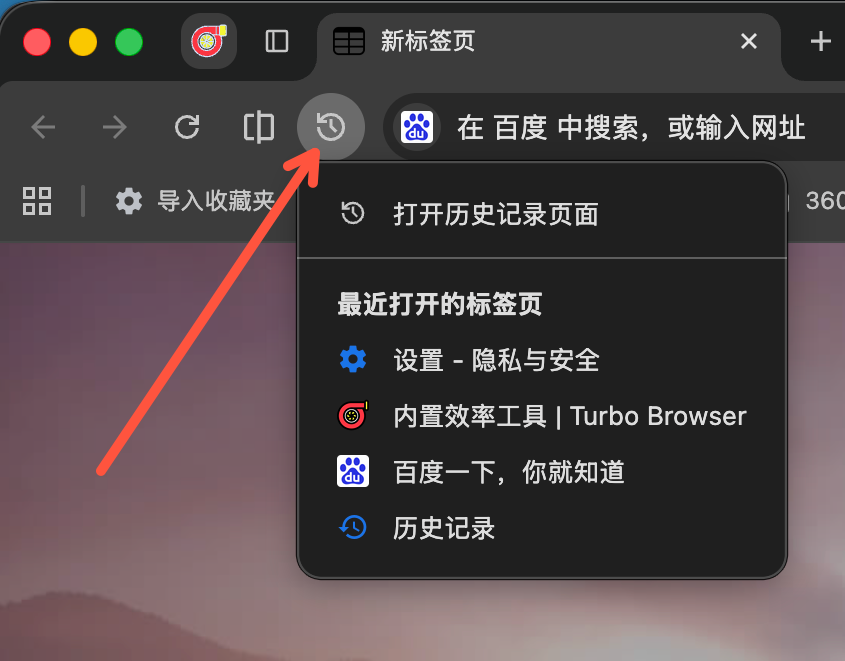
閉じたタブの復元:最近開いたタブ一覧から素早く復元
貼り付けて開く
タブストリップの 新しいタブ ボタンを右クリックすると、クリップボードを読み取り新しいタブで開きます:
- URL — そのまま移動
- 通常の文字 — デフォルト検索エンジンで検索(アドレスバー入力と同じ)
横並び・垂直タブの両方で利用可能。現在がすでに新しいタブまたは空白ページのときは現在のタブを再利用し、空タブが増えません。設定 → タブとブックマーク で「+ を右クリックしたときにクリップボードの URL を貼り付けて開く」を切り替え(デフォルトオン)。オフ時は右クリック「+」で サブアカウントタブ を開きます。
タブ検索
設定 → タブとブックマーク で水平タブバーの「タブ検索」ボタン位置を 左 / 右 に選べます(デフォルト左)。垂直タブではこのオプションは出ません。
「開いているタブ」の並べ替えは 最近使用順(デフォルト、上流と同じ)/ タブバー順 を選べ、Turbo 同期 に含まれます。タブバー順 のときは現在のタブがデフォルト選択されます。
垂直タブ
タブをウィンドウ側面(左 / 右)に並べると、多タブ時も管理しやすくなります。タブレイアウト切替 または 設定 → タブとブックマーク → タブバーの位置 で横 / 縦を切り替え。
詳細は 垂直タブ。
サブアカウントタブ
通常ウィンドウ内の永続 ID(ログインは保持)。メインメニューで作成 / 開く / 削除、または Ctrl+M / ⌃⌘M。ブックマークとリンクも対応するサブアカウントで開けます。
詳細は サブアカウントタブ。
関連機能
- 分割表示 — 左右または上下ペインで並べて閲覧
- イマーシブモード — タブとツールバーを自動非表示(入場時は一時的に横タブへ)
- マウスジェスチャー — タブを閉じる / 切り替え / 複製、サブアカウントタブを開くなど