

标签页
Turbo 增强了标签页的关闭、恢复、打开与布局能力。多数开关在 设置 → 标签与书签(标签页 / 书签 / 打开行为)。支持 Windows 与 macOS。
已有独立说明的能力:
关闭标签页
设置 → 标签与书签 可分别开关:
| 选项 | 行为 |
|---|---|
| 双击关闭标签页 | 双击标签页即可关闭,比点 × 更快 |
| 右键关闭标签页 | 右键标签页即可关闭;按住 Shift 右键仍弹出菜单 |
横 / 竖标签栏均支持。固定标签双击不会关闭;开启右键关闭时,右键固定标签仍弹出菜单,避免误关。
隐藏标签关闭按钮
设置 → 标签与书签 可开启「隐藏标签关闭按钮」(默认关闭)。开启后标签上不显示 ×,仍可用双击 / 右键关闭、快捷键等方式关闭。
进入 浏览器全屏(系统 F11,与 沉浸模式 不同)时,可点提示上的「不再提示」,或在 设置 → 外观 关闭「进入浏览器全屏时显示退出提示」。网站申请的全屏仍会提示。
关闭左侧标签页
标签右键菜单在「关闭其他标签页」与「关闭右侧标签页」之间增加 关闭左侧标签页。垂直标签下列为 关闭上方标签页。已固定的标签不会被关掉。
悬停激活标签页
设置 → 标签与书签 可开启「悬停激活标签页」(默认关闭)。开启后,鼠标在标签上停留一段时间即自动切换到该标签;悬停延迟可在 100–1000ms 之间调节。
拖文件到标签仍使用原有的弹簧切换,不受此选项影响。横 / 竖标签栏均支持。
标签栏滚轮切换
设置 → 标签与书签 可开关「在标签栏滚动切换标签页」(默认开启)。开启后,在水平标签栏上滚动鼠标滚轮即可切换相邻标签,到头或尾后循环到另一端(与 Ctrl+Tab 一致);垂直标签不支持滚轮切换(滚轮用于滚动列表)。
开启 可滚动标签栏 后,滚轮优先横向滚动标签栏;按住 Ctrl 再滚轮仍可切换相邻标签。
可滚动标签栏
设置 → 标签与书签 可开启「使用可滚动标签栏」(默认关闭)。开启后,标签较多时保持可读宽度,用滚轮横向滚动,而不是把每个标签压得很窄。
开启后还可:
| 选项 | 说明 |
|---|---|
| 标签最小宽度 | 最小 / 中等 / 较大 / 完整宽度(默认较大) |
| 在标签栏显示滚动按钮 | 两端显示左右滚动按钮(默认开启) |
标签较少、尚未溢出时,「+」仍跟在末标签后面。仅水平标签栏有效。
标签形状
设置 → 标签与书签 可选标签形状:圆角 / 直角(默认圆角)。横 / 竖标签栏均生效。选直角时,工具栏与主区顶角同步为直角,垂直固定标签描边亦为直角;分组按钮和标签页搜索按钮也改为直角。
关闭最后一个标签页
设置 → 标签与书签 可选择关闭窗口中最后一个标签时的行为(默认:先打开新标签页):
| 选项 | 行为 |
|---|---|
| 关闭浏览器 | 关掉最后一个标签即关闭窗口 |
| 先打开新标签页 | 关最后一个非新标签页时先换成新标签页;再关新标签页才关窗口 |
| 总是打开新标签页 | 关最后一个标签始终换成新标签页,窗口不会因此关闭 |
普通窗口有效;关闭整个窗口(含多标签一次关掉)不受此项影响。换成新标签页时,焦点会放到地址栏,便于直接输入网址。
新建标签页位置
设置 → 标签与书签 → 打开行为「新建标签页位置」可选:最前 / 当前标签前 / 当前标签后 / 最后 / 默认(默认选「默认」)。
含 Ctrl+T、标签栏「+」、书签、地址栏、主页、恢复标签等;网页链接打开位置单独设置。横 / 竖标签栏均支持。
| 选项 | 行为 |
|---|---|
| 默认 | 新建仍插在末尾;单条恢复回到关闭时的原位置 |
| 最前 / 最后 / 当前标签前 / 当前标签后 | 新建与单条恢复都按所选固定位置插入 |
当前标签在分组里时,插在它前面或后面的新标签仍留在该组;Ctrl+T 和从书签打开都适用。
输入网址打开方式
设置 → 标签与书签「输入网址打开方式」三选一(默认:当前标签):
| 选项 | 行为 |
|---|---|
| 当前标签 | 地址栏回车覆盖当前页 |
| 新建前台标签 | 在前台新标签打开 |
| 新建后台标签 | 在后台新标签打开 |
当前页是新标签页 / 空白页时仍在当前标签打开。中键、Ctrl/Cmd 点击等原有修饰键不受此项影响。
网页链接打开位置与方式
设置 → 标签与书签 → 打开行为 可分别配置:
| 选项 | 说明 |
|---|---|
| 网页链接打开位置 | 网页里点开的链接插到标签栏的哪里(与「新建标签页位置」分开);默认与 Chromium 一致(前台当前后、后台 opener 链) |
| 网页链接打开方式 | 当前标签 / 前台新标签 / 后台新标签;另有 默认(后台标签) |
左键、Ctrl、中键和 target=_blank 都走「打开方式」。表单 POST 不改写,避免丢提交数据。另有 用标签页打开弹出窗口(默认关闭):已允许的弹窗,以及拦截列表里点开的,改为标签页打开;前台/后台跟随「网页链接打开方式」(含默认后台;设为「当前标签」时仍开前台标签);未允许的仍拦截。打开位置为「当前标签后」时,连续后台打开的链接会把最新标签贴在当前标签右侧。第三方新标签页插件场景也支持「网页链接打开方式」(如新建后台标签)。
网页链接设为开新标签时,左键点论坛翻页仍留在当前页(Ctrl / 中键不受影响)。外链打开时若当前已是空 NTP / 空白标签,会复用当前标签,避免多留空页。
标签中键动作
设置 → 标签与书签 可配置「标签中键点击时」的动作(默认:关闭标签):
| 选项 | 行为 |
|---|---|
| 关闭标签 | 与中键关闭标签一致 |
| 无动作 | 中键点击标签无效果 |
| 卸载标签 | 释放内存,切回时重新加载 |
| 结束进程 | 强制结束标签渲染进程 |
| 重新加载 | 刷新该标签 |
| 显示菜单 | 弹出标签右键菜单 |
| 固定 / 取消固定 | 切换固定状态 |
| 复制标签 | 复制出一个新标签 |
横 / 竖标签栏均支持。
另可配置 标签栏空白区中键(点击标签之间或标签栏空白处,而非某个标签)(默认:无动作):新建标签、打开小号、恢复刚关闭的标签、打开剪贴板网址等。
关闭当前标签后激活
设置 → 标签与书签「关闭当前标签后激活」(默认:相关标签,与原先 Chromium 行为一致):
| 选项 | 行为 |
|---|---|
| 相关标签 | 优先切到与刚关标签相关的页 |
| 右侧标签 | 切到右边一个 |
| 左侧标签 | 切到左边一个 |
| 上次使用的标签 | 切到最近用过的标签 |
普通关闭跟此设置走。鼠标手势可单独映射「关闭当前标签页(激活左侧 / 右侧)」,不受此项限制。
关闭多标签页窗口前确认
关闭含多个标签页的普通窗口前弹出确认,避免误关;支持「不再提示」。可在 设置 → 标签与书签 管理相关选项。从任务栏或后台关闭时会先激活窗口,确保确认框可见。
淡化闲置标签页
设置 → 性能 可开关「淡化闲置标签页」(默认开启)。开启后,后台闲置标签会先休眠,标签与图标变淡,便于一眼看出哪些页已休眠;切回后自动恢复。
休眠超时随 省内存模式 档位变化(约):
| 省内存档位 | 约超时 |
|---|---|
| 适中 | 15 分钟 |
| 均衡 | 5 分钟 |
| 最大限度 | 2 分钟 |
通话、会议等使用摄像头/麦克风的页面更不容易被误休眠。省内存档位为 最大限度 时,启动或会话恢复产生的后台标签会延迟加载,切到前台再打开;未加载标签在本开关开启时同样淡化。
标签页静音
在播放音频的标签页上点击 🔊,可静音 / 取消静音该标签页音频(默认可用),无需进入页面内控件。
误关恢复
工具栏 恢复网页 按钮可找回误关的标签页:
- 左键点击 — 恢复最近关闭的标签页;本窗口恢复出页面后,若当前是无浏览历史的空新标签页则关掉它(仅聚焦已打开分组、小号、分屏等除外),避免多留 NTP
- 右键点击 — 按窗口 / 分组 / 分屏分层列出最近关闭项(最多 20 条,过滤新标签页),在当前窗口打开;菜单显示
Ctrl+Shift+T - 恢复全部标签页 — 一次恢复列表第一层的标签页;窗口 / 分组 / 分屏子菜单里的页面需单独恢复。中键在后台恢复时菜单保持打开,可连续恢复
- 清除列表 — 菜单底部扫帚图标可清空最近关闭列表
- 插入位置 — 单条恢复(按钮、手势、
Ctrl+Shift+T、菜单)跟 设置 → 标签与书签 → 新建标签页位置:固定位置按所选插入,默认则回到关闭时原位置;整窗 / 整组仍保持原顺序。恢复分组标签时仍留在组内。从菜单恢复整个窗口后,关掉只剩新标签页的空窗口。恢复菜单会列出其他设备的标签 - 快捷键 —
Ctrl+Shift+T(macOSCmd+Shift+T)走官方恢复;关闭整窗时可恢复全部标签与标签组
也可在 自定义工具栏 中钉上 历史记录,与恢复网页分开使用。
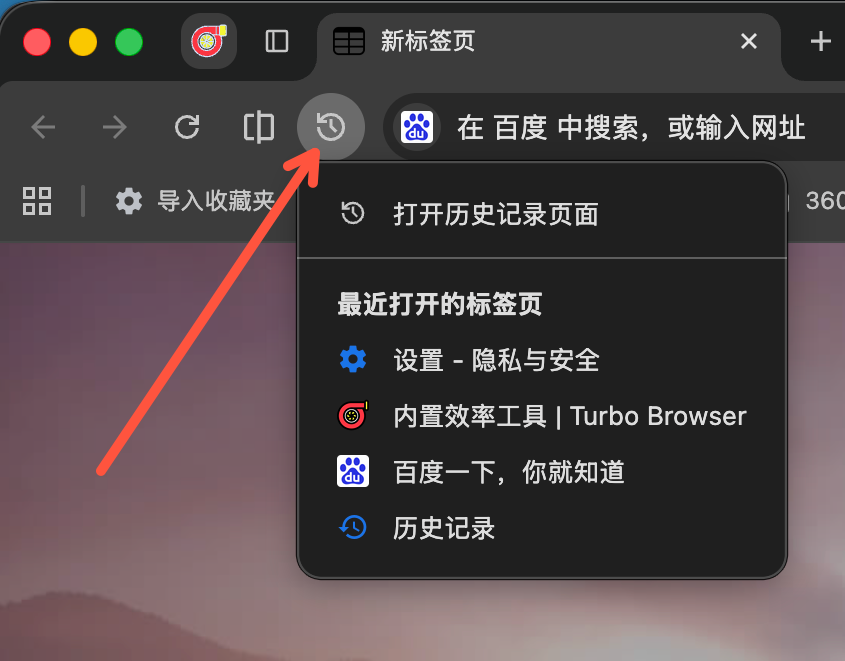
误关恢复:从最近打开的标签页列表中快速找回误关页面
粘贴即打开
右键点击标签栏 新建标签页 按钮,读取剪贴板并在新标签页打开:
- 内容是 链接 — 直接访问
- 内容是 普通文字 — 按默认搜索引擎搜索(与地址栏输入相同)
横向与垂直标签布局均支持。当前已是新标签页或空白页时复用当前标签,避免多开空页。可在 设置 → 标签与书签 开关「右键「+」时粘贴并打开剪贴板 URL」(默认开启);关闭后,右键「+」改为打开 小号标签。
标签页搜索
设置 → 标签与书签 可为水平标签栏选择「标签页搜索」按钮位置:左侧 / 右侧(默认左侧)。垂直标签页时不显示该选项。
「标签页搜索列表排序」可选:按最近使用(默认,与上游一致)/ 按标签栏顺序;可纳入 Turbo 同步。选「按标签栏顺序」时默认选中当前页。
垂直标签
标签沿窗口侧边排列(左 / 右可选),多开时更易浏览与管理;可用标签栏 标签布局切换 或 设置 → 标签与书签 → 标签栏位置 切换横 / 竖。
完整说明见 垂直标签。
小号标签
在普通窗口内用持久身份浏览(登录会记住);主菜单可新建 / 打开 / 删除身份,或 Ctrl+M / ⌃⌘M。书签与链接也可在对应小号中打开。
完整说明见 小号标签。