

內建效率工具
Turbo Browser 將截圖、分屏與外觀切換等能力內建到工具列與快捷鍵中,無需安裝擴充功能即可提升日常瀏覽效率。分頁、書籤列等另有獨立指南。
截圖與網頁匯出
工具列 截圖 按鈕是最常用的入口:
- 左鍵點擊 — 全螢幕截圖
- 右鍵點擊 — 網頁截圖,可將目前頁面 儲存為圖片(支援全頁)或 儲存為 PDF
區域截圖 — Ctrl + Shift + X(Windows)/ Cmd + Shift + X(macOS),框選螢幕任意區域
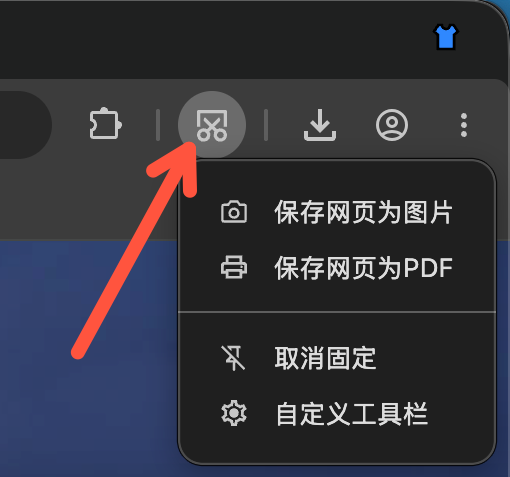
工具列截圖按鈕:左鍵全螢幕截圖,右鍵網頁截圖
macOS 首次使用可能需授予螢幕錄製權限。完整說明見 截圖。
分屏對照
工具列提供 分屏 入口,可將目前視窗拆分為左右或上下兩欄對照瀏覽,方便對照參考、抄寫資料或同步閱讀兩個頁面。已分屏時可在佈局間切換;工具列分屏按鈕與分頁右鍵選單均可新建或切換,並記住上次佈局。把分頁或連結拖到內容區左右側時,分屏投放區會更快出現。選分頁加入分屏時,列表在圖示頂邊顯示小號色條,便於區分身分。工具列分屏選單可勾選 在右側/下方開啟連結(預設關閉):開啟後,僅左側/上方連結會在右側/下方開啟,含 SPA 單頁應用連結(在 JS preventDefault 之前依 href 導航);如需相反,可快速反轉視圖。
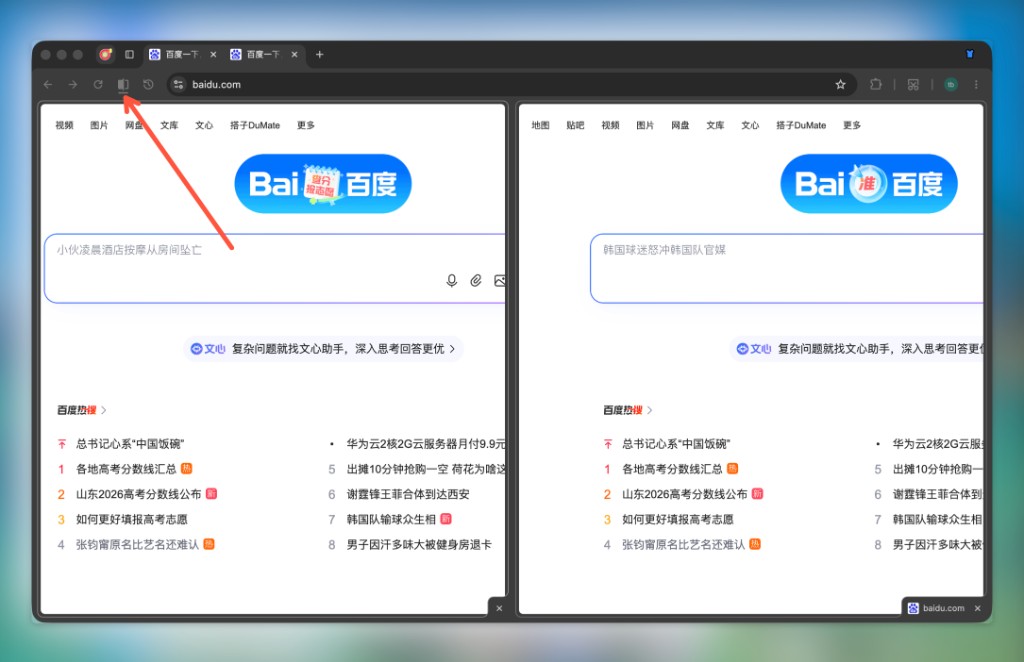
分屏對照:點擊工具列分屏按鈕;各欄獨立瀏覽與關閉,可切換左右 / 上下佈局
分頁
分頁支援雙擊 / 右鍵關閉、誤關還原、貼上即開啟、靜音,以及 垂直分頁 與 小號分頁 等增強。開關多在 設定 → 分頁與書籤。
完整說明見 分頁。
書籤列
書籤列支援自動隱藏、僅顯示圖示、多列選單、單擊新分頁開啟、右鍵替換為當前網頁等增強。開關多在 設定 → 分頁與書籤。
完整說明見 書籤列。
一鍵換膚
點擊標題列 換膚 按鈕,無需進入設定即可快速切換瀏覽器外觀配色。換膚按鈕支援右鍵固定/取消固定,並出現在「自訂工具列」中。也可透過標題列 主題 入口跳轉 Edge 主題商店,瀏覽並安裝更多主題。
沉浸模式
自動隱藏分頁列與工具列,網頁占用更多空間;將滑鼠移到視窗頂部即可喚出介面。設定、選單、macOS「顯示」選單與 Ctrl/Cmd+F11 均可開關。沉浸模式下視窗置頂始終可用;非沉浸時也可透過自訂工具列顯示。
完整說明見 沉浸模式。
延伸閱讀
- 分頁 — 關閉、還原、貼上即開啟、靜音等
- 書籤列 — 自動隱藏、僅圖示、多列選單等
- 垂直分頁 — 側邊分頁版面與切換方式
- 小號分頁 — 一般視窗內的持久身分(登入會記住)
- 沉浸模式 — 自動隱藏分頁列與工具列
- 截圖 — 全螢幕、網頁與區域截圖詳解
- 快捷鍵 → 截圖
- 擴充功能安裝 → 佈景主題
- 如何製作自訂皮膚擴充功能
- 功能特性 — 完整功能列表