

下載安裝
Turbo Browser 提供 Windows 與 macOS 版本,基於 Chromium 152.0.7977.123 建構。
下載
選擇平台下載最新安裝包。Windows 使用者也可查看 Turbo Windows 版下載。
| 平台 | 說明 |
|---|---|
| Windows 安裝版 | Setup 安裝程式,支援建立桌面捷徑並釘選到工作列 |
| Windows 綠色版 | 免安裝便攜包(.zip),解壓後直接執行,適合 U 盤或臨時使用 |
| macOS | .dmg / .app 安裝包 |
系統需求
| 項目 | Windows | macOS |
|---|---|---|
| 建議系統 | Windows 10 及以上 | macOS 11 及以上 |
| 架構 | x64 | Apple M 系列晶片(不支援 Intel) |
| 磁碟 | 建議預留 500MB+ 用於程式與使用者資料 | 同左 |
Windows 安裝
安裝版(Setup)
- 下載 Windows 安裝包並執行安裝精靈。
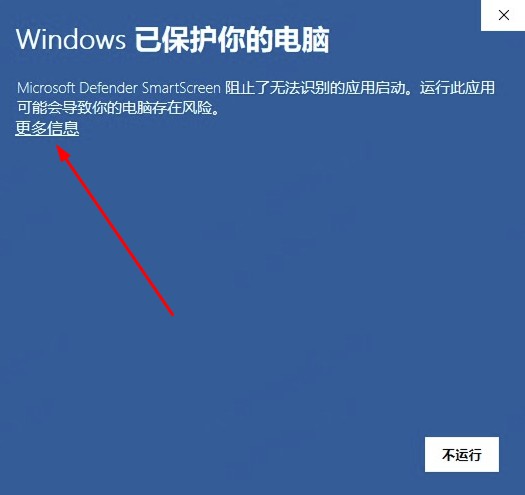
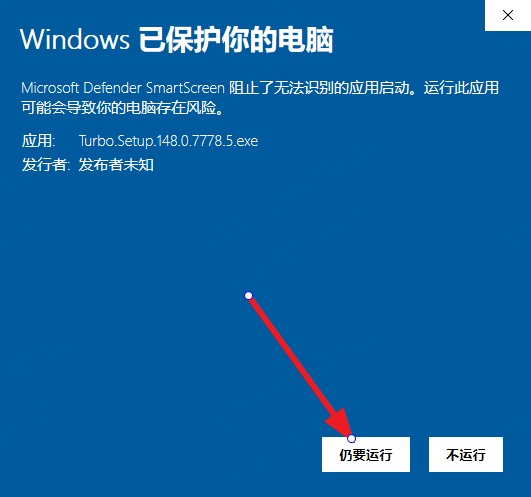
- 若出現 Microsoft Defender SmartScreen 提示「Windows 已保護你的電腦」,表示安裝包尚未建立 Microsoft 信譽記錄,屬常見情況。點擊 詳細資訊,再點擊 仍要執行 即可繼續。詳細說明見 SmartScreen 攔截安裝。
- 按提示完成安裝;可選建立桌面捷徑。
- 首次啟動可跳過內建的首次執行介紹頁,直接進入瀏覽。
安裝程式針對 Turbo 品牌與捷徑(含釘選到工作列)做了客製。
綠色版(Portable)
- 下載綠色版壓縮包並解壓到任意目錄(如 U 盤)。
- 執行目錄中的
turbo.exe即可使用,無需安裝。 - 使用者資料預設保存在程式目錄附近,便於整體拷貝遷移;移除時刪除整個資料夾即可。
- 可在 設定 → 預設瀏覽器 設為系統預設;系統列表中顯示為「Turbo(便攜版)」並帶資料夾名,與安裝版互不干擾,多份綠色版便於區分。
- 綠色版支援應用內就地更新:有新版本時在原目錄旁路寫入新檔案,使用者資料仍留在旁路,不會變成安裝版;關於頁顯示 重新啟動 後再切到新版本(靜默更新不殺行程)。換電腦後設定和擴充功能等資料可保留。不同目錄的綠色版在工作列上分開顯示,不會併成一組。
macOS 安裝
- 開啟
.dmg,將 Turbo 拖入「應用程式」資料夾。 - 若系統提示「無法驗證開發者」或來自 unidentified developer,可在 系統設定 → 隱私權與安全性 中允許開啟,或執行:
$ xattr -d com.apple.quarantine /Applications/Turbo.app完整排障步驟見 macOS 無法開啟 Turbo。
- 啟動後即可使用;截圖等功能可能依賴系統輔助權限(以實際提示為準)。
升級
關於頁開啟後,有新版先提示版本號,點 立即更新 再下載安裝;可關自動更新。也可在此重新下載完整安裝包進行覆蓋安裝。版本說明見 更新日誌。
解除安裝
- Windows:透過「設定 → 應用程式」解除安裝 Turbo,或使用安裝目錄提供的解除安裝程式。
- macOS:將
/Applications/Turbo.app移入垃圾桶;使用者資料目錄與 Chrome 類似,位於系統使用者設定目錄下。
解除安裝不會自動刪除已同步到雲端的書籤與密碼;本機未同步資料請提前備份。