

從 Edge 遷移到 Turbo Browser
可以。 Turbo Browser 支援從 Microsoft Edge 一鍵匯入書籤、密碼、自動填入與擴充功能(擴充功能以目前版本為準)。Edge 與 Turbo 同屬 Chromium 生態,網頁相容性與擴充功能體驗接近,遷移後還可使用 Chrome 與 Edge 雙擴充功能商店。
整個遷移通常 3~5 分鐘 完成。
能遷移什麼?
| 項目 | 是否支援 | 說明 |
|---|---|---|
| 書籤 / 我的最愛 | ✅ | 含我的最愛列與資料夾結構 |
| 密碼 | ✅ | 保存在 Edge 中的已同步/本機密碼 |
| 自動填入 | ✅ | 表單與地址等自動填入資料 |
| 擴充功能 | ⚠️ | 以設定介面實際選項為準,部分擴充功能可能需從商店重裝 |
| 瀏覽紀錄 | ❌ | 請透過 Edge 同步或另行備份 |
| Edge 特有設定 | ❌ | 集合等不會匯入;垂直分頁版面也不會自動帶過來,可在 Turbo 中重新開啟,見 垂直分頁 |
TIP
若你已在 Edge 使用 Microsoft 帳號同步,Turbo 暫不支援直接拉取 Microsoft 雲端資料,請使用 本機匯入精靈 或登入 Google / Turbo 帳號 開啟新同步。詳見 同步。
操作步驟
1. 安裝 Turbo Browser
若尚未安裝,請先從 下載安裝 頁面下載 Windows 或 macOS 安裝包。
2. 開啟匯入精靈
任選以下入口:
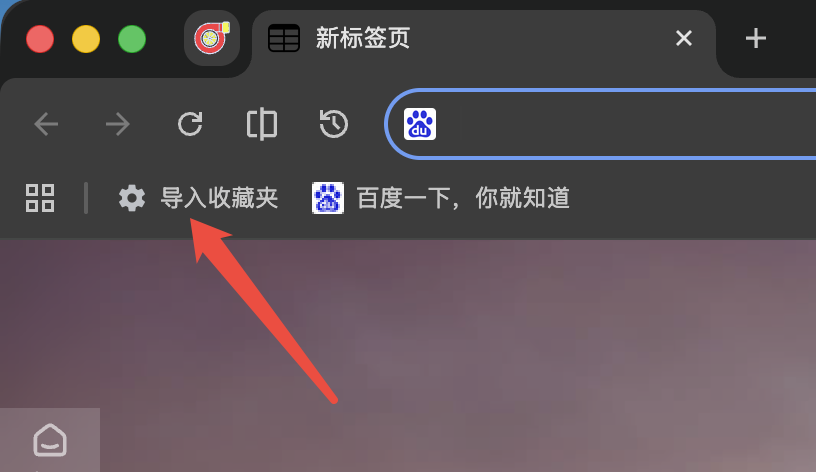
入口 A — 書籤列
點擊書籤列 匯入書籤:
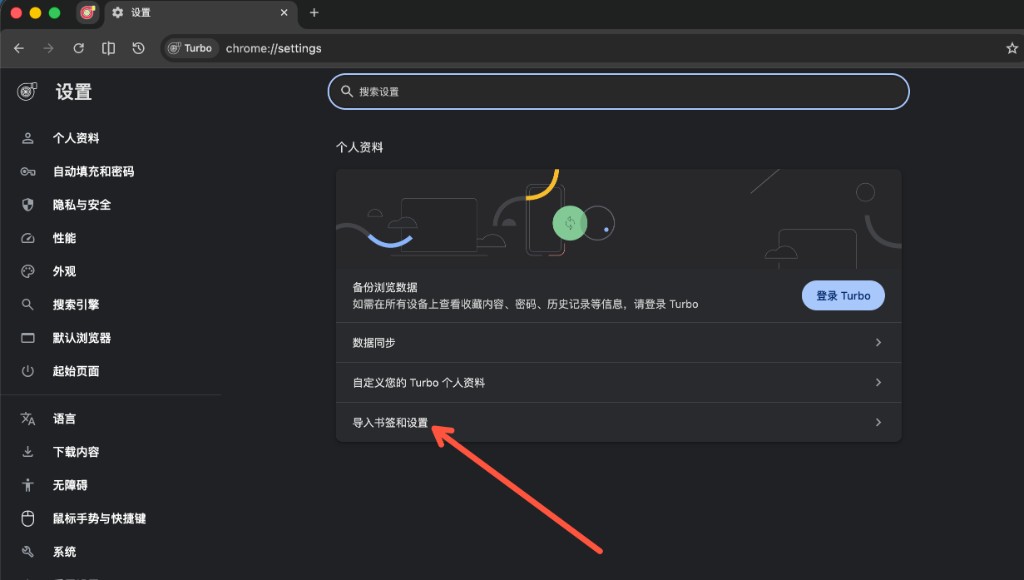
入口 B — 設定頁
開啟 設定 → 個人資料 → 匯入書籤和設定:
3. 選擇 Edge 並勾選項目
- 在來源清單中選擇 Microsoft Edge。
- 依需要勾選:書籤、密碼、自動填入、擴充功能等。
- 確認並開始匯入,等待完成提示。
4. 登入同步(推薦)
匯入完成後,建議登入 Turbo 帳號 或 Google 帳號 並開啟 同步,以便換機或多裝置繼續使用。
從 Edge 換到 Turbo 的常見理由
- 需要 Chrome + Edge 雙商店 靈活安裝擴充功能與主題
- 想要 內建滑鼠手勢、老闆鍵、截圖,少裝擴充功能
- 希望使用 Turbo 雲同步 或 Google 同步 而非僅依賴 Microsoft 帳號
- 對比見 Turbo 和 Edge 有什麼不同?
常見問題
Edge 和 Turbo 可以同時安裝嗎?
可以。兩者使用者資料目錄相互獨立,可並存使用。
Edge 擴充功能沒有全部遷過來?
部分擴充功能可能需從 Chrome 線上應用程式商店或 Edge 載入項商店 補充安裝。官網也提供 AdGuard、沉浸式翻譯等 .crx 擴充功能包。
從 Chrome 遷過來步驟一樣嗎?
來源選擇不同,其餘流程相同。Chrome 使用者見 從 Chrome 遷移到 Turbo。
macOS 還能從 Safari 匯入嗎?
可以。在匯入精靈中選擇 Safari 即可匯入書籤;若系統未授予完全磁碟存取,精靈會提示。詳見 資料匯入。
延伸閱讀
- 資料匯入 — 完整匯入說明(含 Chrome / Safari)
- 垂直分頁 — 遷入後如何切換側邊分頁版面
- Turbo 和 Edge 有什麼不同?
- 快速開始
- 下載安裝