

截圖
Turbo Browser 內建截圖能力,無需安裝擴充功能即可全螢幕截圖、匯出網頁或框選區域。
工具列截圖按鈕
工具列 截圖 按鈕是最常用的入口:
- 左鍵點擊 — 全螢幕截圖
- 右鍵點擊 — 網頁截圖,可將目前頁面 儲存為圖片(支援全頁)或 儲存為 PDF
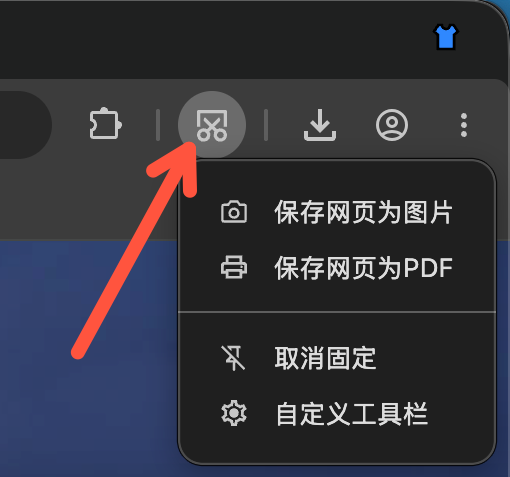
工具列截圖按鈕:左鍵全螢幕截圖,右鍵網頁截圖
全部截圖方式
| 類型 | 觸發方式 | 說明 |
|---|---|---|
| 全螢幕截圖 | 左鍵點擊工具列截圖按鈕 | 截取整個螢幕 |
| 網頁儲存為圖片 | 右鍵點擊工具列截圖按鈕 | 將目前網頁匯出為圖片,支援全頁 |
| 網頁儲存為 PDF | 右鍵點擊工具列截圖按鈕 | 將目前網頁匯出為 PDF |
| 區域截圖 | Ctrl + Shift + X(Windows)/ Cmd + Shift + X(macOS) | 框選螢幕任意區域 |
底層工具
- Windows — 內建
Screenshot.exe - macOS — 內建
Screenshot.app
macOS 權限
首次使用截圖時,macOS 可能要求授予 螢幕錄製 權限。若全域快捷鍵無回應,可在 系統設定 → 隱私權與安全性 → 輔助使用 中允許 Turbo。