

快速開始
安裝 Turbo Browser 後,可按以下步驟完成基礎設定。
1. 從其他瀏覽器匯入資料
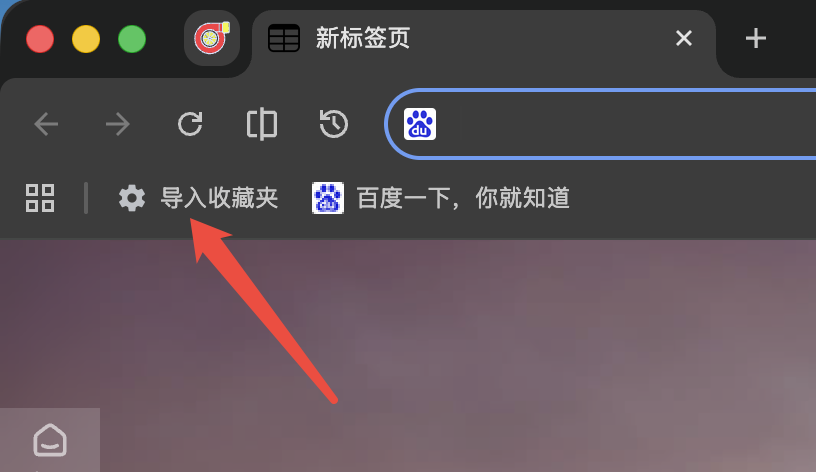
可透過以下任一入口開始匯入:
- 書籤列 — 點擊 匯入收藏夾
- 設定 — 設定 → 個人資料 → 匯入書籤和設定
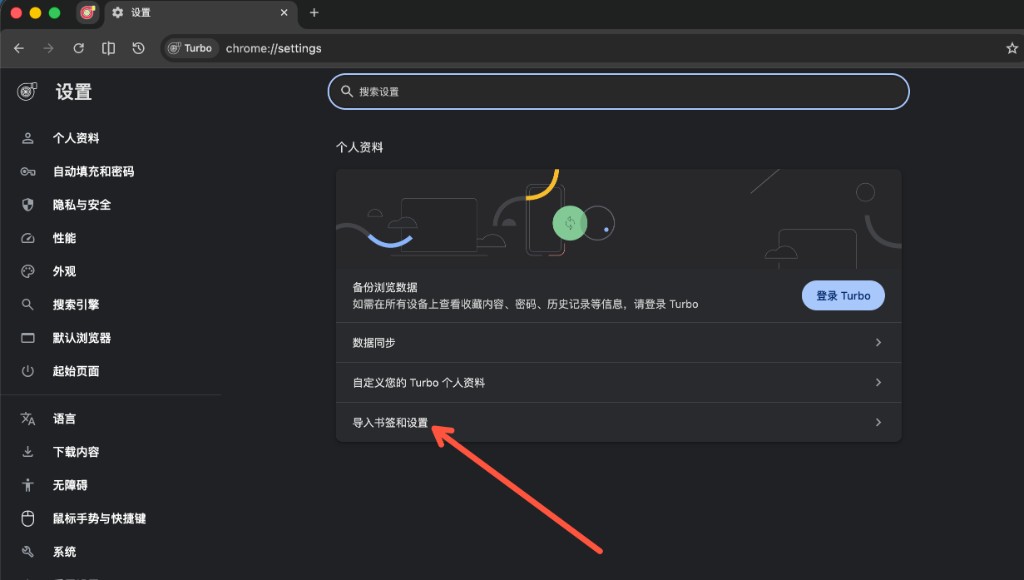
- 選擇來源:Chrome 或 Edge。
- 按需勾選:書籤、密碼、自動填入、擴充功能等(擴充功能匯入以目前版本實際支援為準)。
詳見 資料匯入。
2. 滑鼠手勢與老闆鍵
- 開啟 設定,搜尋「滑鼠手勢」或進入對應面板。
- 啟用手勢並查看預設動作;可在設定中修改軌跡顏色、粗細與各手勢對應。
- 老闆鍵預設快捷鍵為
Ctrl + Q(Windows 與 macOS 均為 Control 鍵),用於快速隱藏/顯示瀏覽器視窗;可在「老闆鍵」設定中修改。
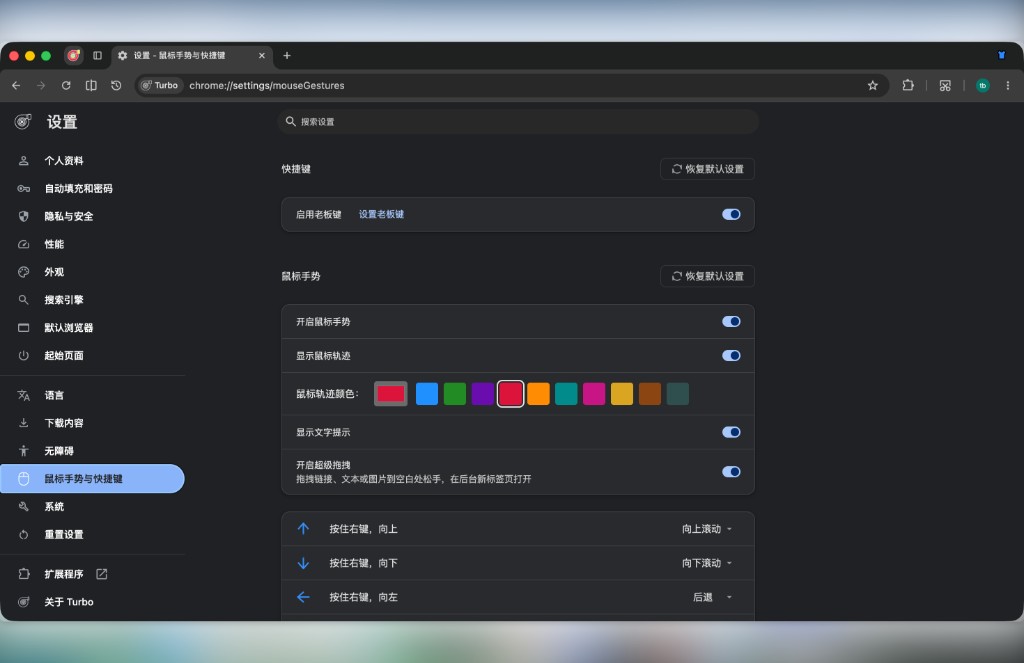
滑鼠手勢與老闆鍵:在設定中開啟並自訂老闆鍵、手勢軌跡與動作對應
完整預設對應見 滑鼠手勢。
3. 截圖
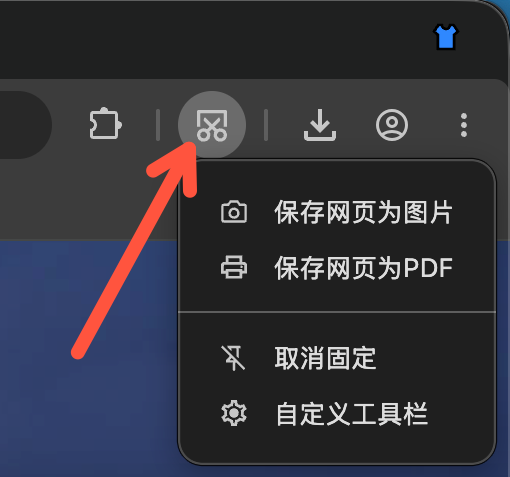
Turbo 提供三類截圖能力。工具列截圖按鈕 為常用入口:
- 左鍵點擊 — 全螢幕截圖
- 右鍵點擊 — 網頁截圖,可將目前頁面 儲存為圖片(支援全頁)或 儲存為 PDF
- 區域截圖 — 按
Ctrl + Shift + X(Windows)或Cmd + Shift + X(macOS),框選螢幕任意區域。
macOS 首次截圖可能需授予螢幕錄製權限。完整說明見 截圖 與 快捷鍵。
4. 分頁、網址列與外觀
- 分頁列左側 分頁版面切換 按鈕,或 設定 → 分頁與書籤 → 分頁列位置,可切換橫/豎分頁版面;垂直時可改到視窗右側。詳見 垂直分頁。
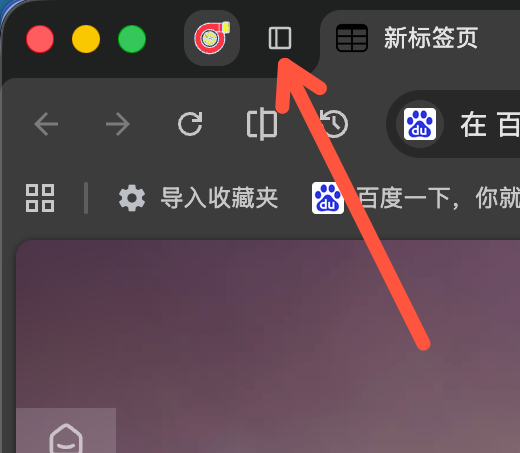
垂直分頁:點擊分頁列左側按鈕,或在設定中切換分頁位置
- 工具列 分屏:可將目前視窗拆為左右兩欄並排瀏覽。詳見 內建效率工具 → 分屏對照。
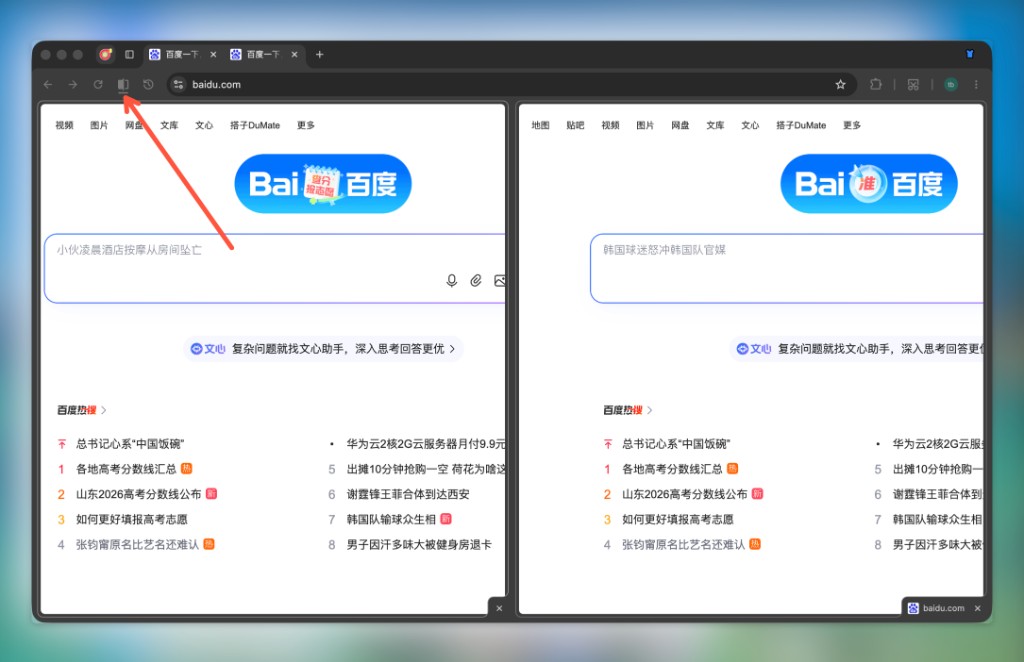
分屏對照:點擊工具列分屏按鈕,左右兩欄獨立瀏覽
- 右鍵分頁列 新建分頁(+):貼上即開啟 — 剪貼簿是連結則直接造訪,是一般文字則以預設搜尋引擎搜尋;可在 設定 → 分頁與書籤 開關。主選單或
Ctrl+M/⌃⌘M可開啟 小號分頁。詳見 小號分頁。 - 工具列 還原網頁:左鍵還原最近關閉的分頁;右鍵按視窗 / 群組 / 分屏分層列出最近關閉項並在目前視窗開啟。
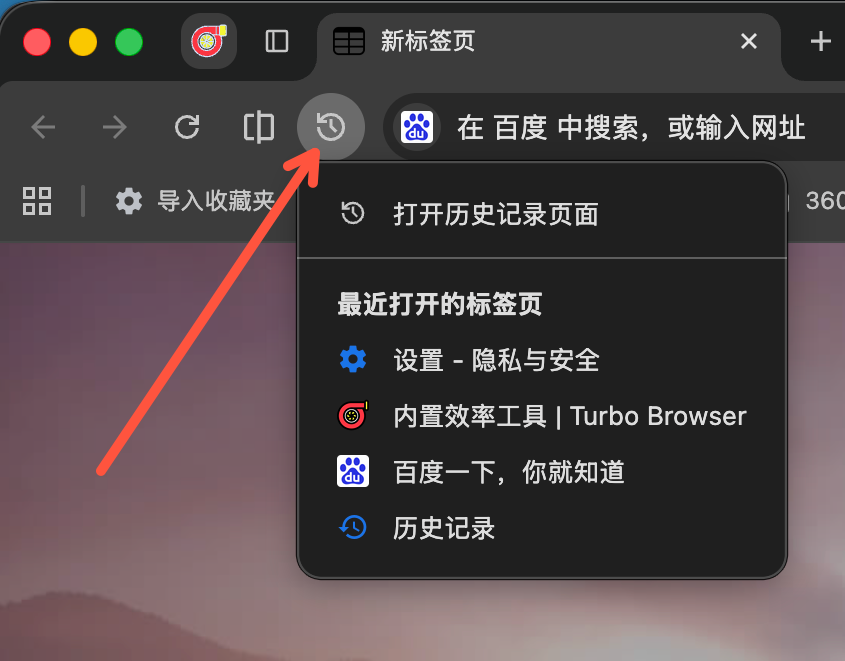
還原網頁:左鍵還原最近關閉的分頁;右鍵按視窗 / 群組 / 分屏分層列出最近關閉項
- 雙擊分頁 可關閉分頁;關閉最後一個分頁的行為可在 設定 → 分頁與書籤 選擇(預設先開啟新分頁)。詳見 分頁 → 關閉最後一個分頁。
- 新分頁使用 Chromium 預設頁(「最常造訪」可開關);設定 → 啟動時 可選預設或自訂網址。詳見 實用小技巧 → 新分頁。
- 網址列右側圖示懸停可操作:複製連結、掃描 QR Code 分享目前頁面。
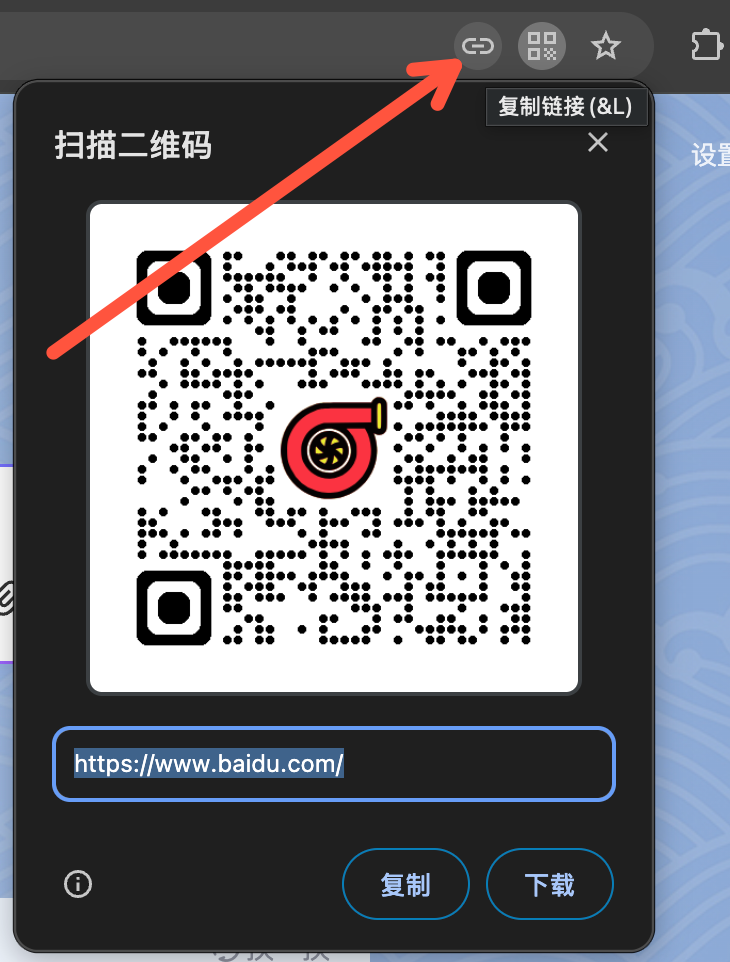
網址列:懸停複製連結或 QR Code 圖示,快速複製連結或分享頁面
- 標題列 換膚 可一鍵切換瀏覽器外觀配色;主題 入口可開啟 Edge 主題商店,瀏覽並安裝更多主題。詳見 內建效率工具 → 一鍵換膚。
5. 沉浸模式
需要更大內容區時,可開啟 沉浸模式:自動隱藏分頁列與工具列,將指標移到視窗頂部即可再顯示。
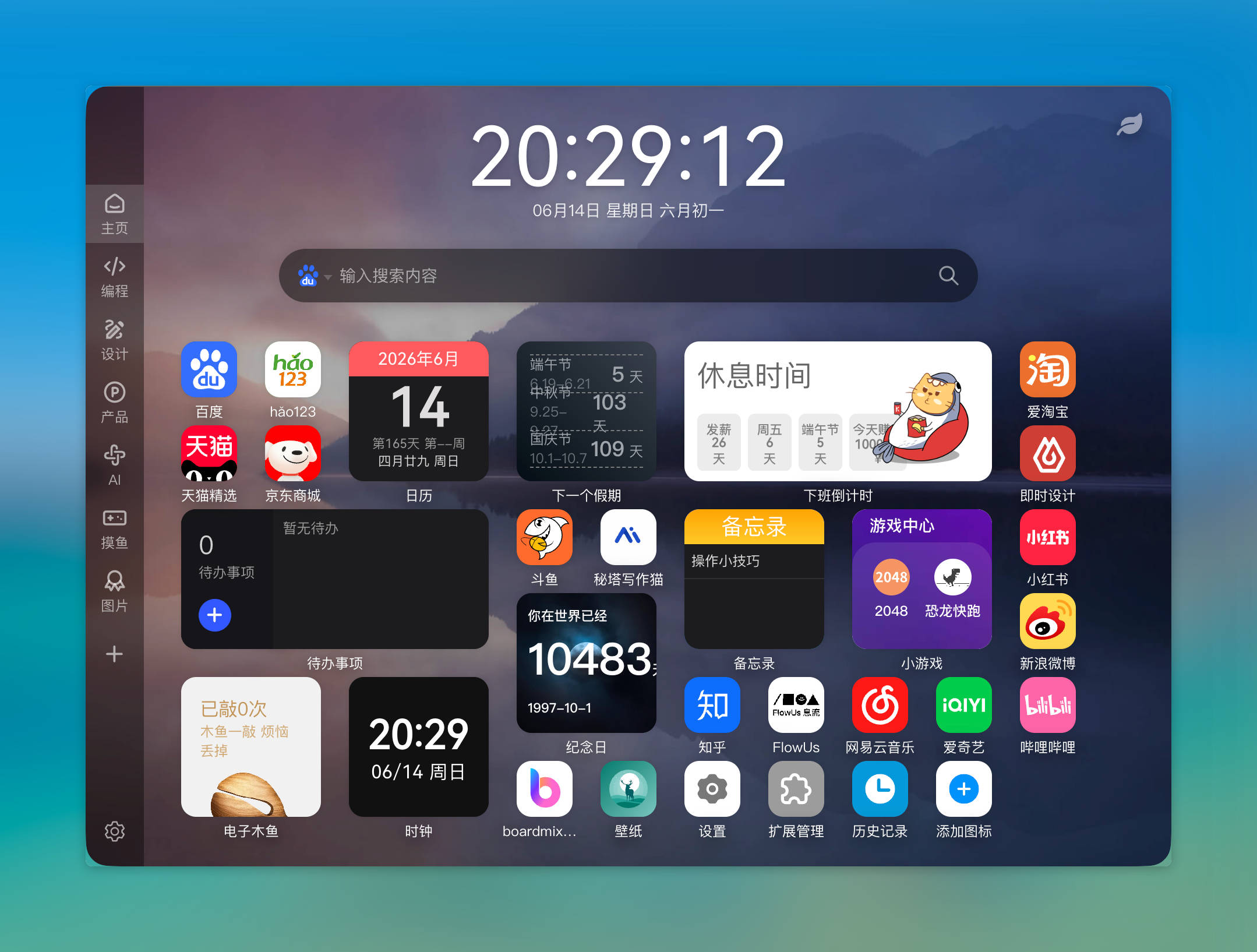
沉浸模式:自動隱藏分頁列與工具列,內容區更大;將滑鼠移到視窗頂部可再喚出介面
- 設定 → 外觀 中開關,或按
Ctrl + F11(macOS 為Cmd + F11) - 也可從瀏覽器選單、macOS 顯示 選單進入
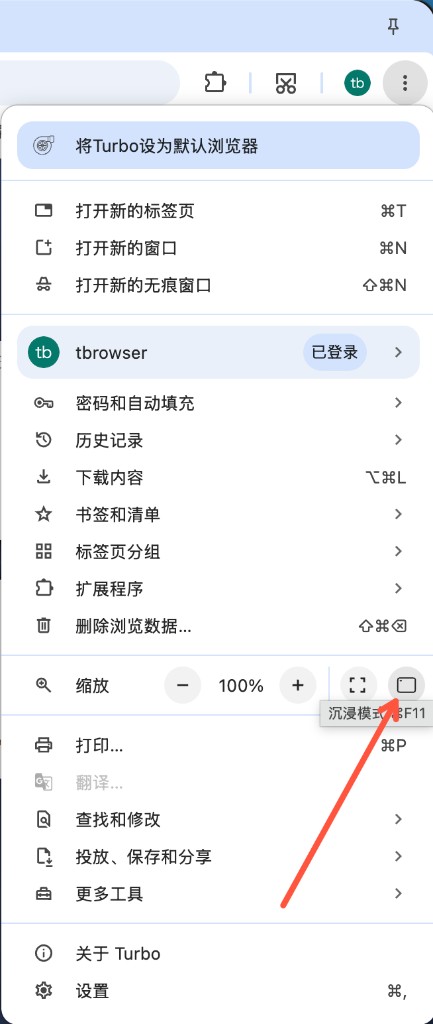
選單 → 縮放列 → 沉浸模式
- 視窗置頂 — 沉浸模式下標題列旁始終可用;非沉浸時也可透過「自訂工具列」顯示,不必進入沉浸模式
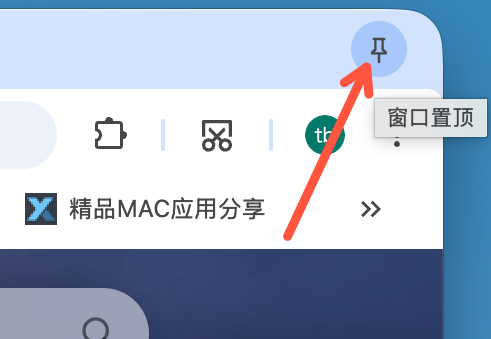
視窗置頂:標題列圖釘;也可在自訂工具列中開關
完整說明見 沉浸模式。
6. 登入與同步
登入後可同步書籤、密碼等資料,換機或重裝後更方便還原。
- 點擊右上角頭像,在選單中選擇 Turbo 帳號 或 Google 帳號 登入。
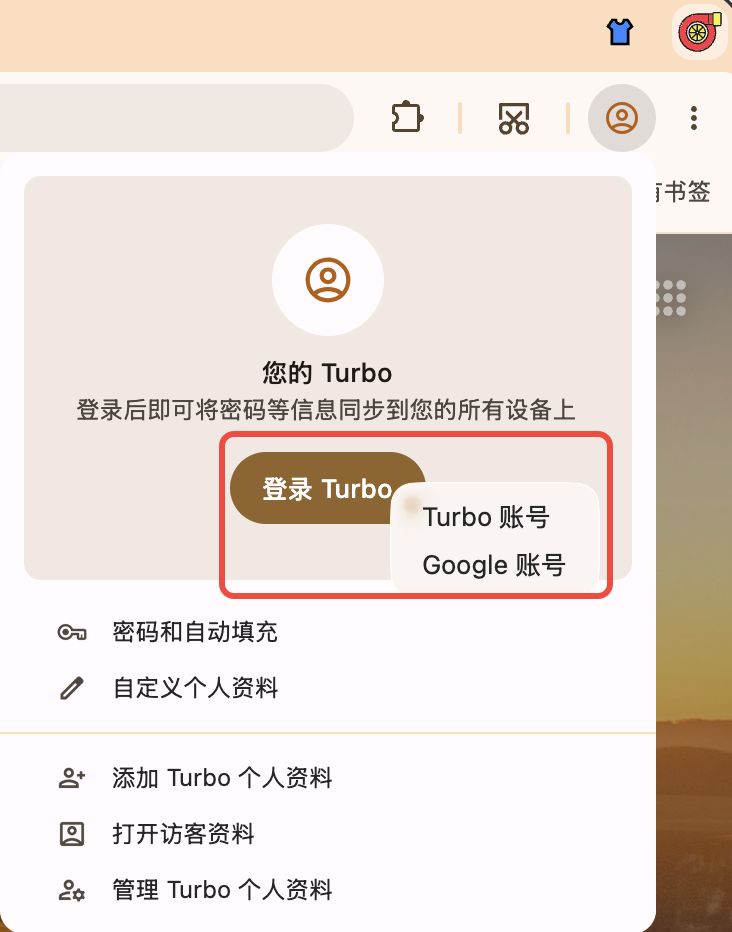
雙帳號登入:頭像選單、登入頁、瀏覽資料頁或歷史頁均可切換 Turbo / Google 帳號
- 開啟 設定 → 同步,按需開啟同步項目。Turbo 帳號可同步書籤、密碼(含 Passkey)、瀏覽器設定、擴充功能、新分頁「我的網址」(增量同步,不同步瀏覽歷史;書籤與密碼可單獨開關);Google 帳號走 Google 同步。
- 首次同步可能需要數分鐘,請保持網路暢通。
TIP
同步需要網路連線,並已登入 Turbo 或 Google 帳號。若遇失敗,請檢查網路與帳號狀態,稍後重試。完整說明見 同步。
7. 應用程式商店與擴充功能
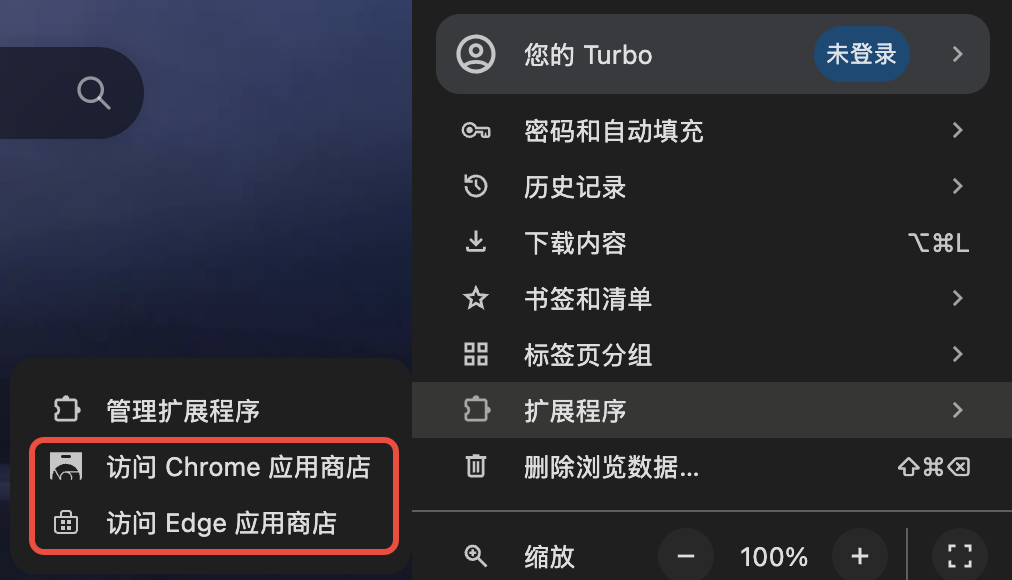
- 開啟瀏覽器 選單 → 擴充功能,可進入 Chrome 線上應用程式商店 或 Edge 載入項目商店 安裝擴充功能。
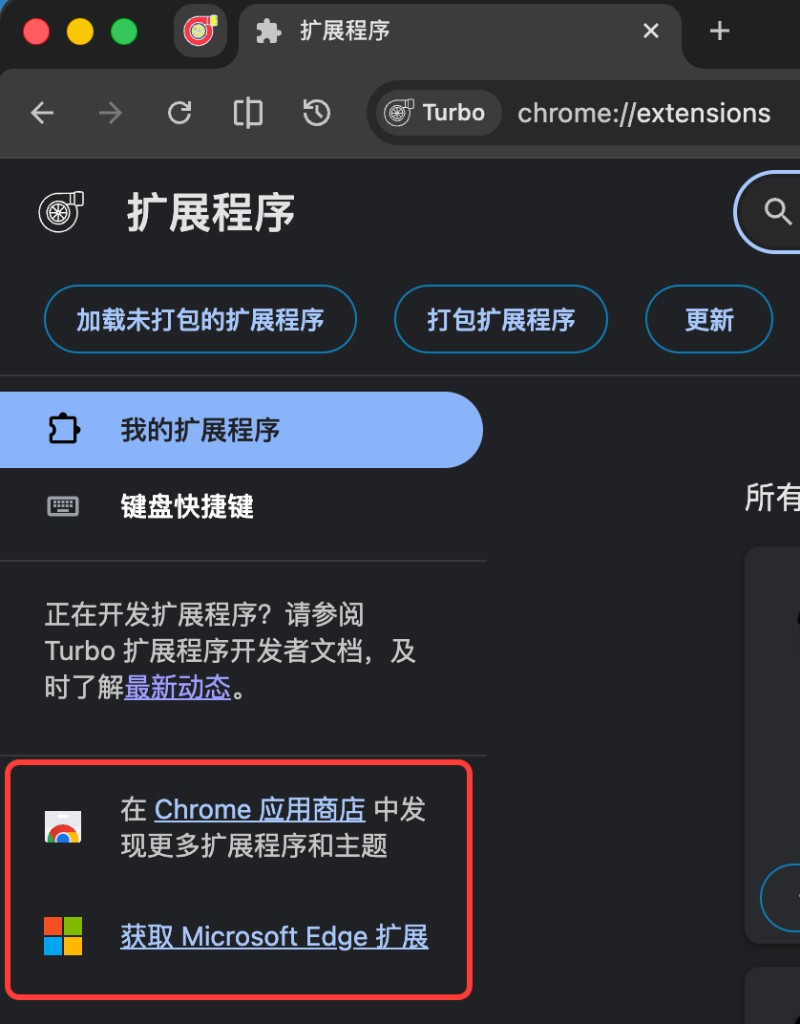
- 或在 擴充功能管理頁(
chrome://extensions)底部存取 Chrome / Edge 應用程式商店;側欄可進入 Crx搜搜,支援一鍵下載並安裝.crx。
工具列擴充功能右鍵可停用;拼圖選單「已停用的擴充功能」可重新啟用。詳見 擴充功能生態與翻譯。
廣告過濾
需要攔截網頁廣告時,點擊下方按鈕下載擴充功能並按瀏覽器提示完成安裝。詳見 擴充功能生態與翻譯 → 廣告過濾。
網頁翻譯
瀏覽器內建翻譯:網頁右鍵選單與網址列右側有入口,可快速整頁翻譯。
需要雙語對照、劃詞或影片字幕等更強能力時,可安裝沉浸式翻譯。詳見 擴充功能生態與翻譯 → 網頁翻譯。
8. 多執行緒下載
開啟 設定 → 下載(或 chrome://settings/downloads),確認 開啟多執行緒下載加速(預設開啟)。下載大檔案時可明顯加速;若遇個別網站異常,可暫時關閉。
同一頁還可設定 迅雷 / IDM 接管與 Alt + 左鍵快速儲存圖片。完整說明見 下載增強。
9. 網路代理
若需使用系統代理或自訂代理,開啟 設定 → 系統:
- 開啟 使用系統代理,跟隨作業系統代理設定
- 關閉後可點擊 自訂代理,設定代理伺服器與略過清單
- 同一頁可開啟 自訂快取目錄,指定快取路徑(改後需重新啟動)
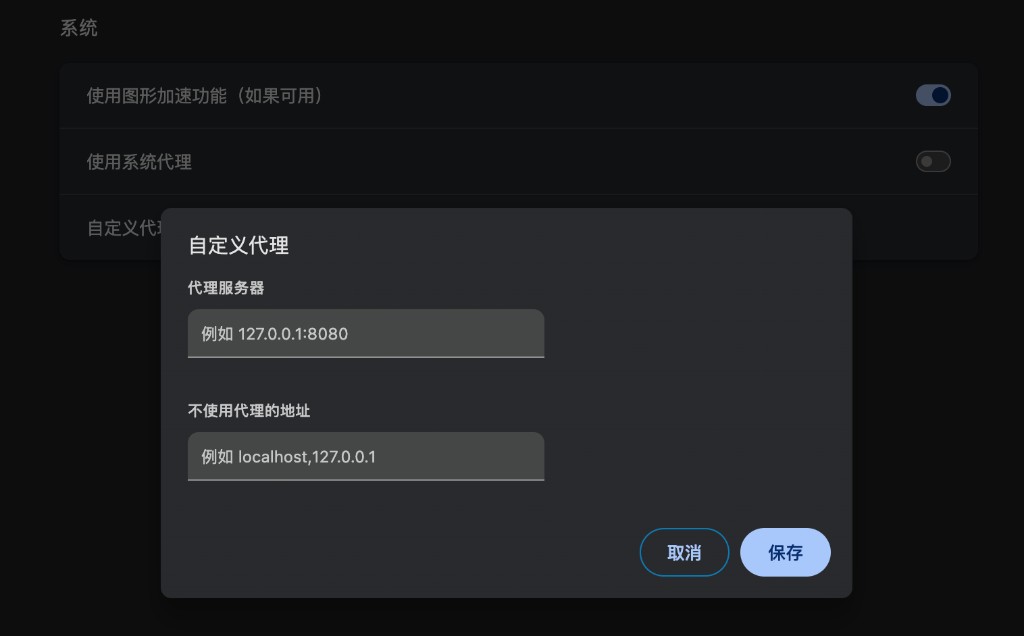
網路代理:在設定 → 系統中開啟系統代理,或設定自訂代理伺服器與略過清單
詳見 功能特性 → 介面與效率。