

スクリーンショット
Turbo Browser には組み込みのキャプチャツール — 全画面、ウェブページエクスポート、領域選択 — が含まれており、追加の拡張機能は不要です。
ツールバーのスクリーンショットボタン
ツールバーの スクリーンショット ボタンがメインの入口です:
- 左クリック — 全画面キャプチャ
- 右クリック — ウェブページキャプチャ: 画像として保存(全ページを含む)または PDF として保存
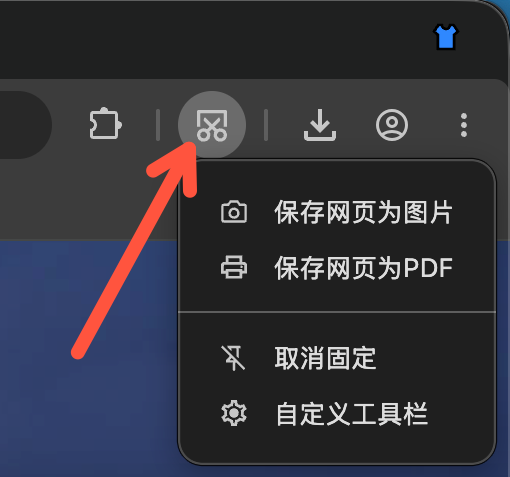
ツールバーのスクリーンショットボタン:左クリック全画面キャプチャ、右クリックウェブページキャプチャ
すべてのキャプチャモード
| モード | トリガー方法 | 備考 |
|---|---|---|
| 全画面キャプチャ | ツールバーのスクリーンショットボタンを左クリック | 画面全体をキャプチャ |
| ページを画像として保存 | ツールバーのスクリーンショットボタンを右クリック | 現在のページを画像としてエクスポート(全ページを含む) |
| ページを PDF として保存 | ツールバーのスクリーンショットボタンを右クリック | 現在のページを PDF としてエクスポート |
| 領域キャプチャ | Ctrl + Shift + X(Windows)/ Cmd + Shift + X(macOS) | 画面上の任意の領域を選択 |
同梱ツール
- Windows —
Screenshot.exe - macOS —
Screenshot.app
macOS の許可
macOS で初めてキャプチャする際、システムが 画面収録 の許可を求める場合があります。グローバルショートカットが機能しない場合は、システム設定 → プライバシーとセキュリティ → アクセシビリティ で Turbo を許可してください。