

截图
Turbo Browser 内置截图能力,无需安装扩展即可全屏截图、导出网页或框选区域。
工具栏截图按钮
工具栏 截图 按钮是最常用的入口:
- 左键点击 — 全屏截图
- 右键点击 — 网页截图,可将当前页面 保存为图片(支持全页)或 保存为 PDF
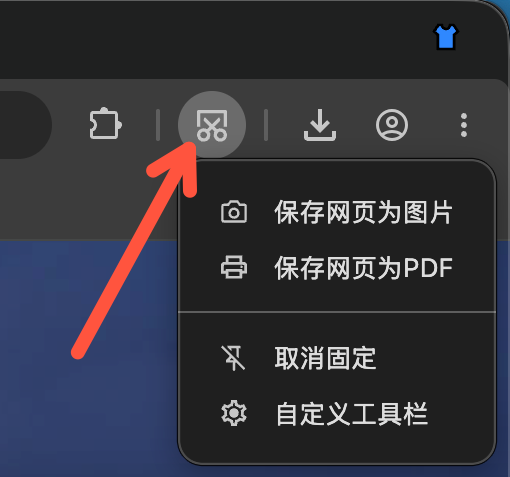
工具栏截图按钮:左键全屏截图,右键网页截图
全部截图方式
| 类型 | 触发方式 | 说明 |
|---|---|---|
| 全屏截图 | 左键点击工具栏截图按钮 | 截取整个屏幕 |
| 网页保存为图片 | 右键点击工具栏截图按钮 | 将当前网页导出为图片,支持全页 |
| 网页保存为 PDF | 右键点击工具栏截图按钮 | 将当前网页导出为 PDF |
| 区域截图 | Ctrl + Shift + X(Windows)/ Cmd + Shift + X(macOS) | 框选屏幕任意区域 |
底层工具
- Windows — 内置
Screenshot.exe - macOS — 内置
Screenshot.app
macOS 权限
首次使用截图时,macOS 可能要求授予 屏幕录制 权限。若全局快捷键无响应,可在 系统设置 → 隐私与安全性 → 辅助功能 中允许 Turbo。