

沉浸模式
开启后,浏览器会自动隐藏标签栏与工具栏,网页占据更多窗口空间;需要操作时,将鼠标移到窗口顶部即可重新显示界面。适合阅读、看视频或希望界面更干净的场景。
支持 Windows 与 macOS。与系统全屏(F11)不同:沉浸模式在普通窗口下工作,不必进入全屏。
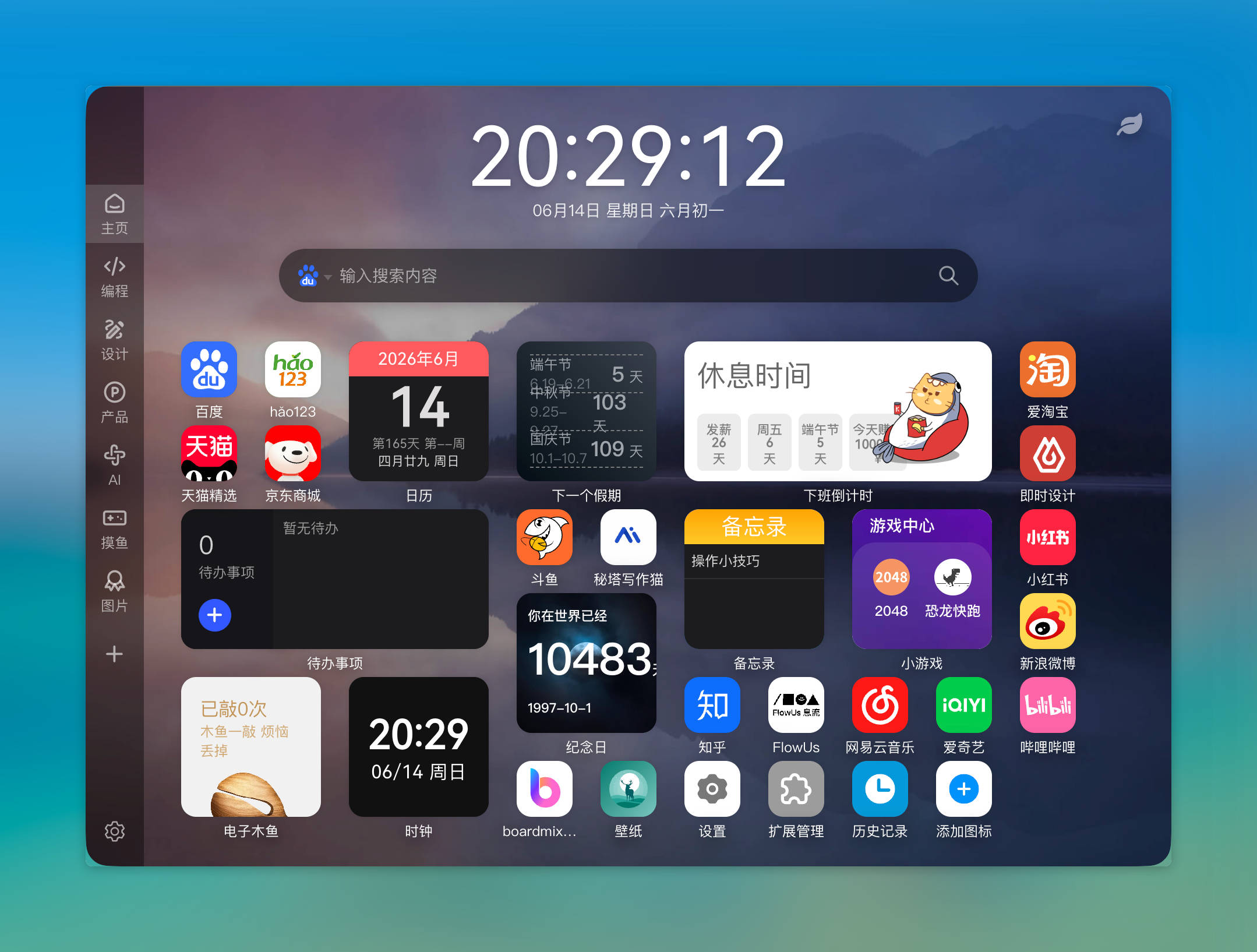
沉浸模式示意图:自动隐藏标签栏与工具栏,内容区更大;将鼠标移到窗口顶部可再唤出界面
如何开启
任选一种方式即可开关。
浏览器菜单
打开右上角菜单,在 缩放 行右侧点击 沉浸模式 按钮(与全屏按钮相邻):
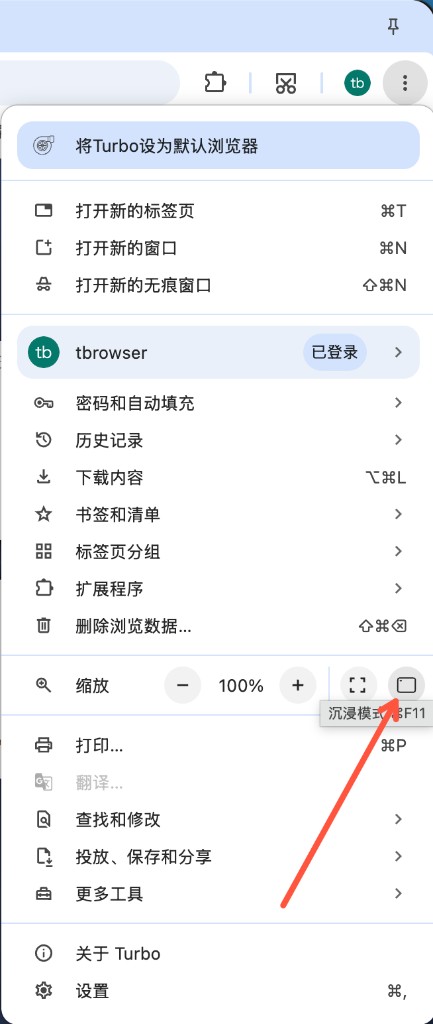
菜单 → 缩放行 → 沉浸模式
macOS 菜单栏
在 显示 菜单中,进入全屏幕 旁可使用 进入沉浸模式 / 退出沉浸模式(文案随当前状态切换)。
显示 → 进入沉浸模式 / 退出沉浸模式
设置
打开 设置 → 外观,开启 沉浸模式:
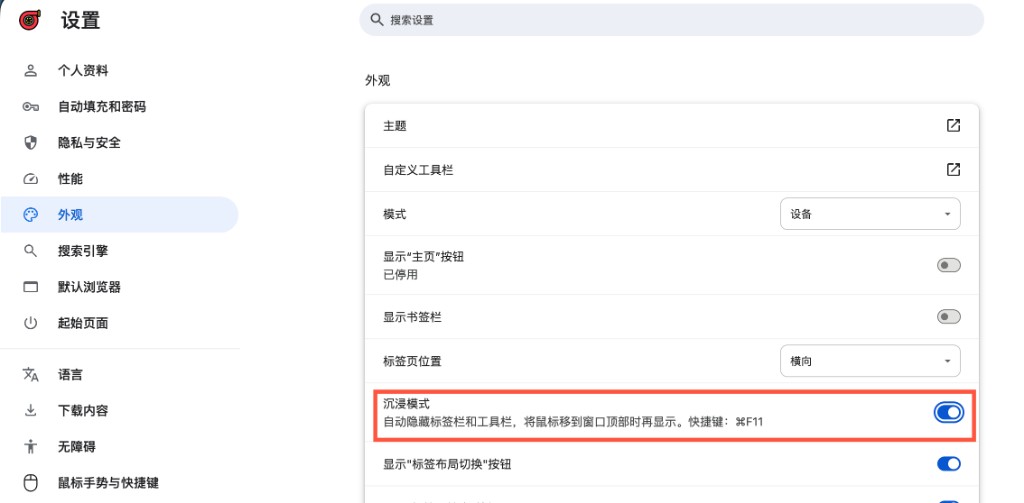
设置 → 外观 → 沉浸模式
快捷键
| 平台 | 快捷键 |
|---|---|
| Windows | Ctrl + F11 |
| macOS | Cmd + F11 |
macOS 快捷键
部分 MacBook 键盘需要先按 Fn 才能发出 F11,实际组合为 Fn + Cmd + F11。沉浸模式与系统全屏(单独按 F11)不同。
使用方式
- 开启沉浸模式后,标签栏与工具栏收入顶部。
- 将鼠标移到窗口最上沿,界面会滑出,方便切换标签、输入地址或点击工具栏。
- 移开鼠标后,界面再次自动隐藏。
界面隐藏后,窗口顶部大约还有一条很窄的区域(约 40 像素高)可以当标题栏用:
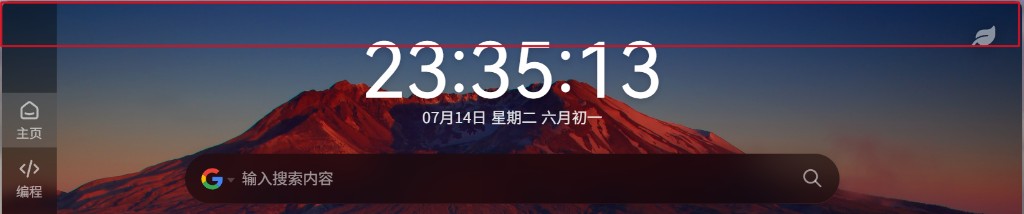
界面隐藏后:顶部窄条仍可拖动或双击最大化窗口
- 按住左键拖动 — 移动窗口位置;顶边拖动会留出演垂直滚动条的区域,不误抢滚动条
- 双击 — 最大化或还原窗口
窗口置顶
窗口置顶图钉可将 Turbo 固定在其他窗口之上,方便对照文档或边工作边浏览。沉浸模式下标题栏右侧(关闭按钮旁)始终显示;非沉浸时可通过「自定义工具栏」显示或隐藏,用法与皮肤按钮类似。皮肤按钮在沉浸模式下也不再强制隐藏。独立 PWA 标题栏也会按配置显示置顶按钮。
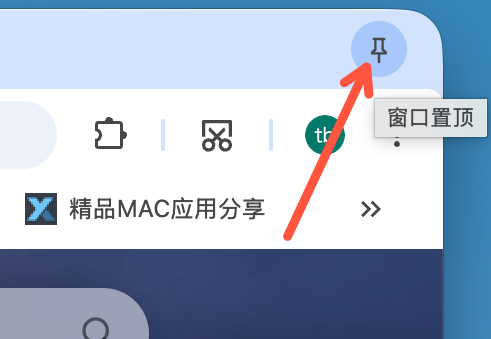
标题栏右侧 → 窗口置顶
说明与限制
- 垂直标签 — 进入沉浸模式时会暂时切回横向标签布局,以便收起顶部界面;关闭沉浸模式后可再切回 垂直标签。
- 切换标签 — 窗口化沉浸时切换标签不再短暂揭开顶栏,避免闪一下再藏。
Ctrl+T(macOSCmd+T)因地址栏获焦,顶栏仍会展开。 - 全屏 — 系统
F11全屏与沉浸模式是不同能力;沉浸模式专为窗口态留出更多内容区。 - 默认关闭 — 首次安装默认未开启,可按需随时开关。