

イマーシブモード
有効にすると、ブラウザはタブストリップとツールバーを自動で隠し、ページがより広く表示されます。操作するときはポインターをウィンドウ上端へ移動すると UI が再び現れます。読書や動画、すっきりした画面向きです。
Windows と macOS に対応。システムのフルスクリーン(F11)とは異なり、通常ウィンドウのまま使えます。
イマーシブモードの模式図:タブとツールバーを自動非表示にして表示領域を拡大。ウィンドウ上端にポインターを合わせると再表示
有効にする方法
次のいずれかで切り替えられます。
ブラウザメニュー
右上のメニューを開き、ズーム 行の右側にある イマーシブモード ボタンをクリック(フルスクリーンボタンの隣):
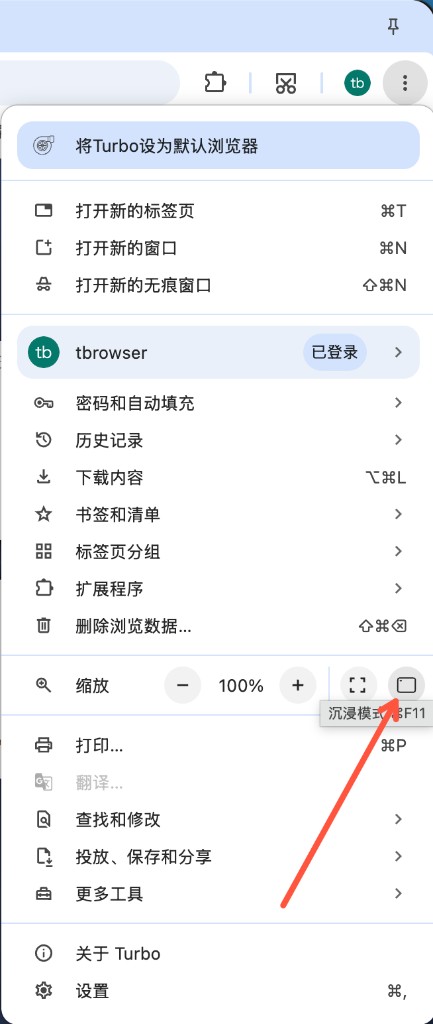
メニュー → ズーム行 → イマーシブモード
macOS メニューバー
表示 メニューで、フルスクリーンにする の近くに イマーシブモードに入る / イマーシブモードを終了(表示は現在の状態に応じて切り替わります)。
表示 → イマーシブモードに入る / イマーシブモードを終了
設定
設定 → 外観 で イマーシブモード をオン:
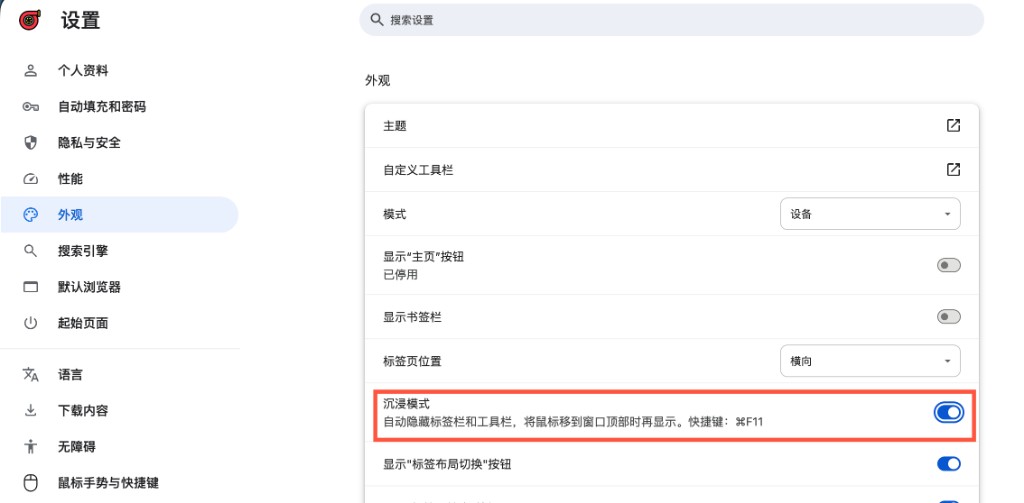
設定 → 外観 → イマーシブモード
ショートカット
| プラットフォーム | ショートカット |
|---|---|
| Windows | Ctrl + F11 |
| macOS | Cmd + F11 |
macOS ショートカット
多くの MacBook では F11 に Fn が必要です。実際は Fn + Cmd + F11 になります。イマーシブモードはシステムフルスクリーン(F11 のみ)とは異なります。
使い方
- 有効にするとタブとツールバーが上部に収納されます。
- マウスをウィンドウの最上端へ移すと、タブ切替・アドレス入力・ツールバー操作ができます。
- マウスを離すと、再び自動で隠れます。
UI が隠れているときも、ウィンドウ最上端の細い帯(高さ約 40 ピクセル)はタイトルバー代わりになります:
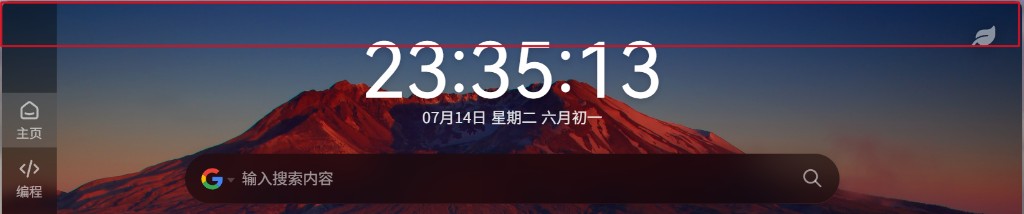
UI 非表示時:最上端の細い帯でドラッグまたはダブルクリックして最大化できます
- ドラッグ — ウィンドウを移動;上端ドラッグは垂直スクロールバーを誤って奪わない
- ダブルクリック — 最大化 / 元のサイズに戻す
ウィンドウを最前面に固定
ウィンドウを最前面に固定ピンで Turbo を他ウィンドウの上に置けます。イマーシブモードではタイトルバー右側(閉じるボタン近く)に常に表示;通常時はツールバーのカスタマイズで表示/非表示を切り替えられ、スキンボタンと同様です。スキンボタンもイマーシブ中に強制非表示にはしません。スタンドアロン PWA のタイトルバーにも、設定に応じてピンを表示します。
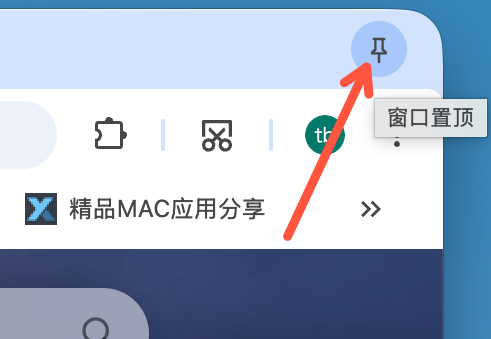
タイトルバー右側 → ウィンドウを最前面に固定
補足
- 垂直タブ — イマーシブに入ると一時的に横並びタブへ切り替わります。オフ後に 垂直タブ へ戻せます。
- タブ切替 — ウィンドウ状態のイマーシブでは、タブ切替で上部バーが一瞬表示されません。
Ctrl+T(macOS はCmd+T)はアドレスバーがフォーカスを取るため、引き続き展開します。 - フルスクリーン — システム
F11とは別機能です。イマーシブはウィンドウ状態でコンテンツ領域を広げます。 - デフォルトオフ — 初回はオフです。いつでも切り替え可能。