

クイックスタート
Turbo Browser をインストールしたら、以下の手順で基本設定を行ってください。
1. 他のブラウザからインポート
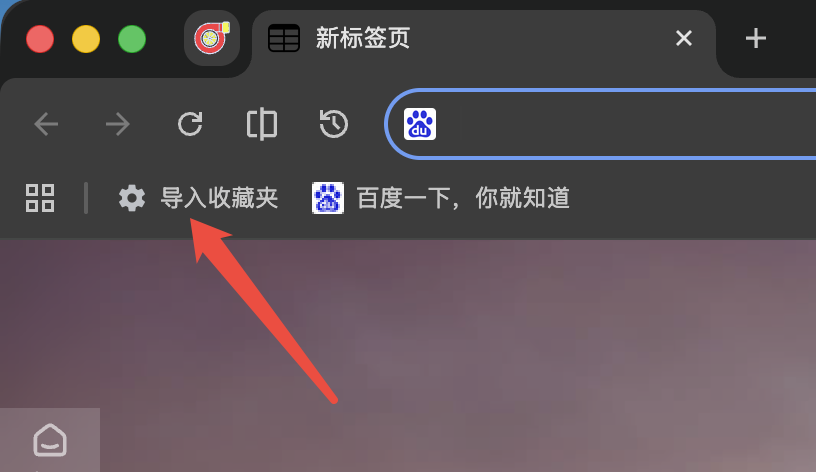
次のいずれかの入口からインポートを開始できます。
- ブックマークバー — ブックマークをインポート をクリック
- 設定 — 設定 → プロフィール → ブックマークと設定をインポート
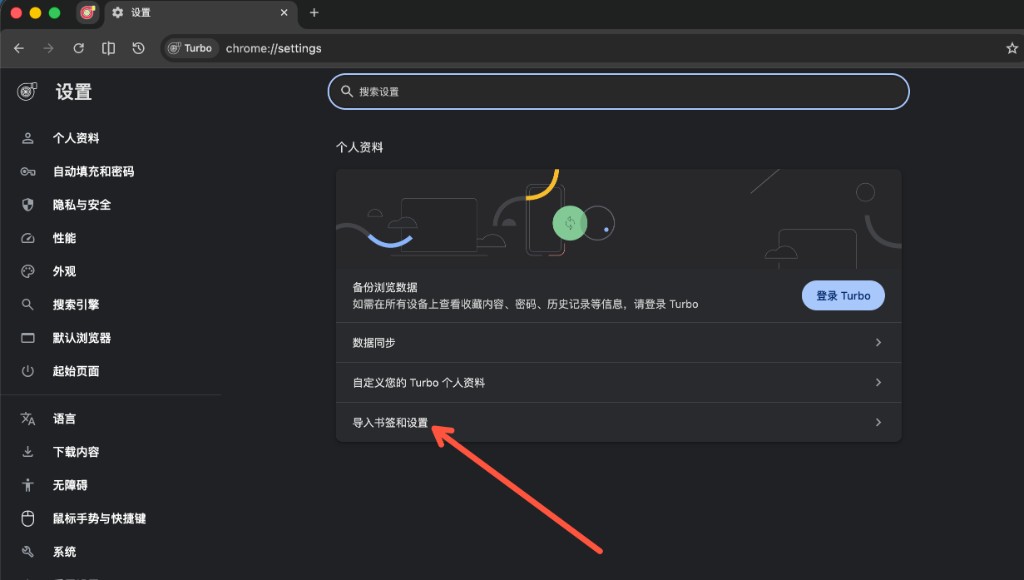
- ソースを選択: Chrome または Edge。
- ブックマーク、パスワード、自動入力、拡張機能などを選択します(拡張機能のインポートは現在のビルドによる)。
詳細は データインポート を参照してください。
2. マウスジェスチャーとボスキー
- 設定 を開き、マウスジェスチャーを検索するか、ジェスチャーパネルを開きます。
- ジェスチャーを有効にし、デフォルトを確認します。軌跡の色とアクションマッピングをカスタマイズできます。
- デフォルトのボスキーは
Ctrl + Q(Windows と macOS ともに Control キー)で、ブラウザウィンドウを非表示/表示します。設定の ボスキー で変更できます。
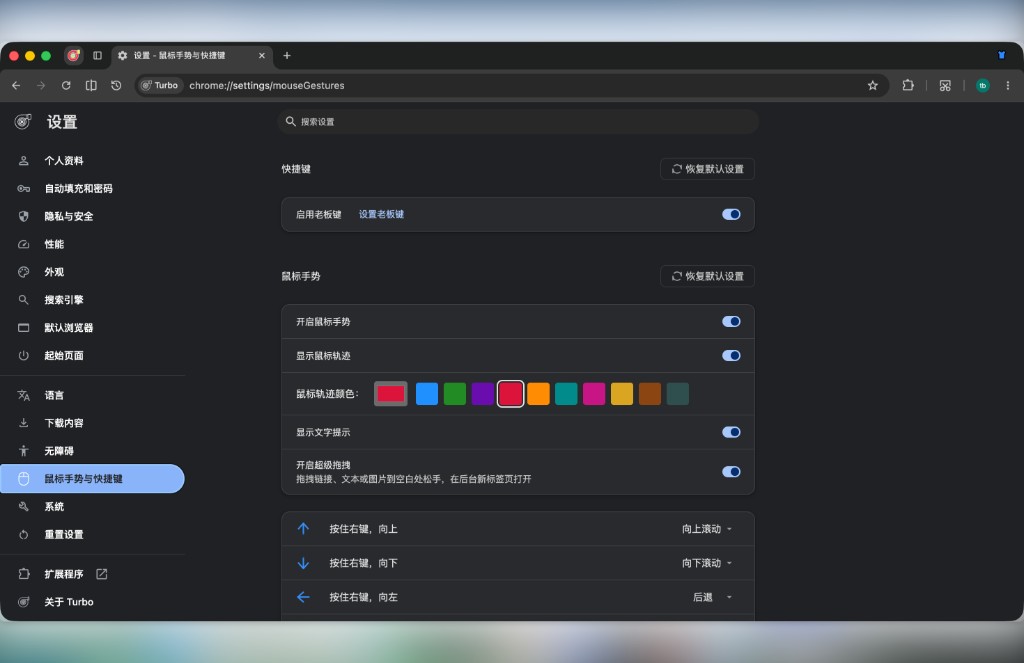
マウスジェスチャーとボスキー:設定でボスキー、ジェスチャートレイル、アクションマッピングを有効化・カスタマイズ
完全なデフォルトマッピング: マウスジェスチャー。
3. スクリーンショット
Turbo には 3 つのキャプチャモードがあります。ツールバーのスクリーンショットボタン がメインの入口です。
- 左クリック — 全画面キャプチャ
- 右クリック — ウェブページキャプチャ: 画像として保存(全ページを含む)または PDF として保存
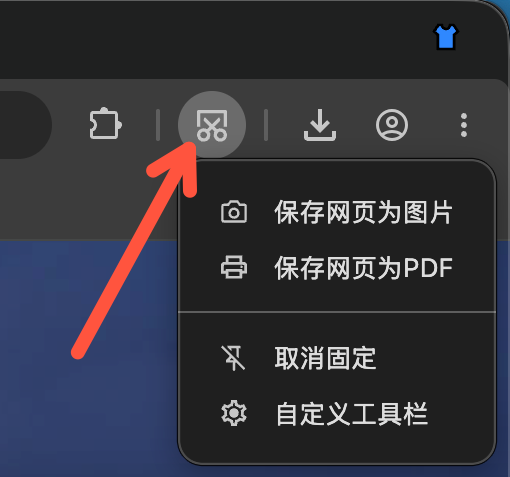
- 領域キャプチャ —
Ctrl + Shift + X(Windows)またはCmd + Shift + X(macOS)で画面上の任意の領域を選択。
macOS では初回の領域キャプチャ時に画面収録の許可を求められる場合があります。詳細は スクリーンショット と ショートカット を参照してください。
4. タブ、アドレスバーと外観
- タブストリップ左側の タブレイアウト切り替え ボタン、または 設定 → 外観 → タブの位置 で横/縦レイアウトを切り替えできます。詳細は 垂直タブ。
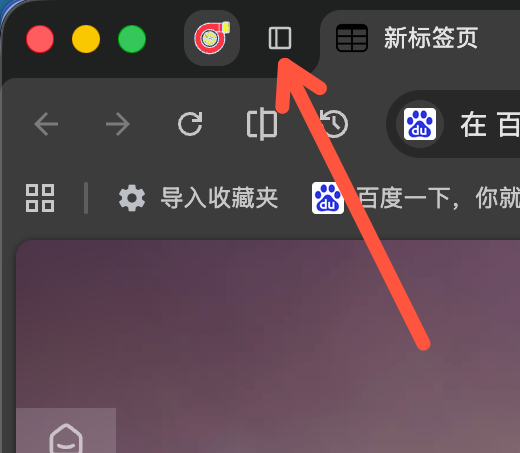
垂直タブ:タブストリップ左側のボタンをクリックするか、設定でタブの位置を変更
- ツールバーの 分割表示: ウィンドウを左右 2 ペインに分割。詳細は 生産性ツール → 分割表示。
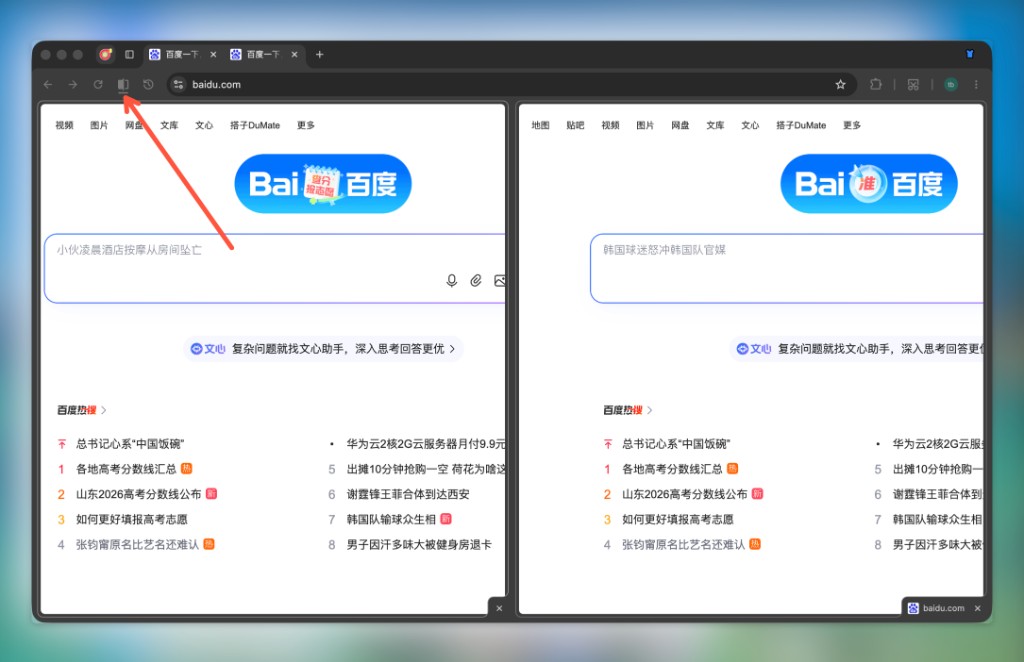
分割表示:ツールバーの分割ボタンをクリック。各ペインは独立して閲覧できます
- タブストリップの 新しいタブ(+) を右クリック: 貼り付けて開く — クリップボードが URL なら開く、通常のテキストならデフォルト検索エンジンで検索。設定 → 外観 で切り替え可能。メニューまたは
Ctrl+M/⌃⌘Mで シークレットタブ を開けます。詳細は シークレットタブ。 - ツールバーの ページを復元: 左クリック で直前に閉じたタブを即座に再開。長押しまたは右クリック で完全な復元リストを表示。
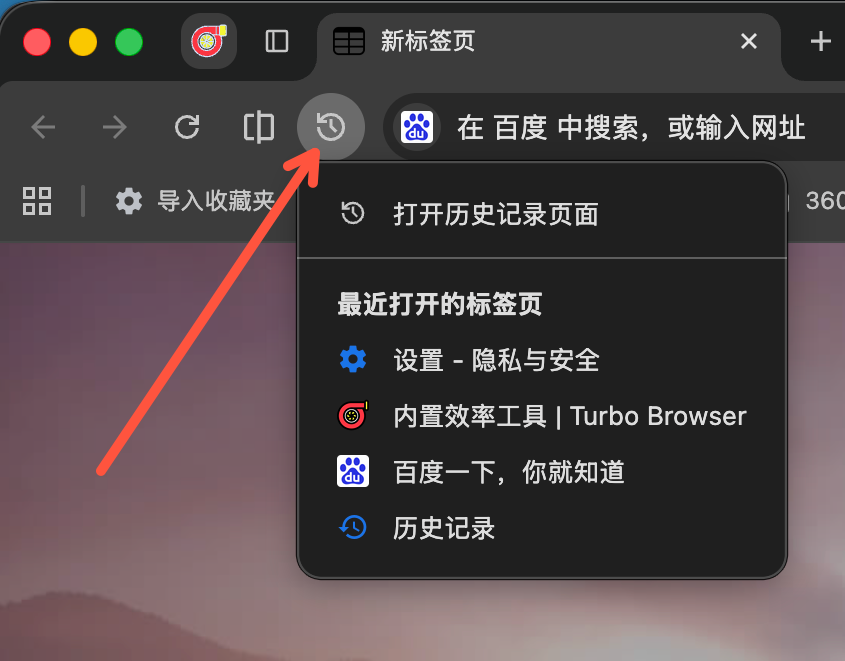
ページを復元:左クリックで直前に閉じたタブを復元。長押しまたは右クリックで一覧を表示
- タブをダブルクリック すると閉じます。通常ウィンドウでは 最後のタブは閉じられません(代わりに新しいタブが開きます)。
- アドレスバー右側のアイコンにホバー:リンクをコピー、QRコードをスキャンで現在のページを共有。
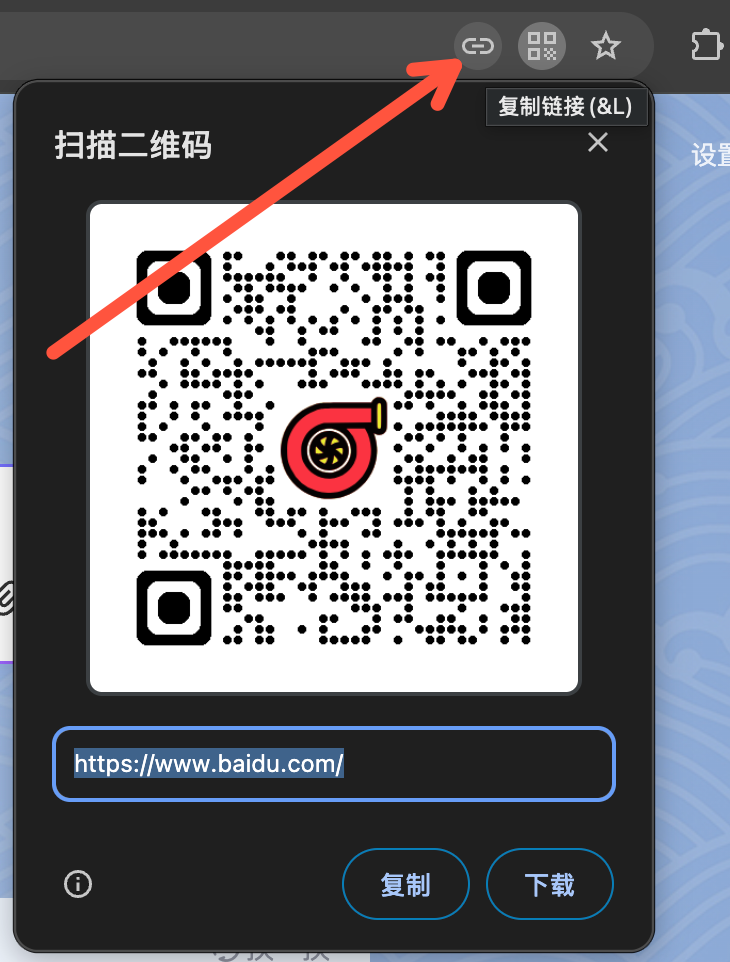
アドレスバー:リンクコピーまたはQRコードアイコンにホバーして、リンクのコピーやページ共有を素早く実行
- タイトルバーの 外観 でワンクリック配色切り替え、テーマ から Edge テーマストアを開けます。詳細は 生産性ツール → ワンクリックテーマ。
5. イマーシブモード
より広いコンテンツ領域が必要な場合は イマーシブモード を有効にします。タブストリップとツールバーが自動で隠れ、ウィンドウ上端にポインターを合わせると再表示されます。
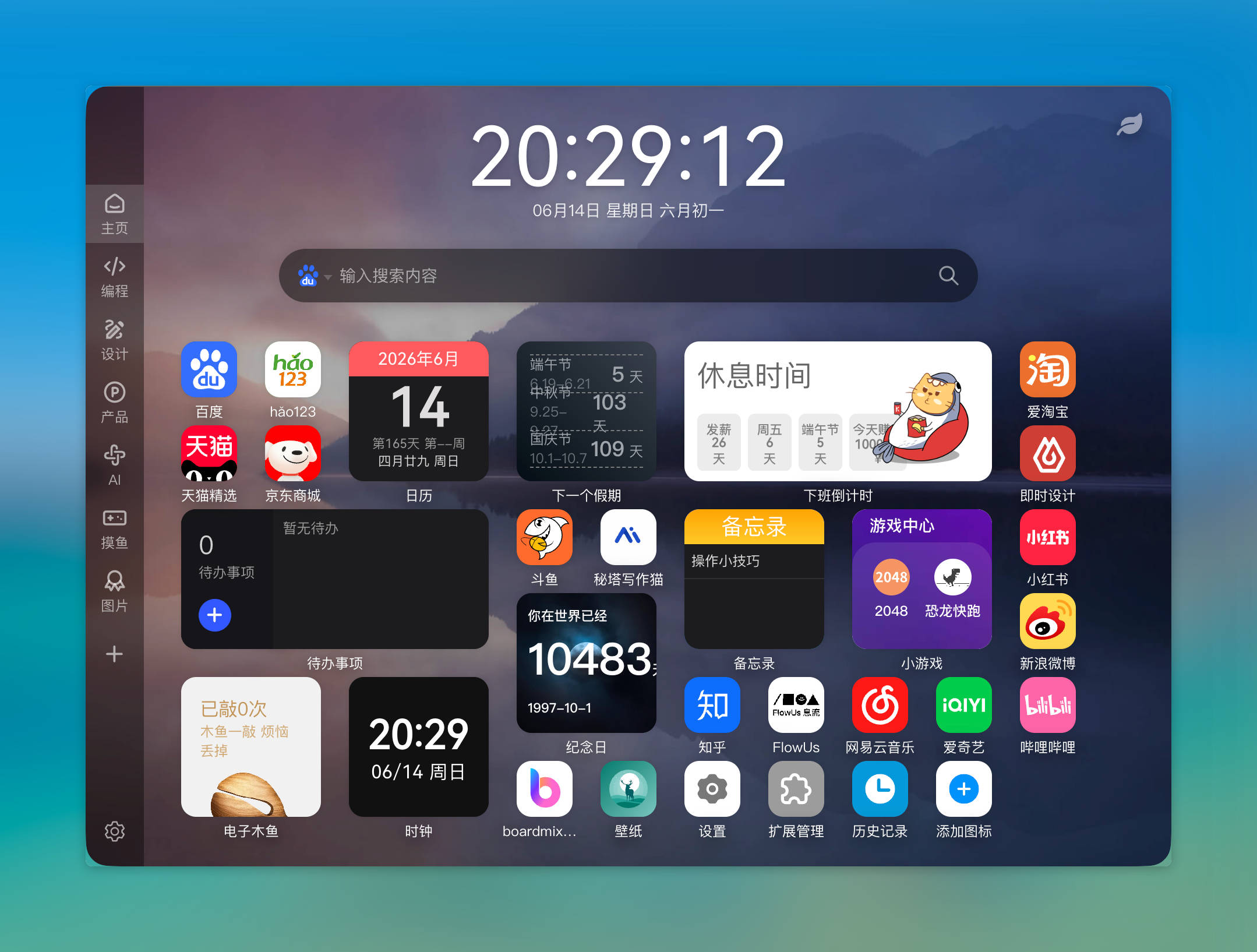
イマーシブモード:タブとツールバーを自動非表示にして表示領域を拡大。ウィンドウ上端にポインターを合わせると再表示
- 設定 → 外観 で切り替え、または
Ctrl + F11(macOS ではCmd + F11) - ブラウザメニュー、macOS の 表示 メニューからも利用可能
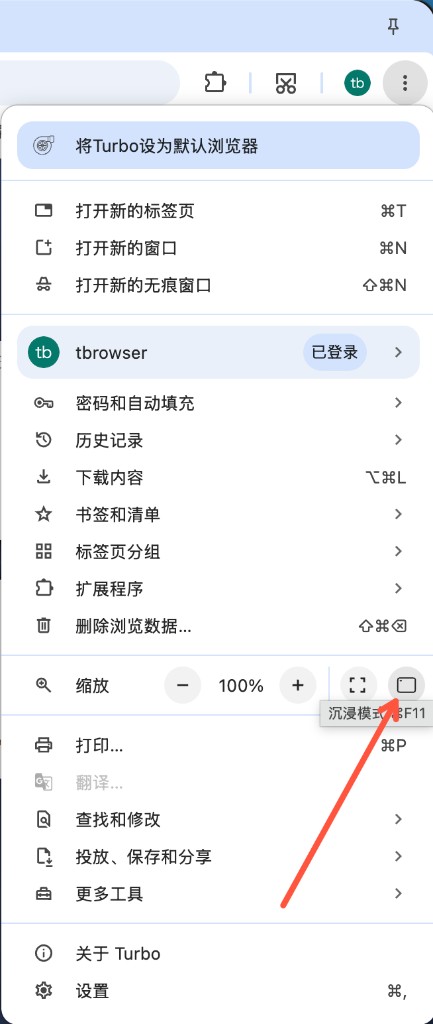
メニュー → ズーム行 → イマーシブモード
- イマーシブ中はタイトルバーで ウィンドウを最前面に固定 を利用できます
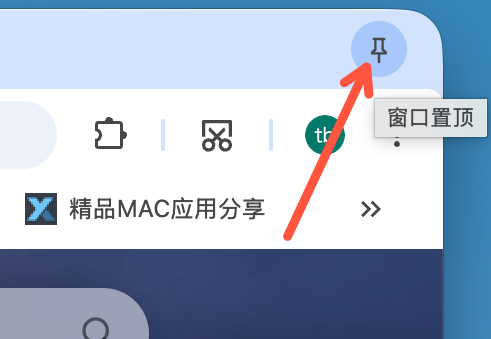
イマーシブモード:タイトルバー右側の最前面固定
詳細は イマーシブモード を参照してください。
6. サインインと同期
サインインするとブックマークやパスワードなどを同期でき、端末の切り替えや再インストール後の復元がしやすくなります。
- 右上のアバターをクリックし、Turbo アカウント または Google アカウント を選択します。
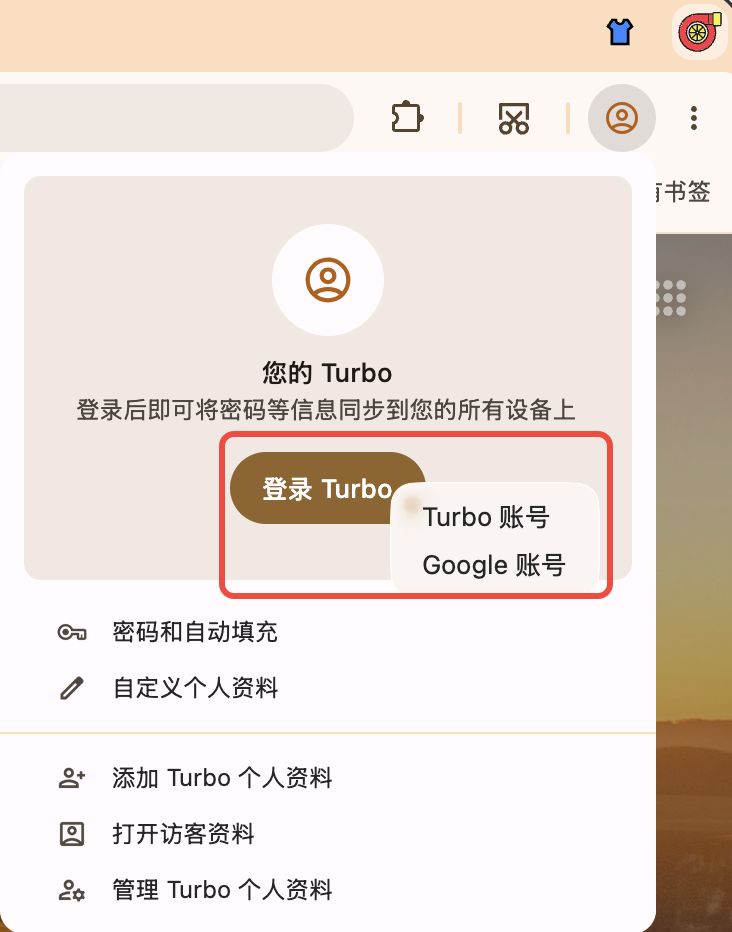
デュアルサインイン:アバターメニュー、サインインページ、閲覧データページ、履歴ページで Turbo / Google アカウントを切り替え
- 設定 → 同期 を開き、必要に応じてブックマーク、閲覧履歴、パスワード(Passkey を含む)、ブラウザ設定、拡張機能などを有効にします。
- 初回同期には数分かかる場合があります — 安定したネットワーク接続を維持してください。
TIP
同期にはネットワーク接続と、サインイン済みの Turbo または Google アカウントが必要です。失敗した場合は、ネットワークとアカウント状態を確認し、後でもう一度お試しください。詳細は 同期 を参照してください。
7. ストアと拡張機能
- メニュー → 拡張機能 を開き、Chrome Web Store または Microsoft Edge Add-ons にアクセスします。
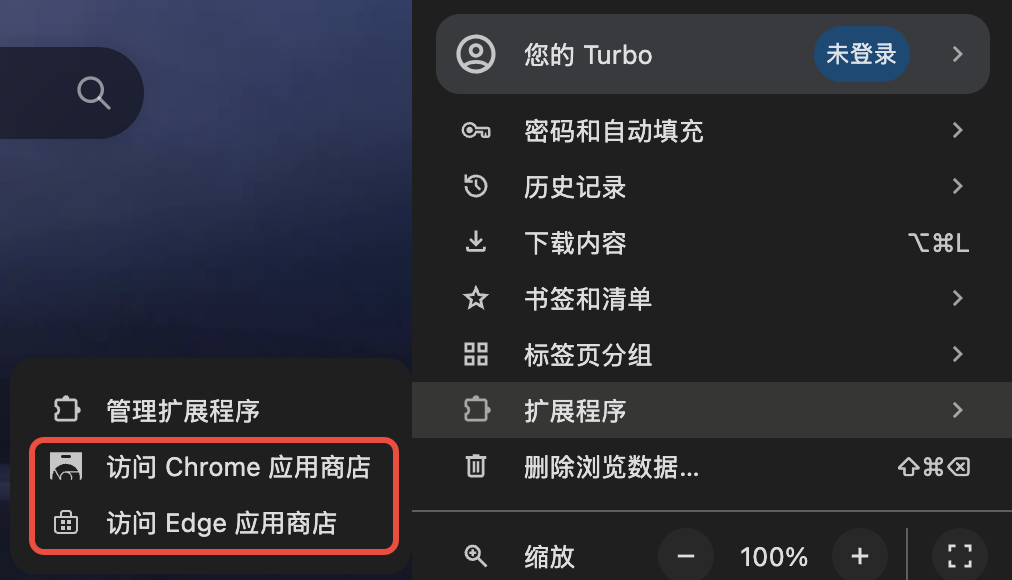
- または 拡張機能ページ(
chrome://extensions)を開き、ページ下部のストアリンクを使用します。サイドバーから Crx搜搜 に入り、.crxをワンクリックでインストールできます。
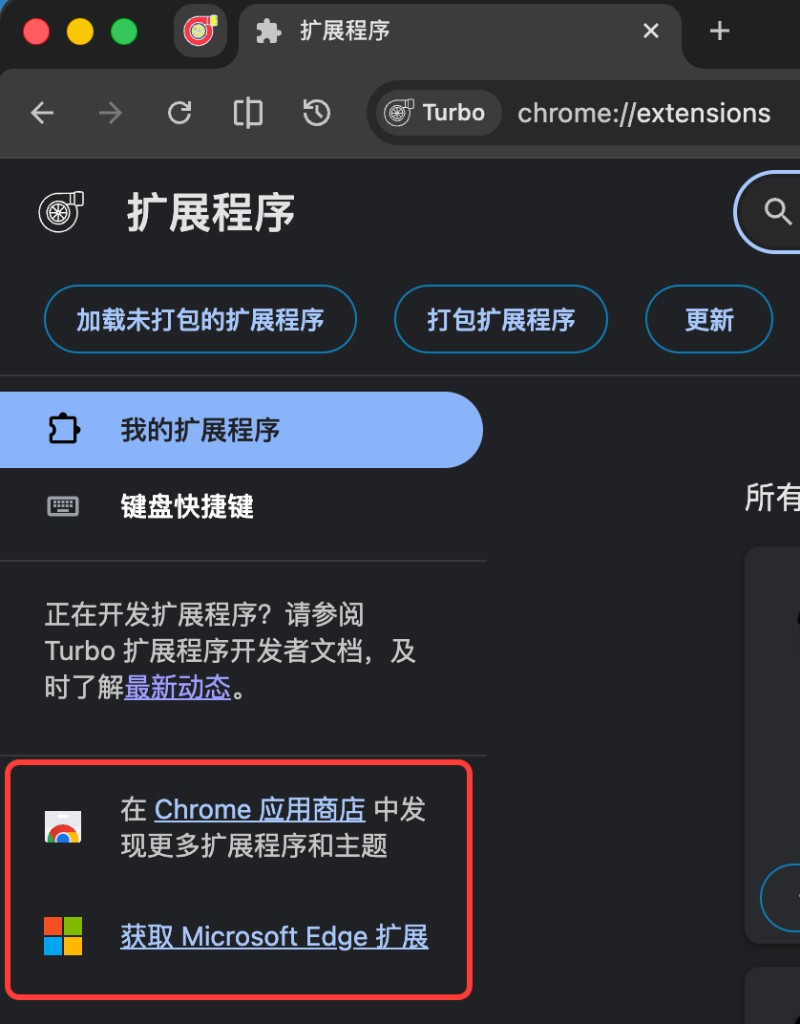
詳細は 拡張機能 を参照してください。
広告ブロック
ウェブ上の広告をブロックするには、下のボタンをクリックして拡張機能をダウンロードし、ブラウザのプロンプトに従ってください。拡張機能 → 広告ブロック を参照してください。
ウェブ翻訳
Immersive Translate をインストールして、バイリンガルなウェブ閲覧を行います。拡張機能 → ウェブ翻訳 を参照してください。
8. マルチスレッドダウンロード
設定 → ダウンロード(または chrome://settings/downloads)を開き、マルチスレッドダウンロード加速を有効にする(デフォルトでオン)を確認します。大きなファイルのダウンロードが速くなることが多く、特定サイトで問題が出る場合は一時的にオフにできます。
同じページで 迅雷 / IDM への引き継ぎと Alt + 左クリック画像クイック保存 も設定できます。詳細は ダウンロード強化。
9. ネットワークプロキシ
システムプロキシまたはカスタムプロキシを使用する場合は、設定 → システム を開きます:
- システムプロキシを使用 を有効にすると、OS のプロキシ設定に従います
- 無効にした場合は カスタムプロキシ をクリックして、プロキシサーバーとバイパスリストを設定します
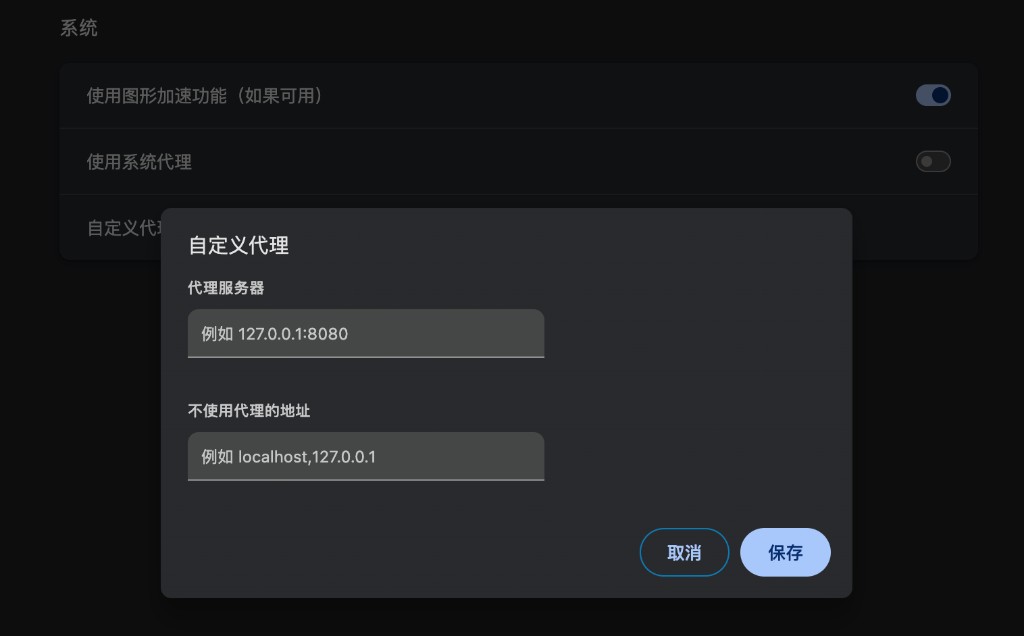
ネットワークプロキシ:設定 → システムでシステムプロキシを有効化するか、カスタムプロキシサーバーとバイパスリストを設定
詳細は 機能 → UI と生産性 を参照してください。
10. 更新の確認
Turbo には組み込みの更新チェックがあります。ダウンロード から最新のインストーラーをダウンロードすることもできます。更新履歴 もご覧ください。
詳細は マウスジェスチャー と ショートカット、実用テクニックは 実用の小技、FAQ は ヘルプセンター を参照してください。