

快速开始
安装 Turbo Browser 后,可按以下步骤完成基础配置。
1. 从其他浏览器导入数据
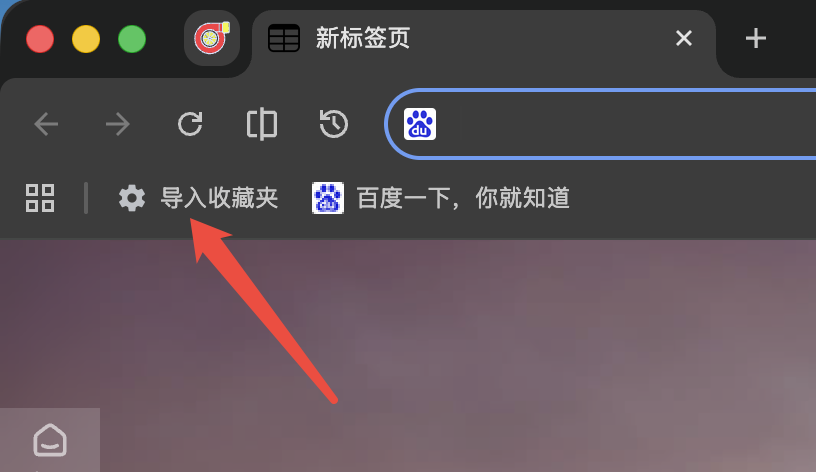
可通过以下任一入口开始导入:
- 书签栏 — 点击 导入收藏夹
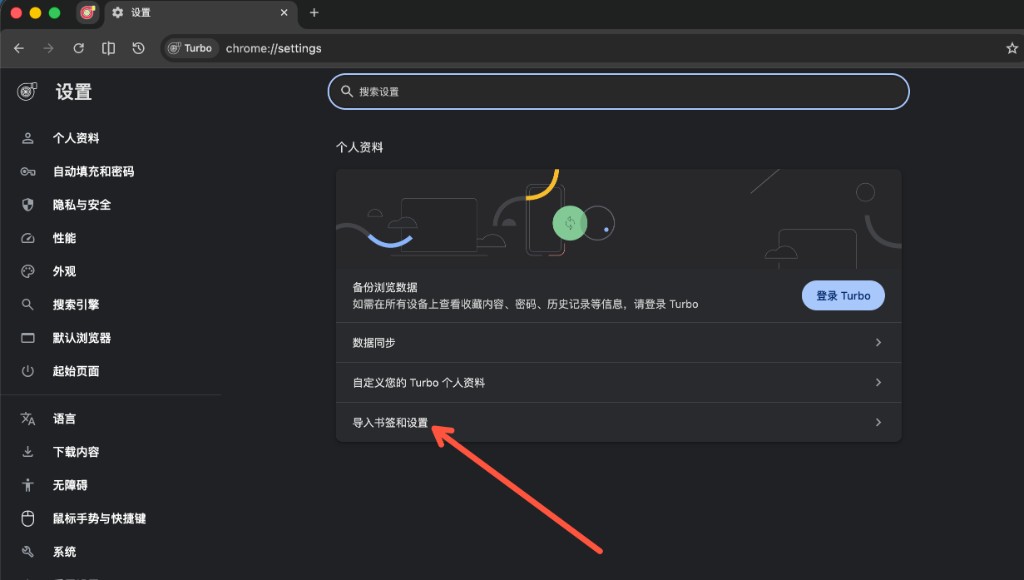
- 设置 — 设置 → 个人资料 → 导入书签和设置
- 选择来源:Chrome 或 Edge。
- 按需勾选:书签、密码、自动填充、扩展等(扩展迁入以当前版本实际支持为准)。
详见 数据导入。
2. 鼠标手势与老板键
- 打开 设置,搜索「鼠标手势」或进入对应面板。
- 启用手势并查看默认动作;可在设置中修改轨迹颜色、粗细与各手势映射。
- 老板键默认快捷键为
Ctrl + Q(Windows 与 macOS 均为 Control 键),用于快速隐藏/显示浏览器窗口;可在「老板键」设置中修改。同一页可开启 自定义快捷键,为常用动作改键。
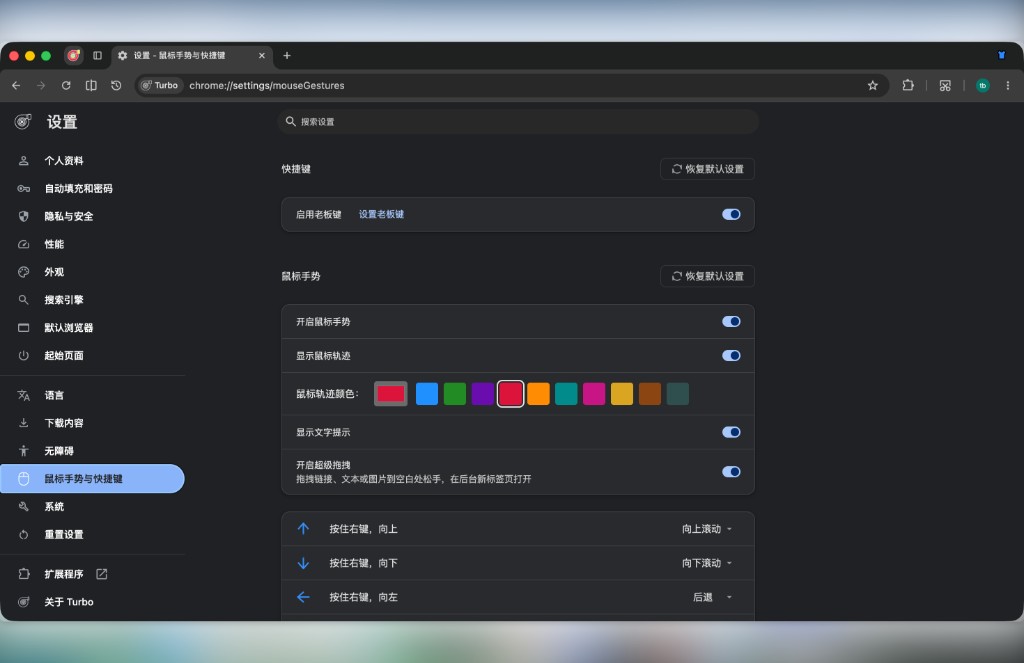
鼠标手势与老板键:在设置中开启并自定义老板键、手势轨迹与动作映射
完整默认映射见 鼠标手势。
3. 截图
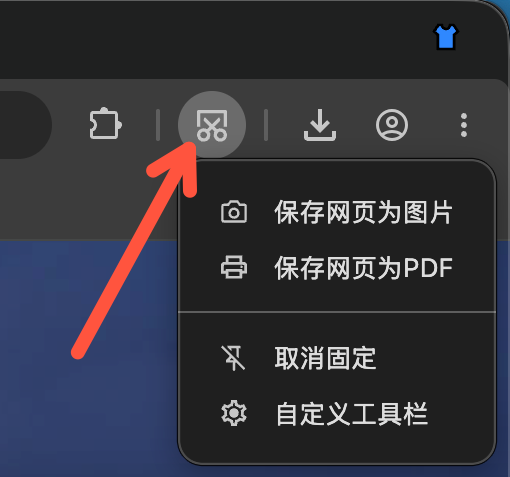
Turbo 提供三类截图能力。工具栏截图按钮 为常用入口:
- 左键点击 — 全屏截图
- 右键点击 — 网页截图,可将当前页面 保存为图片(支持全页)或 保存为 PDF
- 区域截图 — 按
Ctrl + Shift + X(Windows)或Cmd + Shift + X(macOS),框选屏幕任意区域。
macOS 首次截图可能需授予屏幕录制权限。完整说明见 截图 与 快捷键。
4. 标签、地址栏与外观
- 标签栏左侧 标签布局切换 按钮,或 设置 → 标签与书签 → 标签栏位置,可切换横/竖标签布局;垂直时可改到窗口右侧。详见 垂直标签。
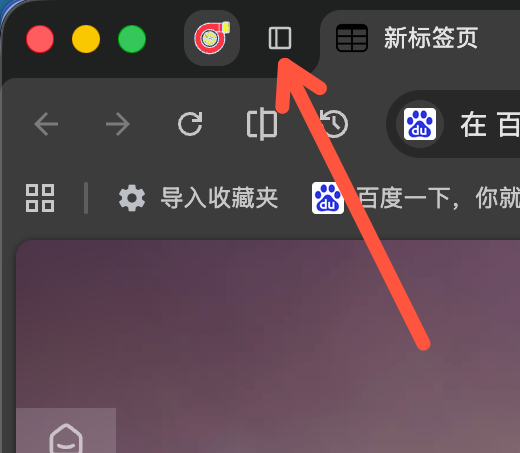
垂直标签:点击标签栏左侧按钮,或在设置中切换标签页位置
- 工具栏 分屏:可将当前窗口拆为左右两栏并排浏览。详见 内置效率工具 → 分屏对照。
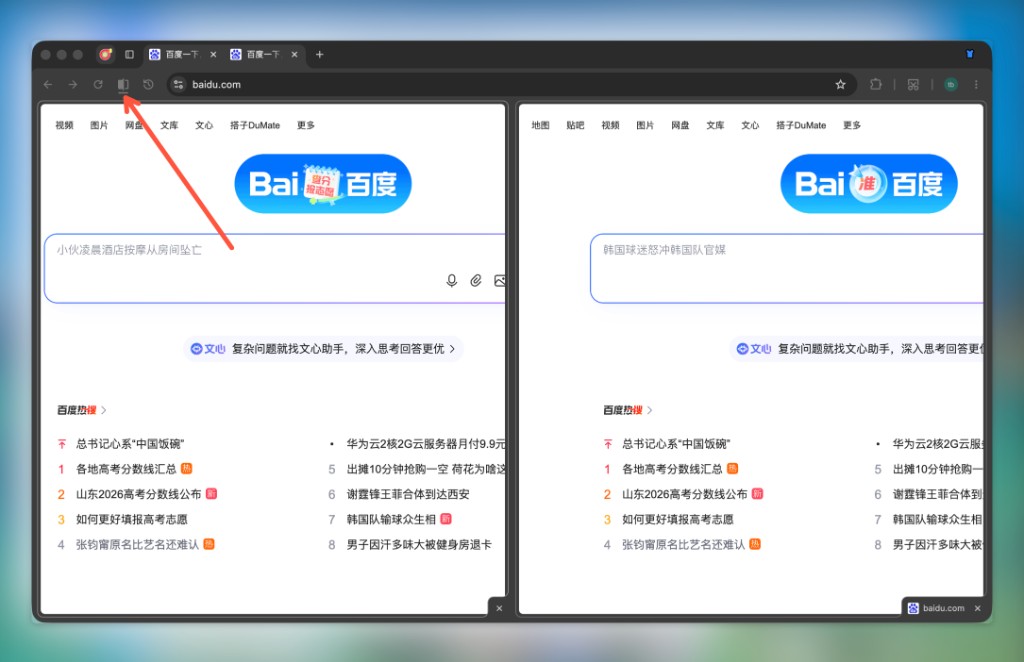
分屏对照:点击工具栏分屏按钮,左右两栏独立浏览
- 右键标签栏 新建标签页(+):粘贴即打开 — 剪贴板是链接则直接访问,是普通文字则按默认搜索引擎搜索;可在 设置 → 标签与书签 开关。主菜单或
Ctrl+M/⌃⌘M可打开 小号标签。详见 小号标签。 - 工具栏 恢复网页:左键恢复最近关闭的标签;右键按窗口 / 分组 / 分屏分层列出最近关闭项并在当前窗口打开。
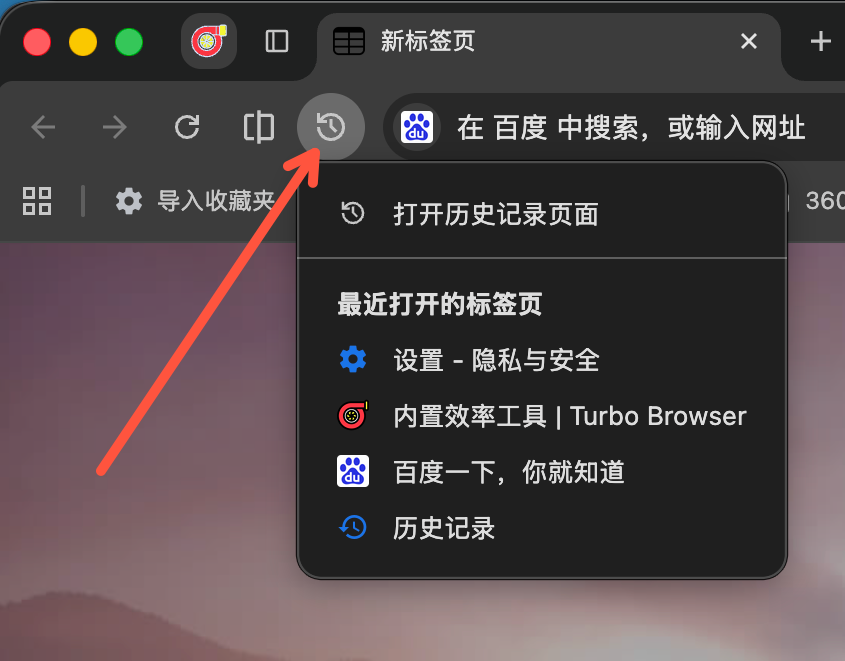
恢复网页:左键恢复最近关闭的标签;右键按窗口 / 分组 / 分屏分层列出最近关闭项
- 双击标签 可关闭标签(固定标签不会误关);关闭最后一个标签的行为可在 设置 → 标签与书签 选择(默认先打开新标签页)。详见 标签页 → 关闭最后一个标签页。
- 设置 → 标签与书签 可开启「使用可滚动标签栏」,多标签时保持可读宽度。详见 标签页 → 可滚动标签栏。
- 新标签页使用 Chromium 默认页(底部 我的网址 / 最常访问 Tab);设置 → 启动时 可选默认或自定义网址。详见 实用小技巧 → 新标签页。
- 地址栏右侧图标悬停可操作:复制链接、扫描二维码分享当前页面。
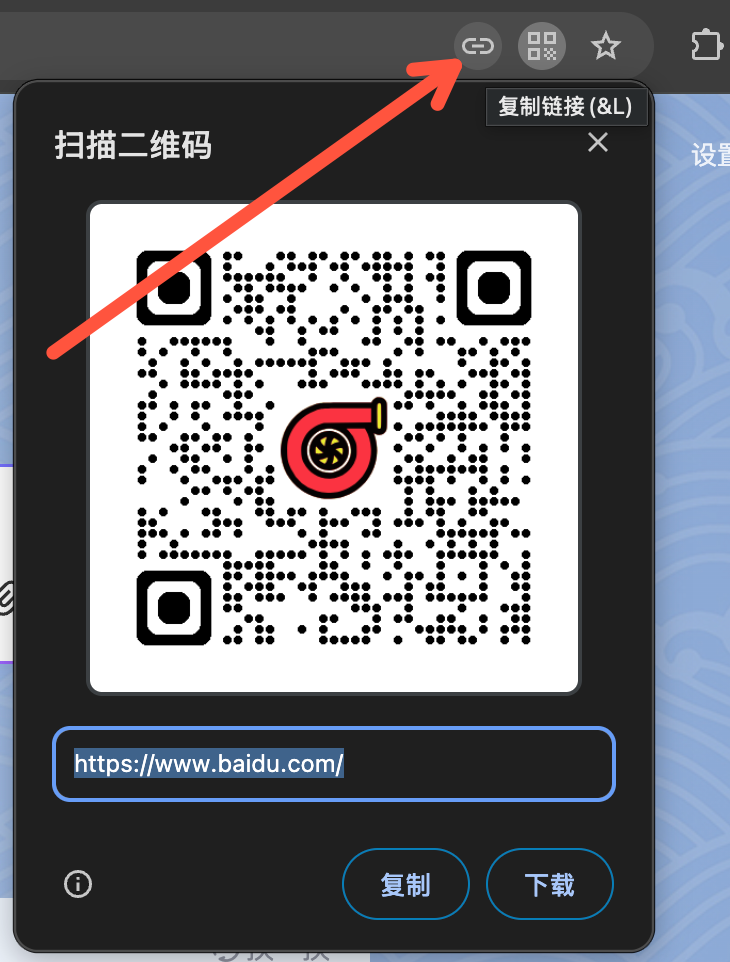
地址栏:悬停复制链接或二维码图标,快速复制链接或分享页面
- 标题栏 换肤 可一键切换浏览器外观配色;主题 入口可打开 Edge 主题商店,浏览并安装更多主题。详见 内置效率工具 → 一键换肤。
5. 沉浸模式
需要更大内容区时,可开启 沉浸模式:自动隐藏标签栏与工具栏,将指针移到窗口顶部即可再显示。
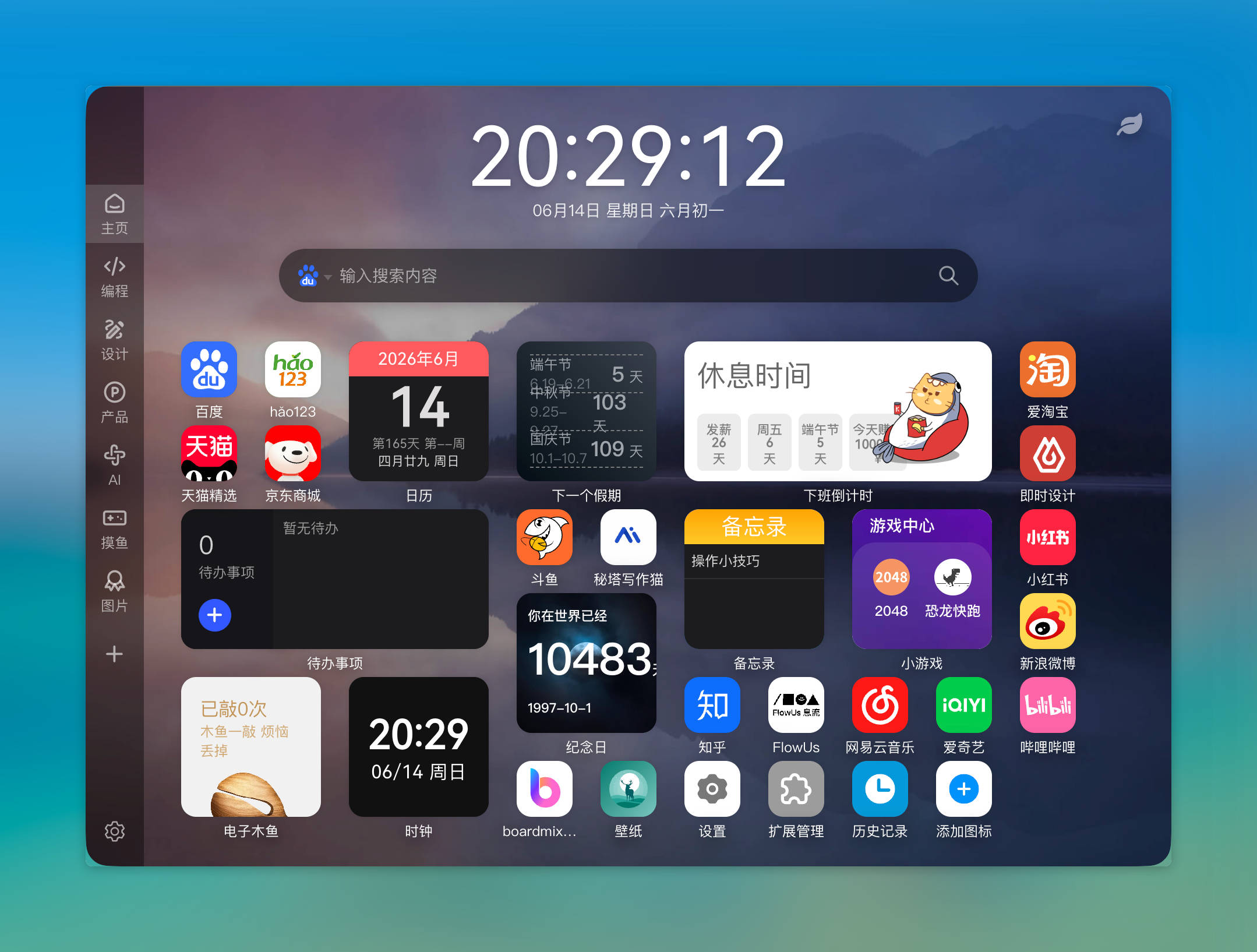
沉浸模式:自动隐藏标签栏与工具栏,内容区更大;将鼠标移到窗口顶部可再唤出界面
- 设置 → 外观 中开关,或按
Ctrl + F11(macOS 为Cmd + F11) - 也可从浏览器菜单、macOS 显示 菜单进入
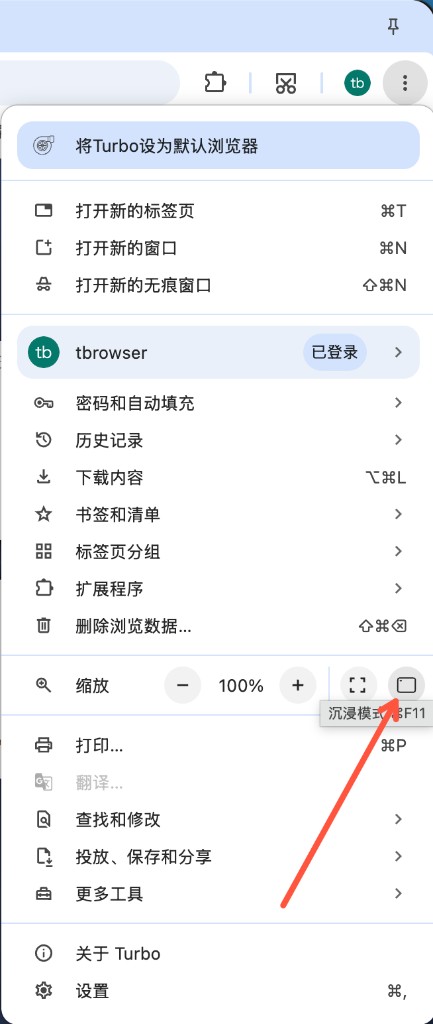
菜单 → 缩放行 → 沉浸模式
- 窗口置顶 — 沉浸模式下标题栏旁始终可用;非沉浸时也可通过「自定义工具栏」显示,不必进入沉浸模式
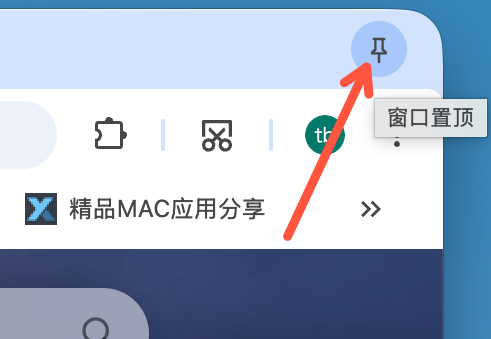
窗口置顶:标题栏图钉;也可在自定义工具栏中开关
完整说明见 沉浸模式。
6. 登录与同步
登录后可同步书签、密码等数据,换机或重装后更方便恢复。
- 点击右上角头像,在菜单中选择 Turbo 账号 或 Google 账号 登录。
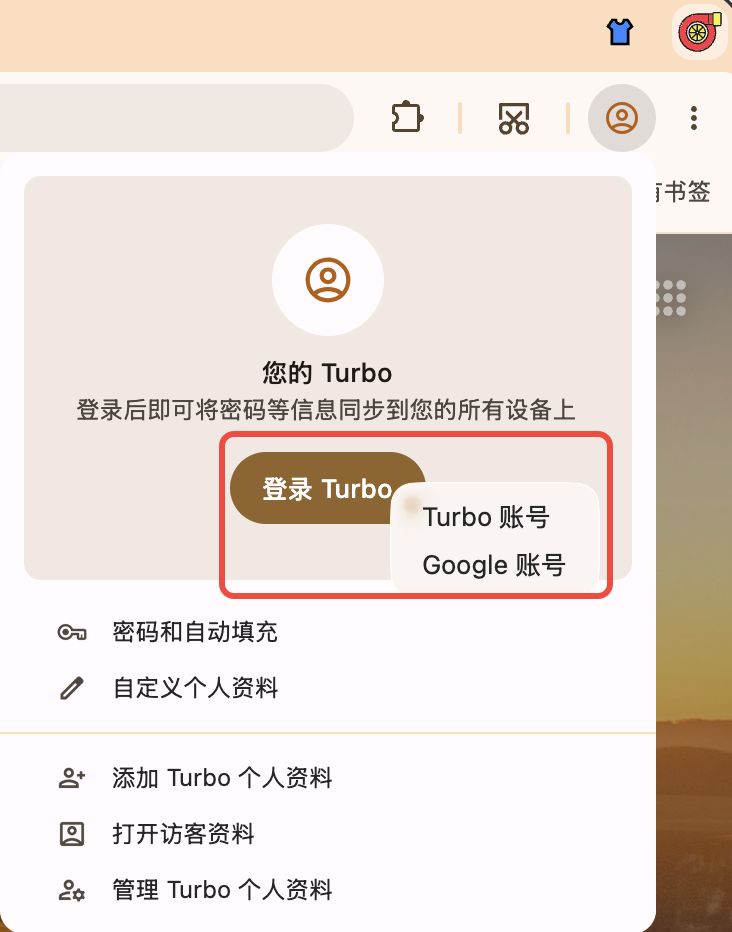
双账号登录:头像菜单、登录页、浏览数据页或历史页均可切换 Turbo / Google 账号
- 打开 设置 → 同步,按需开启同步项。Turbo 账号可同步书签、密码(含 Passkey)、浏览器设置、扩展程序、新标签页「我的网址」(增量同步,不同步浏览历史;书签与密码可单独开关);Google 账号走 Google 同步。
- 首次同步可能需要数分钟,请保持网络畅通。
TIP
同步需要网络连接,并已登录 Turbo 或 Google 账号。若遇失败,请检查网络与账号状态,稍后重试。完整说明见 同步。
7. 应用商店与扩展
- 打开浏览器 菜单 → 扩展程序,可进入 Chrome 网上应用店 或 Edge 加载项商店 安装扩展。
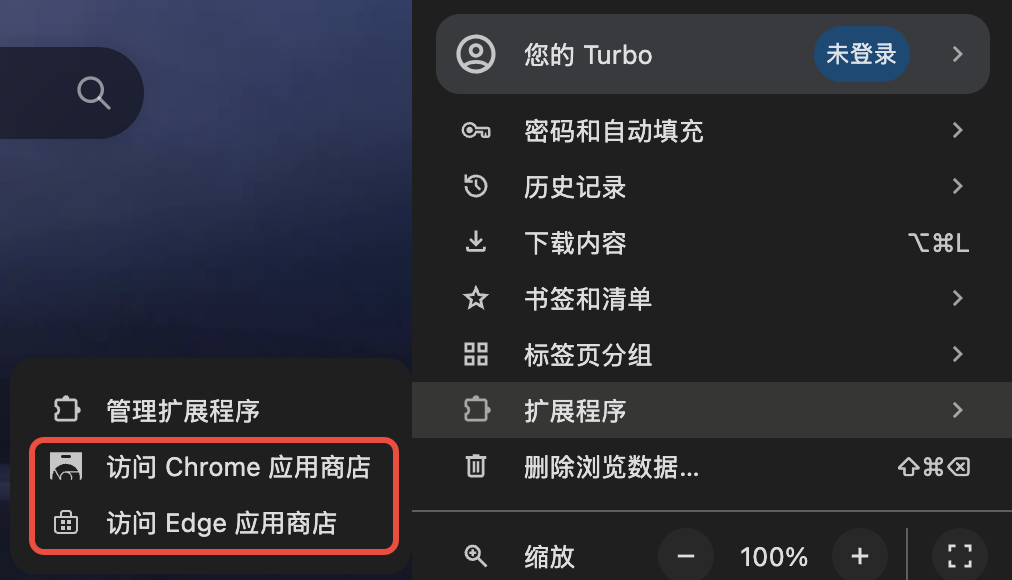
- 或在 扩展程序管理页(
chrome://extensions)底部访问 Chrome / Edge 应用商店;侧栏可进入 Crx搜搜,支持一键下载并安装.crx。
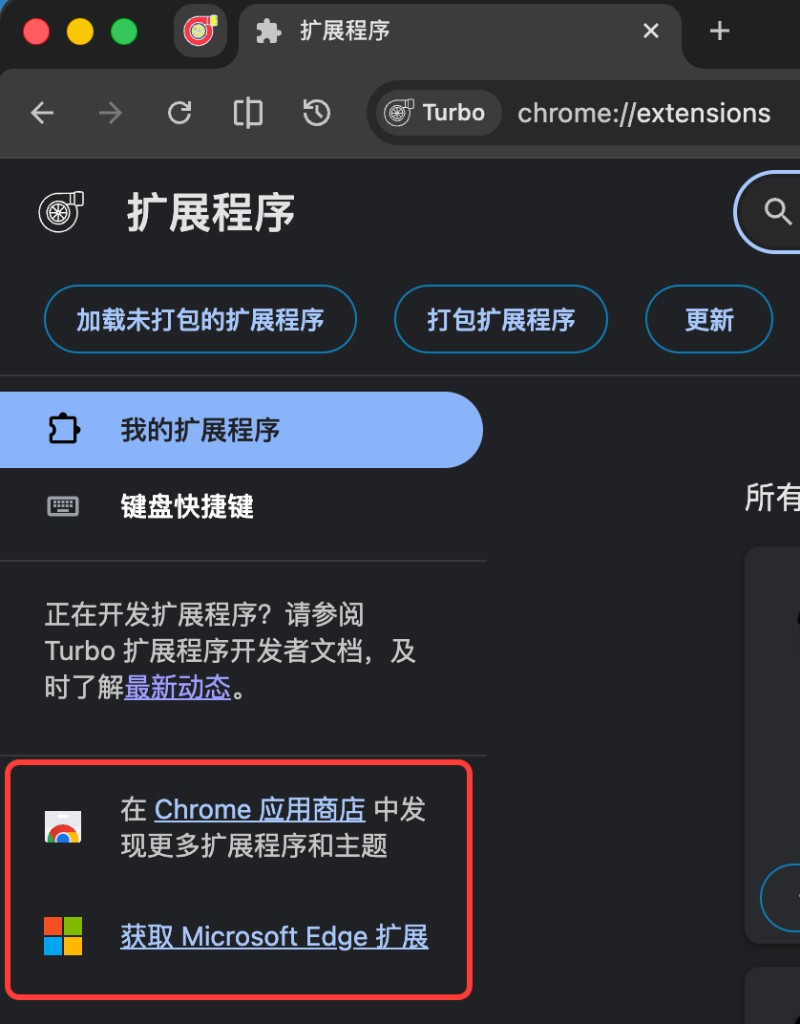
工具栏扩展右键可停用;拼图菜单「已停用的扩展」可重新启用。详见 扩展生态与翻译。
AdGuard
需要时点击下方按钮下载扩展,并按浏览器提示完成安装。详见 扩展生态与翻译 → AdGuard。
网页翻译
浏览器内置翻译:网页右键菜单和地址栏右侧有入口,可快速整页翻译。
需要双语对照、划词或视频字幕等更强能力时,可安装沉浸式翻译。详见 扩展生态与翻译 → 网页翻译。
8. 多线程下载
打开 设置 → 下载(或 chrome://settings/downloads),确认 开启多线程下载加速(默认开启)。下载大文件时可显著提速;若遇个别站点异常,可临时关闭。
同一页还可配置第三方下载工具(支持识别 9 款)接管与 Alt + 左键快速保存图片。完整说明见 下载增强。
9. 网络代理
若需使用系统代理或自定义代理,打开 设置 → 系统:
- 开启 使用系统代理,跟随操作系统代理设置
- 关闭后可点击 自定义代理,配置代理服务器与绕过列表
- 同一页可开启 自定义缓存目录,指定缓存路径(改后需重启)
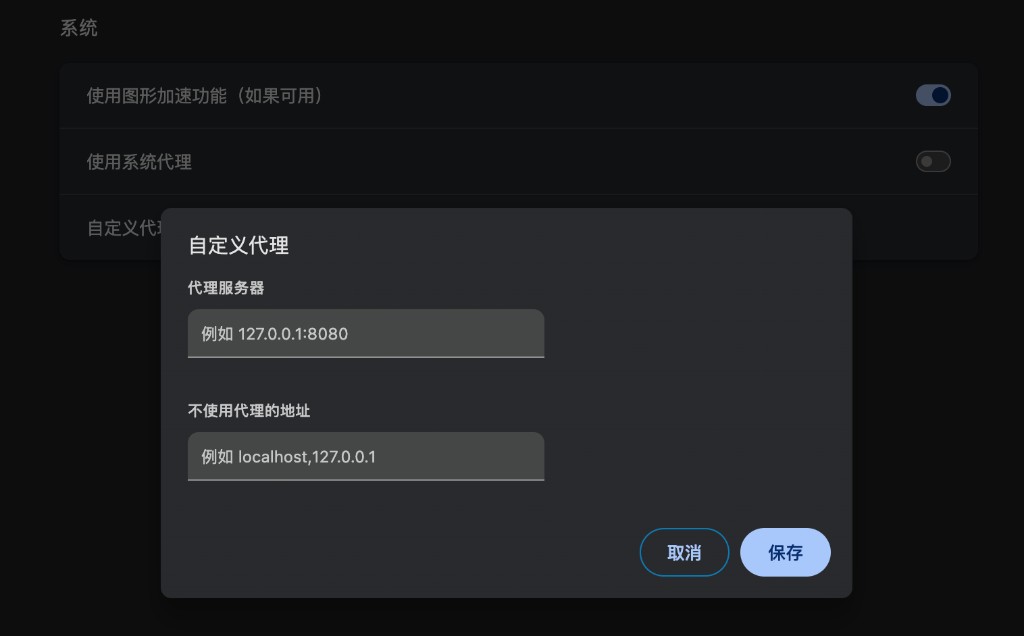
网络代理:在设置 → 系统中开启系统代理,或配置自定义代理服务器与绕过列表
详见 功能特性 → 界面与效率。