

マウスジェスチャー
Turbo Browser には 内蔵マウスジェスチャー があり、拡張機能は不要です。右マウスボタン を押したままドラッグすると、戻る・進む・スクロール・タブを閉じるなど操作できます。すばやいナビや多数タブの管理に便利です。
Windows と macOS で利用できます。
有効にする
- 設定 を開き、「マウスジェスチャー」で検索するか該当パネルを開く。
- マウスジェスチャー をオンにする。
- 必要に応じて ジェスチャートレイル(パスプレビュー) を有効にし、軌跡色、太さ、各ジェスチャーのアクションを調整する。
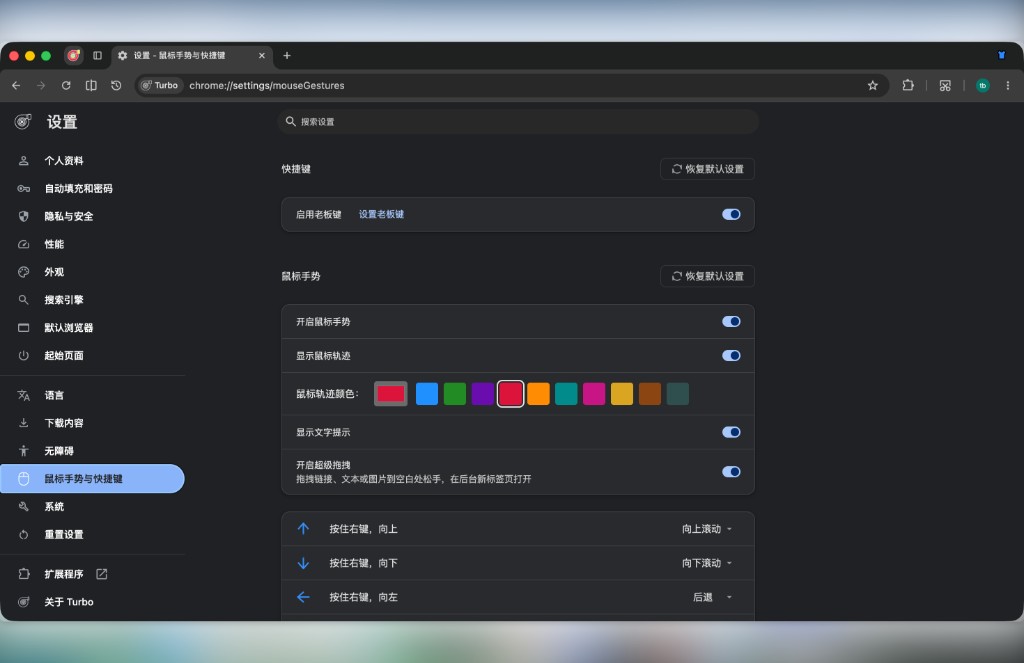
設定 → マウスジェスチャー:ジェスチャー、パスプレビュー、アクション割当を有効化
使い方
- ページ上で 右マウスボタンを押したまま ドラッグを開始する。
- 目的の方向(または組み合わせパス)へ動かす。プレビューオン時は軌跡が表示される。
- 右ボタンを離す とジェスチャーが確定し、対応アクションが実行される。
少し外れても認識されます。乱描きすると今回のジェスチャーはキャンセルされます。右ボタン押下後、デッドゾーンのしきい値を超えるまでジェスチャーに入らず軌跡も描かれません。離すとメニューが表示されます。右ボタン押しながらホイールでタブ切替後も描画を続けられ、離すと新しいジェスチャーを実行します;描画中のホイールタブ切替でもジェスチャー軌跡を保持し、離すと元のジェスチャーを実行します。
右クリックメニューとの違い
短い右クリック は従来どおりコンテキストメニューを開きます。ジェスチャーは 右ボタンを押したままドラッグ したときだけ発火します。ジェスチャーだけしたい場合は、その場で短くクリックして離さないでください。
デフォルト割当
有効化後、右ボタンを押したままドラッグします。よく使うデフォルト(完全な一覧とカスタムは 設定 → マウスジェスチャー):
ナビ
| ジェスチャー | デフォルトアクション |
|---|---|
| 左 ← | 戻る |
| 右 → | 進む |
スクロール
| ジェスチャー | デフォルトアクション |
|---|---|
| 上 ↑ | 上にスクロール |
| 下 ↓ | 下にスクロール |
| 上から下 ↑↓ | 最下部までスクロール |
| 下から上 ↓↑ | 最上部までスクロール |
ページ先頭 / 末尾へのスクロール、および上 / 下 / 左 / 右スクロールは、いずれもカーソル下の領域から行います。
タブ
| ジェスチャー | デフォルトアクション |
|---|---|
| 右から上 →↑ | 新しいタブを開く |
| 下から右 ↓→ | 現在のタブを閉じる |
| 下から左 ↓← | 他のタブを閉じる |
| 右から左 →← | 最後に閉じたタブを再開 |
| 上から左 ↑← | 前のタブ |
| 上から右 ↑→ | 次のタブ |
その他
| ジェスチャー | デフォルトアクション |
|---|---|
| 右から下 →↓ | 再読み込み |
TIP
組み合わせジェスチャーは単方向より効率的なことが多いです。例: →← で直前に閉じたタブを再開、↓→ で現在のタブを閉じる、↑← / ↑→ で隣接タブ切替。
3 方向ジェスチャー(右ボタンを押したまま 3 区画。折返し:上下上、下上下、左右左、右左右)は その他のジェスチャー にあり、デフォルトは無操作です。3 区画目を描き切らないときは、従来の 2 方向アクションのままです。上 / 下 / 左 / 右スクロールはカーソル下の領域をスクロールします。デベロッパーツール上にも軌跡を描けます。ミュートは現在のタブだけ切り替えます。
カスタマイズ
設定 → マウスジェスチャー では次が可能です:
- 各パスに割り当てるアクションの変更(左右のタブを閉じる、強制再読み込み、コピー、貼り付け(アドレスバーにフォーカスがあるときはアドレスバーの選択範囲)、タブの複製、アドレスバーにフォーカス、キャッシュを空にして強制再読み込み、サブアカウントを開く、シークレットウィンドウを開く、ピン留め/ミュート、スクリーンショット、垂直タブ切替、タブを閉じて左/右をアクティブ、1 番目 / 最後のタブ、最後に使ったタブへ切り替え、フォーラムの前のページ/次のページ、設定を開く、ダウンロードパネルを開く、開発者ツールを開く、履歴 / ブックマークマネージャ / ダウンロード履歴を開く、最大化/復元、URL をコピー、タイトル+URL をコピー、クリップボードの URL を開く、ボスキーなど)
- 左ボタンを押しながら右クリック:単独でアクションを割り当て可能(デフォルトはなし);未割り当て時は右クリックメニューを横取りしない
- ジェスチャートレイル のオン/オフ
- 明るい/暗いページでも見えやすい軌跡色の調整(デフォルトは濃い青)
- 軌跡の線の太さを調整(Turbo 同期 可)
テキストヒント
ジェスチャー描画中にアクション名のテキストヒントを表示できます(トレイル表示と併用):
| オプション | 説明 |
|---|---|
| ヒントのスタイル | オーバーレイ(背景あり)または アウトライン文字(雅黒・白地・細い縁取りで視認しやすい) |
| 垂直位置 | 上部 / 中部 / 下部(画面高さの約 25% / 50% / 75%) |
変更はすぐ反映され、再起動は不要です。
スーパードラッグ
ジェスチャーと同じ 設定 → マウスジェスチャー パネルにあり、単独でオン/オフできます。リンク / テキスト / 画像 ごとに 上 / 下 / 左 / 右 の動作を設定できます:
- リンク・画像 をページ空白へドラッグ → その種類・方向のアクションを実行(新しいタブで開く、コピーなど)
- テキスト を空白へドラッグ → コピーまたは検索;開く系アクションは既定の検索エンジンで検索(結果は新しいタブで開く)
- ページ内検索 — テキストやリンクタイトルをドラッグするとページ内検索を開き、一致箇所へ移動
- 検索エンジンでサイト内検索 — テキストをドラッグすると
site:現在のドメイン + 選択テキストで検索(結果は新しいタブで開く) - 選択可能なアクション — バックグラウンド / フォアグラウンドの新しいタブ、サブアカウントタブ、シークレットウィンドウで開く、シークレットウィンドウで検索、分割表示で開く、テキスト(画像)のコピー、リンクのコピー、選択範囲+現在の URL をコピー、リンクテキストをコピー、リンク/画像をダウンロード、QR コード生成(有効な URL のみ)、ページ内検索、検索エンジンでサイト内検索;その方向を「無操作」にすると他方向へフォールバックしない
- 方向ヒント — ドラッグ中に方向とアクションを表示(デフォルトオン);設定 → マウスジェスチャーでオフ可能
- キャンセル — ドラッグ中に右クリックでキャンセル
- 入力欄を避ける — 入力欄、textarea、contenteditable の上ではスーパードラッグを避け、ページがドロップを受け取れる
- リンク付き画像 — リンク付き画像のドラッグはリンク動作を優先;Shift を押すと画像動作を優先
- 拡張機能と共存 — 一部の拡張機能を入れても、リンクのドラッグで方向ヒントと開く動作が使えます
リンクの右クリックメニューに「リンクテキストをコピー」も追加されています。
ウェブページの拡張
設定 サイドバーの独立ページ ウェブページの拡張(マウスジェスチャーパネル下部のみではなくなりました):
- 中クリックで貼り付け(デフォルトオフ)— ウェブページの入力欄で中クリックするとクリップボードを貼り付け。詳細は 実用の小技 → 中クリックで貼り付け
- 選択テキストを自動コピー(デフォルトオフ)— 選択するとクリップボードへコピー;「ヒントを表示」をオンにできる(成功後 Toast、同じテキストは繰り返さない、デフォルトオフ)。詳細は 実用の小技 → 選択テキストを自動コピー
- 動画ホバーツールバー(デフォルトオン)— ホバー時に小窓 / ページ内フルスクリーン / ダウンロードなど。不透明度を調整可(10%–100%)。詳細は 実用の小技 → 動画ホバーツールバー
- 目に優しいモード — 暖色フィルター。強さを調整でき、背景色プリセット(豆沙緑、薄緑、紅色など)を選べる
- 外観モードに合わせてページを暗くする(デフォルトオフ)— ブラウザがダークのとき、非対応ページを暗くできる。詳細は 実用の小技 → 外観モードに合わせてページを暗くする
- 全画面に入るときにヒントを表示 — すべての全画面でヒントを出す
- スクリプト注入(デフォルトオフ)— ローカル CSS / JS ファイルをページへ注入できる(同じ「スクリプト注入」)。文書要素の作成時に注入し、frame 内にも適用
反応しないとき
- 設定 → マウスジェスチャー がオンか確認する。
- 右ボタンを押したままドラッグ しているか確認する(左クリックや短い右クリックだけではない)。
- サイトが右クリックを横取りする場合は、まずページ空白で試す。
関連ガイド
- ショートカット — ボスキー、スクリーンショットなど
- クイックスタート — インストール後の推奨設定
- 機能 — 機能一覧
- ボスキーとマウスジェスチャー — Chrome / Edge との比較