

実用の小技
日常のブラウジングで役立つテクニックをまとめました。詳しい説明は各項目のリンクからご覧ください。
すぐに効率化
- Chrome / Edge からワンストップ移行 — 初回起動のインポートでブックマーク、パスワード、自動入力、拡張機能(リリースにより異なる)を移せます。macOS では Safari からブックマークもインポートできます。データインポート を参照。
- Turbo または Google アカウント — Turbo アカウントは Turbo クラウド同期、Google アカウントは Google 同期。アバターメニューまたは設定から切り替え。同期 を参照。
- 内蔵翻訳 — ページの右クリックメニューとアドレスバー右側からページ全体を翻訳。設定 → 翻訳で Microsoft Edge / Google を切り替え。バイリンガル表示などが必要な場合は Immersive Translate を追加。拡張機能 → ウェブ翻訳 を参照。
- おすすめ拡張機能:AdGuard、Immersive Translate — 拡張機能と翻訳 のインストールボタンから追加できます(ブラウザにプリインストールされていません)。
- Crx搜搜 から拡張機能を入れる —
chrome://extensionsを開き、サイドバーから Crx搜搜へ。信頼できるソースから.crxをワンクリックでインストール。拡張機能 を参照。
タブとウィンドウ
- タブ強化 — ダブルクリック / 右クリックで閉じる、左側のタブを閉じる(垂直タブでは上のタブを閉じる)、ホバーでアクティブ化、ホイール切替、復元、貼り付けて開く、ミュート、最後のタブを閉じる、ウィンドウ閉じる前の確認など。関連スイッチの多くは 設定 → タブとブックマーク。詳細は タブ。
- ブックマークバー強化 — ブックマークメニュー(Alt+B で開ける)、自動非表示、アイコンのみ表示、ブックマークの最大幅を調整可能、複数列メニュー、開き方、フォルダへページを追加、現在のページで置き換えなど。関連スイッチの多くは 設定 → タブとブックマーク。詳細は ブックマークバー。
- タブが多いときは垂直タブ — タブストリップ左の タブレイアウト切替、または 設定 → タブとブックマーク → タブバーの位置。垂直時は右側にも配置でき、全高 / ツールバーの下スタイル、タブバーの区切り線、独立タイトルバーも選べます。垂直タブ を参照。
- 分割表示で2ページを並べて読む — ツールバーの分割ボタンで左右に並べて表示。内蔵生産性ツール → 分割表示 を参照。
- サブアカウントタブ — 通常ウィンドウ内の永続 ID(Cookie でログインを保持)。タブを閉じてもセッションは破棄されない。メインメニュー「サブアカウントタブ」で作成 / 開く / 名前の変更 / 削除。タブを右クリックしても名前変更、または サブアカウントタブで開く が可能。ショートカット
Ctrl + M(Windows)/⌃⌘M(macOS)。ブックマークとリンクも対応するサブアカウントで開ける(リンクはサブメニューで新規または既存 ID を選択)。5 色の高コントラスト色帯で見分けやすい。閉じたら消したいときは本物のシークレットウィンドウを使う。サブアカウントタブ を参照。 - 動画ホバーツールバー — 設定 → ウェブページの拡張 でオン(デフォルトオン);ウェブページの動画にホバーすると右上にツールバーを表示(不透明度 10%–100%)。小窓再生、ページ内フルスクリーン、ダウンロードに対応(動画ダウンロードを改善;斗魚 / 虎牙 / 抖音のサイト全画面;斗魚 / 虎牙の小窓は弾幕対応;直リンクのない対応サイトは VideoFk;YouTube の全画面もタブ内フルスクリーン);動画やツールバーから離れるとより早く隠れる;小窓はサイズ/位置を記憶しデフォルトで最前面、
Alt+Pはタイトルバーと共通で切替。互換性の問題を報告するときは URL を添えてください。詳細は 動画ホバーツールバー。
ジェスチャーとスーパードラッグ
- 右ボタン押しながらドラッグ — デフォルト: ↑ 上スクロール、↓ 下スクロール、← 戻る、→ 進む。軌跡が表示されます。マウスジェスチャー を参照。
- 組み合わせジェスチャーでさらに効率化 — 例: →← で直前に閉じたタブを再開、↓→ で現在のタブを閉じる、↑← / ↑→ で前/次のタブ。完全なリストは設定ページにあります。
- スーパードラッグ — リンク・画像をページ空白へドラッグすると開くまたはコピー。テキストを空白へドラッグすると検索またはコピー。シークレットウィンドウで開くまたは検索することもできます。「ページ内検索」「検索エンジンでサイト内検索」、選択範囲+現在の URL をコピー、リンクテキストをコピー、リンク/画像をダウンロード、QR コード生成などを割り当て可能。設定 → マウスジェスチャー でオン/オフでき、リンク / テキスト / 画像 ごとに 上 / 下 / 左 / 右 の動作を設定可能。その方向の「無操作」はフォールバックしない。ドラッグ中は方向とアクションの追従チップを表示(オフ可)。ドラッグ中の右クリックでキャンセル。詳細は マウスジェスチャー → スーパードラッグ。
- ボスキーでウィンドウを即座に隠す — デフォルト
Ctrl + Q(macOS は Control キー、Command ではありません)。再度押すと復元。設定で 非表示中にミュート と 復元時に前面へ を個別に切り替え可能(どちらもデフォルトオン)。最前面のウィンドウを復元するときは最前面を維持します。ショートカット または ボスキーとジェスチャー を参照。
アドレスバーと共有
- ホバーで QR コード — スマホでスキャンして続きを読む。
- ワンクリックで URL コピー {#copy-link} — アドレスバー右のコピーアイコン:左クリックで URL、右クリックでタイトル+URL(外観の「リンクのコピー内容」設定は削除済み)。コピー / QR アイコンはホバー後に遅延表示し、素早く通過したときのちらつきを軽減。アドレスバー右クリックメニューの「貼り付けて移動」を先頭に固定。
- ページ内検索 — ツールバーのカスタマイズで「ページ内検索」を固定可能。固定後はアドレスバー内にアイコンが表示され、ホバーで表示、検索バーが開いているときは常時表示。
- アドレスバーのボタン — 設定 → 外観 で完全な URL、「アプリをインストール」、ブックマーク星、「質問」を個別にオン/オフできます(インストールと星はデフォルトオン、質問はデフォルトオフ。設定と同期)。
- 右クリックで設定を開く — 検索エンジンアイコンを右クリックで検索エンジン設定、サイト情報アイコンを右クリックでサイトの設定を開きます(いずれもメニューは出ません)。
- デフォルト検索エンジンの切り替え — アドレスバーが空または編集中のとき、検索エンジンアイコンの横にドロップダウン矢印が表示されます。クリックしてデフォルトエンジンを切り替えます。
- 他の検索エンジンで検索 — ウェブページのテキストを選択して右クリック。デフォルト検索項目の下で 他の検索エンジンで検索 を展開できます。下部から 検索エンジン設定 に進めます。
- 検索履歴を表示 — 設定 → 検索エンジン で「検索履歴を表示」を切り替えできます(Google が既定エンジンのときのみ表示、デフォルトオン)。オフにすると、アドレスバーと新しいタブの検索ボックスにローカルの Google 検索履歴サジェストが出なくなります。訪問済みページのサジェストには影響しません。
スクリーンショットとエクスポート
- スクリーンショットボタン右クリックで全ページ保存 — 左クリック: 全画面。右クリック: ページを画像または PDF で保存。長文のアーカイブに便利。スクリーンショット を参照。
- 領域キャプチャ —
Ctrl + Shift + X(Windows)/Cmd + Shift + X(macOS)。
動画ホバーツールバー
設定 → ウェブページの拡張 で「動画ホバーツールバー」をオンにできます(デフォルトオン)。オンにすると、ウェブページの動画にマウスをホバーしたとき、右上にツールバーが表示されます(不透明度 10%–100%):
- 小窓再生 — ドラッグ可能なミニウィンドウを表示。サイズと位置を記憶し、デフォルトで最前面。タイトルバーから最前面固定のオン/オフができ、通常ウィンドウの最前面設定とは別に記憶。
Alt+Pはタイトルバーと共通で切替;斗魚 / 虎牙の小窓再生は弾幕に対応 - ページ内フルスクリーン — 現在のタブ内で動画を拡大(斗魚 / 虎牙 / 抖音を含む主要サイトではサイト内のフルスクリーンボタンをクリック;おすすめカードに操作がない場合はページ内フルスクリーンにフォールバック;YouTube の全画面もタブ内フルスクリーンで、実ウィンドウ全画面にはしない);小窓を終了するとページ内フルスクリーンも終了
- ダウンロード — 動画ダウンロードを改善;直リンクがあればブラウザのダウンロード;直リンクのない対応サイトは VideoFk のダウンロードページを開く;ツールバーから設定へ進む、またはこのタブでは非表示にもできる
- プレーヤー上のページメニューでツールバーが張り付かなくなり、動画やツールバーから離れるとより早く隠れる
- オン/オフは Turbo 同期 に含まれる
互換性の問題に遭遇した場合は、報告時にそのページの URL を添えてください。
外観
- ツールバーを自由にカスタマイズ — 設定 → タブとブックマーク またはタブバーの右クリックで標準 / コンパクトレイアウトを切り替えられます。ツールバー右の カスタマイズ ボタンからサイドパネルの ツールバー で、ホーム、進む、分割表示、復元、シークレット、ブックマーク、パスワード管理、設定、ミュート、ページ内検索などの表示を切り替えられます。ツールバーのボタンを右クリック して、個別に表示・非表示を切り替えることもできます。再読み込みボタンを長押しまたは右クリックすると、通常/強制/キャッシュを空にして再読み込みのメニューが出ます。アバターボタンはデフォルト表示、右クリックでピン留め解除し、ツールバーのカスタマイズから戻せます。ミュートは現在のプロファイルの全タブ音声を一括ミュート / 解除;ミュート中は未ピン留めでも一時表示されます。ページ内検索を固定するとアドレスバー内にアイコンが表示され、ホバーで表示されます。
- ホームの開き方 — 設定 → タブとブックマーク で現在のタブ / 前面 / 背面の三択(デフォルトは現在のタブ)。下記 ホームの開き方 を参照。
- 新しいタブ — Chromium 標準の新しいタブ(下部の マイショートカット / よくアクセスするサイト Tab、毎日の風景壁紙あり)。設定 → 起動時 で標準またはカスタム URL。下記 新しいタブ を参照。
- 中クリックで貼り付け / 選択テキストを自動コピー — 設定 → ウェブページの拡張 でオン(デフォルトオフ)。下記 中クリックで貼り付け、選択テキストを自動コピー を参照。
- タブの閉じるボタンを非表示 — 設定 → タブとブックマーク でオン(デフォルトオフ)。詳細は タブ → 閉じるボタンを非表示。
- タイトルバーでワンクリックテーマ — 設定を開かずに外観を切り替え。スキンボタンは右クリックでピン留めでき、「ツールバーをカスタマイズ」にも表示。タイトルバーから Edge テーマストアにもアクセス。内蔵生産性ツール → テーマ を参照。
- システムのライト/ダークに追従 — 設定 → 外観 でシステムテーマを選択。
- スムーズスクロール — 設定 → 外観(Windows / Linux、デフォルトオン);ページ内容のスクロールを滑らかにアニメーション;変更後は再起動が必要。
- 外観モードに合わせてページを暗くする — ブラウザがダークのとき、ダーク非対応サイトを自動で暗くできます。下記 外観モードに合わせてページを暗くする を参照。
- イマーシブで集中 — 設定 → 外観 でイマーシブモードをオン、または
Ctrl + F11(macOS はCmd + F11)。macOS ではメニューバーの 表示 → イマーシブモードに入る でも切り替え可能。タブとツールバーが自動で隠れ、ウィンドウ上端にポインターを合わせると再表示。イマーシブモード を参照。
ホームの開き方
設定 → タブとブックマーク「ホームの開き方」は三択(デフォルト:現在のタブ):
| オプション | 動作 |
|---|---|
| 現在のタブ | ツールバーのホームで現在のページを置き換え |
| 前面の新しいタブ | 前面の新しいタブでホームページを開く |
| 背面の新しいタブ | 背面の新しいタブでホームページを開く |
通常ウィンドウに適用。現在がすでに 新しいタブまたは空白ページ のときは現在のタブのままで、空タブが増えません。
新しいタブ
新しいタブ拡張はプリセットしません(必要ならストアからインストール)。デフォルトは Chromium の新しいタブ。下部で マイショートカット と よくアクセスするサイト を切り替えできます。
設定 → 起動時 の「新しいタブ」:
- 標準の新しいタブ — Chromium 標準;下部 Tab で マイショートカット(カスタムショートカット、最大 30。行幅を超えると自動で折り返します。Turbo 同期 に含められます)と よくアクセスするサイト(最大 10);メインコンテンツは垂直中央に配置;カスタマイズ側パネルで毎日の風景壁紙の切り替えと毎日更新のオン/オフが可能;「マイショートカット / よくアクセスするサイト」切替 Tab とショートカットアイコン/分類ボタン背景も個別に非表示にできる(デフォルトは表示);新しいタブ セクションで Logo と検索ボックスの表示切替、ショートカットのサイズ・個数・角丸を調整可能;検索ボックスで検索エンジンを切り替え可能(アドレスバーと同じ);ページの空白にフォーカスがあるとき、そのまま入力すると検索ボックスへ
- カスタム URL —
Ctrl+T、「+」など空の新規タブがその URL を開く。最後のタブを閉じるときも新しいタブとして扱う。ブックマークを開いても現在のタブを上書きしない
拡張が新しいタブの置き換えを宣言している場合、詳細ページで 新しいタブの置き換えを許可 をオフにできます(デフォルトオン)。オフにしても拡張は使えますが、新しいタブは置き換えません。
中クリックで貼り付け
設定 → ウェブページの拡張 で「中クリックで貼り付け」をオンにできます(デフォルトオフ)。オンにすると、ウェブページの入力欄でマウスの中ボタンをクリックするとクリップボードを貼り付けます。選択テキストがある場合は挿入ではなく置換します(その欄では中クリックで自動スクロールしなくなります)。
選択テキストを自動コピー
設定 → ウェブページの拡張 で「選択テキストを自動コピー」をオンにできます(デフォルトオフ)。マウスやキーボードでウェブページの文字を選択するとクリップボードへコピーします。入力欄や編集可能な領域の選択はコピーしないため、入力やフォーム操作でクリップボードを上書きしません。「ヒントを表示」(デフォルトオフ)をオンにすると、コピー成功後に Toast を出し、同じテキストは繰り返しません。
外観モードに合わせてページを暗くする
設定 → ウェブページの拡張 で「外観モードに合わせてページを暗くする」をオンにできます(デフォルトオフ)。オンにすると、ブラウザ自体がダークのとき、ダークテーマのないページが自動で暗くなります。ライト外観ではページを暗くしません。
細かいズーム
使い方は 2 通りです。
- 設定 → 外観 で「細かいズーム」をオン(デフォルトオフ)にすると、外観ページの「ページのズーム」ドロップダウンが 5% 刻みですべてのページのデフォルトズームを制御します。通常の
Ctrl/Cmd++/-も現在のページで 5% 刻みです。 - オフのときは Shift を押しながらなら 5% 刻み。ホイールとズームボタンは従来のプリセット。ショートカット:Windows
Ctrl + Shift++/-、macOSCmd + Shift++/-。
終了時に選択したデータを削除
ブラウザを閉じるとき、「閲覧データを削除」ダイアログでチェックした種類のローカルデータを自動削除できます(閲覧履歴、Cookie、キャッシュなど。ダイアログの選択肢に準拠)。デフォルトはオフです。
有効化手順
- 設定 を開き、閲覧データを削除へ進みます(アドレスバーで
chrome://settings/clearBrowserDataを開いても可)。 - 終了時に削除したいデータ種類にチェックを入れます。
- ブラウザを閉じるときに選択したデータを自動削除 をオンにします。
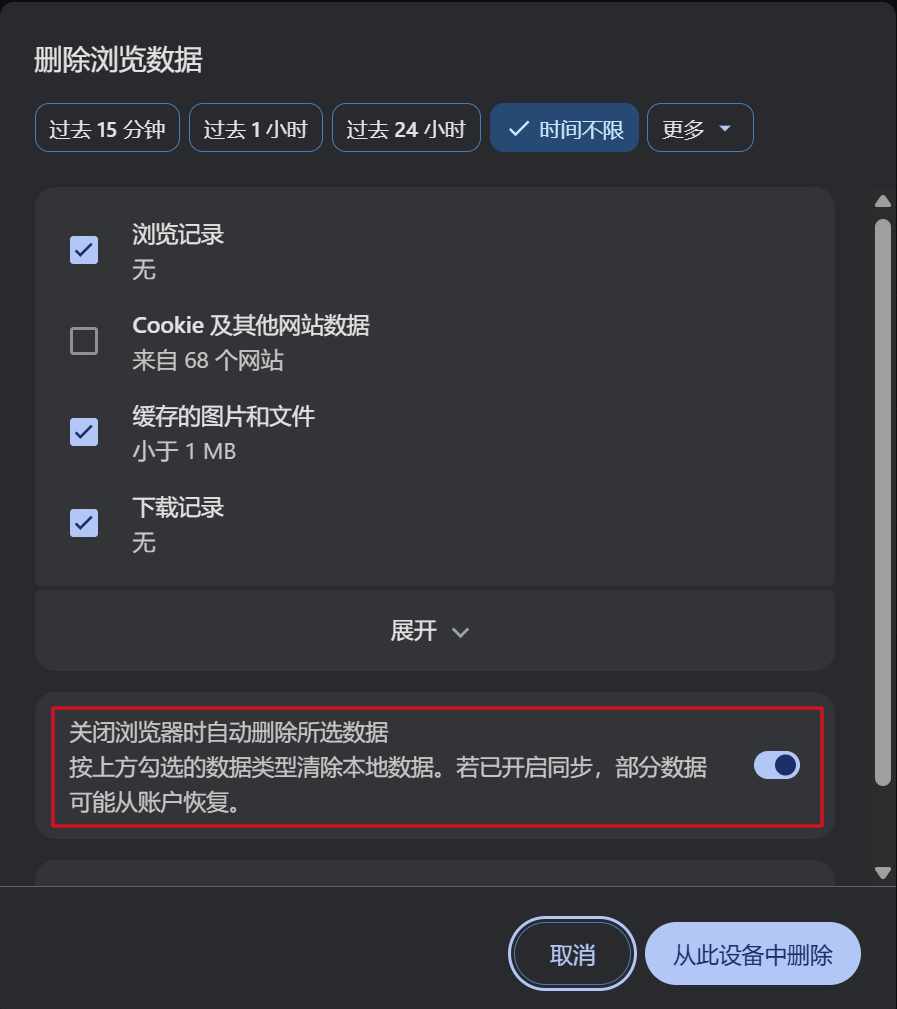
閲覧データを削除:種類にチェックを入れ、「ブラウザを閉じるときに選択したデータを自動削除」をオン
オンにすると、完全終了のたびにチェックした種類を削除します。前回の終了時に削除が完了していなかった場合は、次回起動時に続きを実行します。
注意
- 削除されるのは端末上のローカルデータです。同期 がオンの場合、ログイン後にアカウントから一部が戻ることがあります。
- 有効化する前にチェック項目を確認し、残したいデータを誤って消さないようにしてください。
ネットワークとダウンロード
- システムプロキシかカスタムプロキシか — 設定 → システム を開く(または
chrome://settings/system)。システムプロキシを使用 をオンにすると、Turbo は OS のプロキシ設定に従います。コンピュータのプロキシ設定を開く から OS 側でアドレスとポートを変更できます。オフにすると カスタムプロキシ で Turbo 専用のプロキシサーバーとバイパスリストを設定でき、他のアプリには影響しません。社内網、VPN、同期の不具合時に切り替え。ヘルプセンター を参照。 - カスタム起動コマンドライン — 設定 → システム で起動コマンドライン引数のオン/オフと入力ができます。再起動後にブラウザと子プロセスに注入されます。Windows では
--disable-windows10-custom-titlebarでシステムタイトルバーにできます。 - 並列ダウンロード、迅雷 / IDM、Alt 画像クイック保存 — ダウンロード強化 を参照。
パフォーマンス
- メモリセーバーはデフォルトでオン — タブが多いときのメモリ使用量を抑えます。必要に応じてパフォーマンス設定で調整。メモリ不足でページが落ちる場合は ページのメモリ不足 を参照。
キャッシュフォルダを指定
設定 → システム で「カスタムキャッシュの場所を使用」をオンにし、変更 でディスク上のフォルダを指定できます(容量の大きいディスクなど)。変更を反映するにはブラウザの再起動が必要です。オフにするとプラットフォーム既定のパスに戻ります。
macOS のヒント
「開けない」または不明な開発元の警告が出る場合:
xattr -d com.apple.quarantine /Applications/Turbo.app詳細: macOS で開けない。
関連ガイド
| ガイド | 用途 |
|---|---|
| マウスジェスチャー | 右ドラッグとスーパードラッグ |
| ショートカット | デフォルトのホットキーとボスキー |
| タブ | 閉じる、復元、貼り付けて開く、ミュートなど |
| ブックマークバー | ブックマークメニュー(Alt+B)、自動非表示、アイコンのみ、最大幅、複数列メニューなど |
| 垂直タブ | 側面タブの切替 |
| 内蔵生産性ツール | スクリーンショット、分割表示の詳細 |
| ダウンロード強化 | 並列、迅雷 / IDM、画像クイック保存 |
| クイックスタート | インストール後の推奨設定 |
| ヘルプセンター | トラブルシューティングと FAQ |