

データインポート
Turbo Browser は Chrome または Edge からブックマーク、パスワード、自動入力、拡張機能(リリースによるサポート)をインポートできます。macOS では Safari からブックマークもインポートできます。
入口 1: ブックマークバー
ブックマークバーの ブックマークをインポート をクリック:
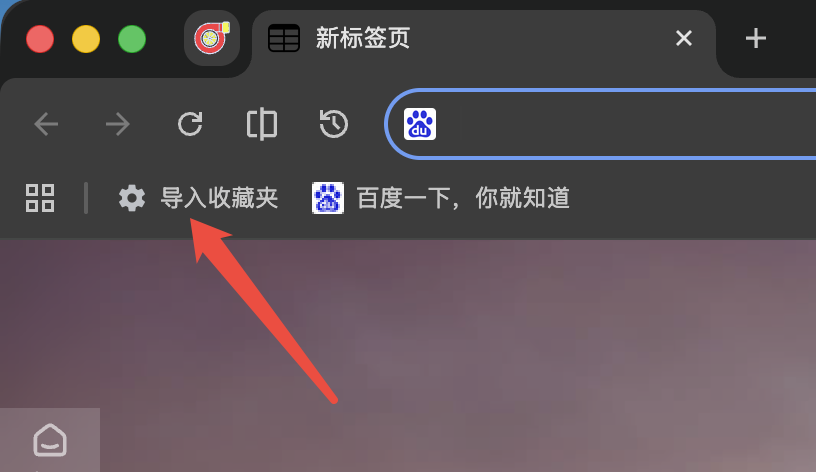
ブックマークバーの「ブックマークをインポート」入口
入口 2: 設定
設定 → プロフィール → ブックマークと設定をインポート を開きます:
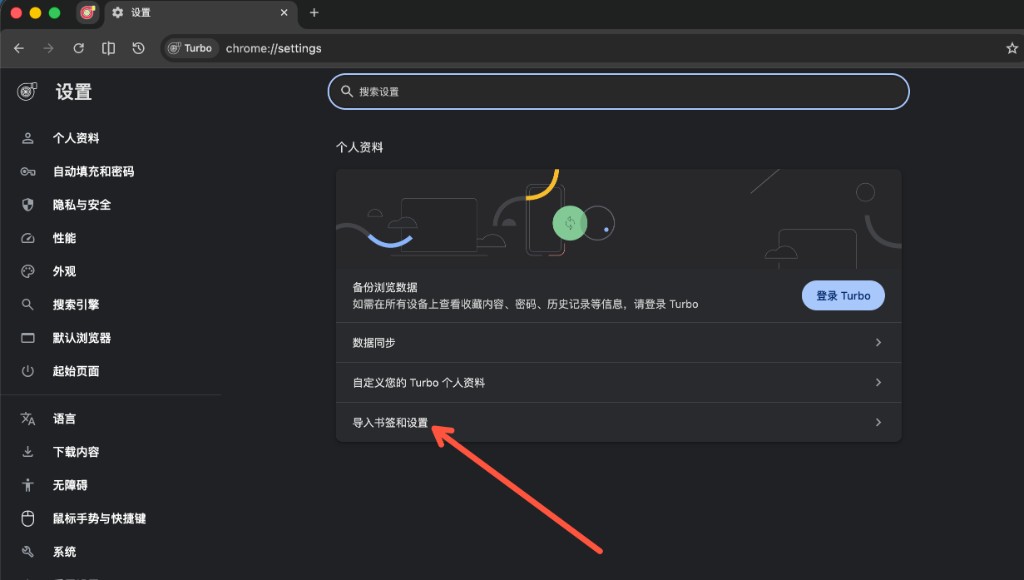
設定 → プロフィール → ブックマークと設定をインポート
手順
- 上記のいずれかの入口からインポートウィザードを開きます。
- ソースブラウザを選択: Chrome、Edge、または(macOS)Safari。
- インポートする項目を選択:
- ブックマーク
- パスワード
- 自動入力
- 拡張機能(現在のリリースによるサポート;Safari は通常ブックマークのみ)
- 確認してインポートを開始します。ブックマークのインポートは元の構成を保持します(空フォルダを含む。URL のグローバル重複排除は行いません)。
macOS · Safari
Safari のブックマークを読み取れない場合、Turbo に 完全ディスクアクセス が必要なことがあります。ウィザードが案内するか、システム設定 → プライバシーとセキュリティ → 完全ディスクアクセス で有効にしてから再試行してください。
macOS · Chrome / Edge
Chrome / Edge からインポートする際、他ブラウザのユーザーデータを読み取れない場合、ウィザードが ファイルとフォルダ アクセスの有効化を案内します。システム設定 → プライバシーとセキュリティ → ファイルとフォルダ から手動でオンにして再試行することもできます。
拡張機能
拡張機能のインポートはリリースによって異なります — 設定に表示されるオプションを使用してください。一部の拡張機能が欠けている場合は、Chrome Web Store または Microsoft Edge Add-ons からインストールしてください。拡張機能 を参照。