

Windows SmartScreen が Turbo のインストールをブロック — 対処法
インストールを続行できます — 通常はウイルスやインストーラー破損ではありません。 Microsoft Defender SmartScreen は Microsoft の評判記録がまだない 新しいソフトウェアをブロックします。比較的新しい Chromium ブラウザとして Turbo は初回インストール時にこの警告が出ることがあります — よくある状況 です。
正しい操作手順
- 公式 ダウンロードとインストール ページから Windows インストーラー をダウンロード。
- ダブルクリックでインストーラーを実行。
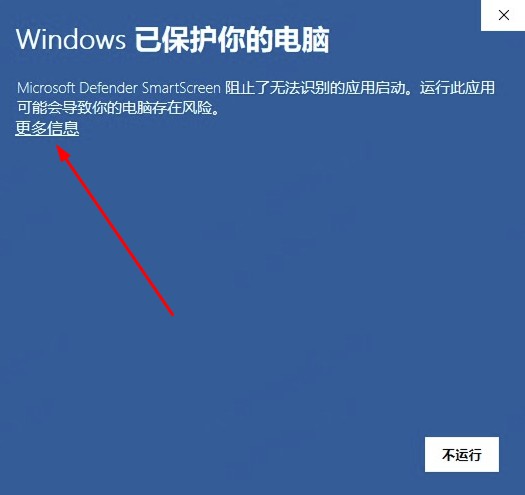
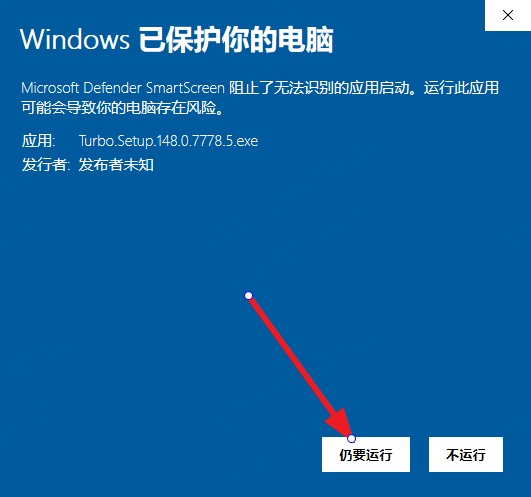
- 青い SmartScreen ウィンドウで 「Windows によって PC が保護されました」 または 「認識されていないアプリがブロックされました」 と表示された場合:
- 「詳細情報」(More info)をクリック
- 次に 「実行」(Run anyway)をクリック
- インストールウィザードを完了。デスクトップショートカット作成やタスクバーへのピン留めは任意。
- 初回起動時、紹介ページをスキップしてそのままブラウジング開始可能。
なぜこの警告が出る?
| 理由 | 説明 |
|---|---|
| 評判記録 | 新しい署名やダウンロード数の少ないインストーラーは SmartScreen 評判が未蓄積 |
| 誤報の結論ではない | SmartScreen は 予防的 警告 — 悪意あることを確認したわけではない |
| 公式ダウンロード | tbrowser.cn 公式リンクのみ使用 — 第三者改変版は使わない |
公式チャネルからのインストールが増えると、SmartScreen 警告は 時間とともに減る 傾向があります。
インストール後も Defender が警告する?
通常のブラウジング中、Turbo は他の Chromium 系ブラウザと同様に動作します。インストール時のみ SmartScreen が出る場合は上記手順で十分。実行中の Turbo プロセスを 継続的にブロック する場合は、インストールディレクトリを信頼リストに追加するか ヘルプセンター にフィードバック。
システム要件
- Windows 10 以降、x64
- 500MB 以上 のディスク容量を推奨
詳細は ダウンロードとインストール → Windows インストール。
よくある質問
「実行」ボタンがない?
先に 「詳細情報」 をクリックして詳細を展開。旧版 Windows では文言が若干異なる場合がありますが、手順は同じ。
会社 PC のグループポリシーで禁止?
一部の企業環境では未承認ソフトの実行が禁止 — IT 管理者 にインストール承認を依頼。
macOS でも同様の問題は?
macOS では「開発元を確認できない」が一般的 — 対処法が異なります。macOS で Turbo が開けない を参照。