

ダウンロードとインストール
Turbo Browser は Windows と macOS で利用可能です。Chromium 152.0.7977.123 ベースです。
ダウンロード
プラットフォームを選択して最新のインストーラーをダウンロードしてください。Windows ユーザーは Turbo Windows 版ダウンロード も参照できます。
| プラットフォーム | 備考 |
|---|---|
| Windows インストーラー | セットアップ。デスクトップショートカットとタスクバーへのピン留め(オプション) |
| Windows ポータブル版 | インストール不要の zip。展開してすぐ実行。USB や一時利用向け |
| macOS | .dmg / .app インストーラー |
システム要件
| 項目 | Windows | macOS |
|---|---|---|
| OS | Windows 10 以降を推奨 | macOS 11 以降 |
| アーキテクチャ | x64 | Apple M シリーズ(Intel 非対応) |
| ディスク | アプリとプロフィールデータに約 500MB 以上 | 同左 |
Windows インストール
インストーラー(Setup)
- Windows インストーラーをダウンロードし、ウィザードを実行します。
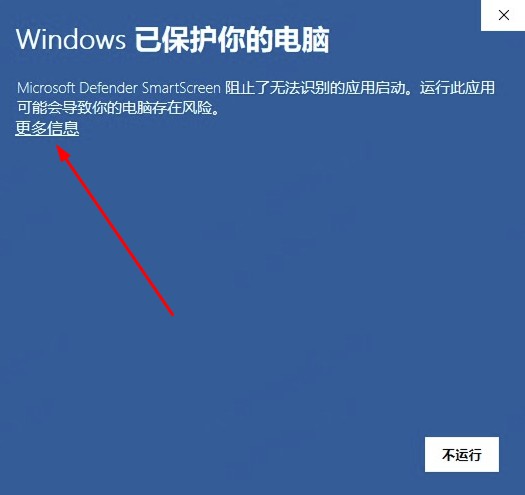
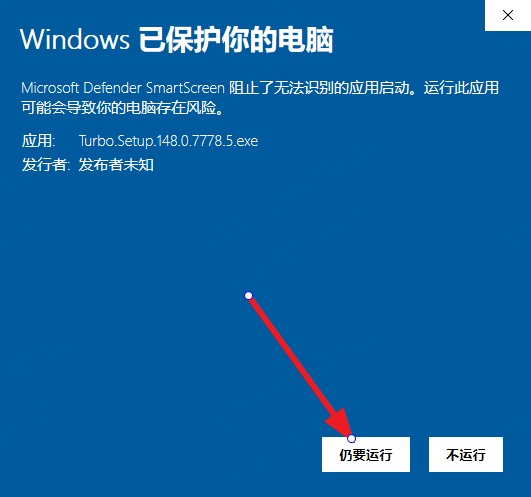
- Microsoft Defender SmartScreen が「Windows により PC が保護されました」と表示する場合、インストーラーがまだ Microsoft の評価を得ていない可能性があります — 新しいビルドでは一般的です。詳細情報 をクリックし、実行 をクリックしてください。詳細は SmartScreen でインストールがブロック を参照:
- セットアップを完了します。デスクトップショートカットを作成できます(オプション)。
- 初回起動時、組み込みの初回起動イントロをスキップして直接ブラウジングできます。
インストーラーは Turbo ブランディング、ショートカット、タスクバーへのピン留め向けにカスタマイズされています。
ポータブル版(Portable)
- ポータブル版の zip をダウンロードし、任意のフォルダー(USB など)に展開します。
- フォルダー内の
turbo.exeを実行します。インストール不要です。 - プロファイルデータはアプリフォルダー付近に保存され、丸ごとコピーしやすく、削除時はフォルダー全体を消せば十分です。
- 設定 → デフォルトのブラウザ からシステムのデフォルトに設定できます。システム一覧では「Turbo(ポータブル)」とフォルダー名が表示され、インストール版とは干渉しません。別フォルダーのポータブル版は区別しやすくなります。
- ポータブル版はアプリ内その場更新に対応。新バージョンは元のフォルダ横に書き込み、データも横に残り、インストール版にはなりません。バージョン情報ページで 再起動 を選ぶと新バージョンへ切り替わります(サイレント更新はプロセスを終了しません)。別の PC に移しても設定や拡張機能などのデータを保持します。別フォルダのポータブル版はタスクバーでまとまりません。
macOS インストール
.dmgを開き、Turbo をアプリケーションにドラッグします。- macOS が未確認または身元不明の開発者について警告する場合、システム設定 → プライバシーとセキュリティ で許可するか、以下を実行します:
$ xattr -d com.apple.quarantine /Applications/Turbo.app完全なトラブルシューティング: macOS で Turbo を開けない。
- アプリを起動します。スクリーンショット機能にはアクセシビリティの許可が必要な場合があります(画面のプロンプトに従ってください)。
更新
「Turbo について」を開いたあと、新バージョンは先にバージョン番号を表示し、今すぐ更新 でダウンロード/インストールします。自動更新はオフにできます。ダウンロードページから完全なインストーラーを入手してクリーンアップグレードすることもできます。リリースノートは 更新履歴 を参照してください。
アンインストール
- Windows: 設定 → アプリ からアンインストール、またはインストールディレクトリのアンインストーラーを使用。
- macOS:
/Applications/Turbo.appをゴミ箱に移動。プロフィールデータはユーザーの設定ディレクトリに保存されます(Chrome と同様)。
アンインストールしてもクラウド同期済みのブックマークやパスワードは削除されません。ローカルのみのデータは事前にバックアップしてください。