

ショートカット
Turbo Browser のデフォルトショートカットとよく使う操作です。ボスキーとカスタムショートカットは 設定 → マウスジェスチャー で変更できます。マウスジェスチャーは マウスジェスチャー を参照。詳しくは ボスキーとマウスジェスチャー。
グローバルショートカット
| 機能 | Windows | macOS |
|---|---|---|
| 領域スクリーンショット | Ctrl + Shift + X | Cmd + Shift + X |
| ボスキー(ウィンドウの非表示/表示) | Ctrl + Q | Ctrl + Q(Control、Command ではない) |
| イマーシブモード(タブ/ツールバー自動非表示) | Ctrl + F11 | Cmd + F11 |
| サブアカウントタブ(通常ウィンドウ内) | Ctrl + M | ⌃⌘M(Control + Command + M) |
| 小窓の最前面(動画ホバー小窓) | Alt + P | Option + P |
| 1~8 番目 / 最後のタブへ切替 | Ctrl + 1~8 / Ctrl + 9 | Cmd + 1~8 / Cmd + 9 |
| 細かいズーム(Shift 押しながら、5% 刻み) | Ctrl + Shift + +/- | Cmd + Shift + +/- |
| 再読み込み | F5 / Ctrl + R | F5 / Cmd + R |
| ハード再読み込み | Ctrl + F5 / ⇧ + F5 | Ctrl + F5 / ⇧ + F5 |
| Alt + 左クリックで画像をクイック保存 | Alt + 画像を左クリック | Option + 画像を左クリック |
TIP
ボスキーを再度押すとウィンドウが復元されます。macOS では Control キーを使用するため、Cmd + Q(終了)と競合しません。設定 → マウスジェスチャー で 非表示中にミュート と 復元時に前面へ を個別に切り替えられます(どちらもデフォルトオン)。最前面のウィンドウを復元するときは最前面を維持します。一部の Mac では F11 に Fn が必要です(Fn + Cmd + F11)。macOS では Windows からの移行ユーザー向けに F5 / Ctrl·⇧+F5 による再読み込みにも対応しています。サブアカウントタブは サブアカウントタブ を参照。細かいズームは 実用の小技 → 細かいズーム。イマーシブモードは イマーシブモード。Alt + 左クリック画像保存は 設定 → ダウンロード でオン/オフと保存先を設定できます。詳細は ダウンロード強化。よく使う操作は 設定 → マウスジェスチャー で カスタムショートカット をオンにしたあと、キーを割り当てできます。
カスタムショートカット
設定 → マウスジェスチャー で「カスタムショートカット」をオンにできます(デフォルトオフ)。オンにすると、よく使う項目だけを表示し、それ以外は「その他のショートカット」に折りたたみます(設定検索が折りたたみ行に当たると先に展開)。よく使う閲覧操作にショートカットを割り当てられます(コピー、貼り付け、アドレスバーにフォーカス、タブを複製、現在のページをサブアカウントタブで開く、キャッシュを空にして強制再読み込み、1~8 番目 / 最後のタブ、最後に使ったタブへ切り替え、URL をコピー / タイトル+URL をコピー / クリップボードの URL を開く、ダウンロードパネルを開く、開発者ツールを開く、ブックマークメニューを表示など)。デフォルトはブラウザ内蔵ショートカットに揃えます(アドレスバーにフォーカスはデフォルト Ctrl+L / Mac ⌘L;Ctrl/Cmd+1~9;URL をコピー / タイトル+URL / クリップボードの URL を開くはデフォルト Alt+C / Alt+L / Alt+T;ブックマークメニューを表示はデフォルト Alt+B;開発者ツールは Ctrl+Shift+I / Mac ⌥⌘I に合わせる;タブを複製、キャッシュを空にして強制再読み込み、「現在のページをサブアカウントタブで開く」はデフォルトのキーなし)。OS または内蔵ショートカットと衝突する組み合わせは保存できません。オフにするとブラウザ本来のショートカットに戻ります。Windows と Mac の割り当ては別に同期され、一方の変更が他 OS を上書きしません。2~8 番目のタブへの切替はカスタムショートカット専用で、ジェスチャーには入りません。マウスジェスチャーでもダウンロードパネルを開く、開発者ツールを開く、および上記のコピー / クリップボードを開く操作を割り当てできます。アドレスバーにフォーカスがあるとき、コピー / 貼り付けジェスチャーはアドレスバーの選択範囲に作用します。
スクリーンショット
Turbo には 3 つのキャプチャモードがあります:
| モード | トリガー方法 | 備考 |
|---|---|---|
| 全画面キャプチャ | ツールバーのスクリーンショットボタンを左クリック | 画面全体をキャプチャ |
| ページを画像として保存 | ツールバーのスクリーンショットボタンを右クリック | 現在のページを画像としてエクスポート(全ページを含む) |
| ページを PDF として保存 | ツールバーのスクリーンショットボタンを右クリック | 現在のページを PDF としてエクスポート |
| 領域キャプチャ | Ctrl + Shift + X(Windows)/ Cmd + Shift + X(macOS) | 画面上の任意の領域を選択(Windows: Screenshot.exe、macOS: Screenshot.app) |
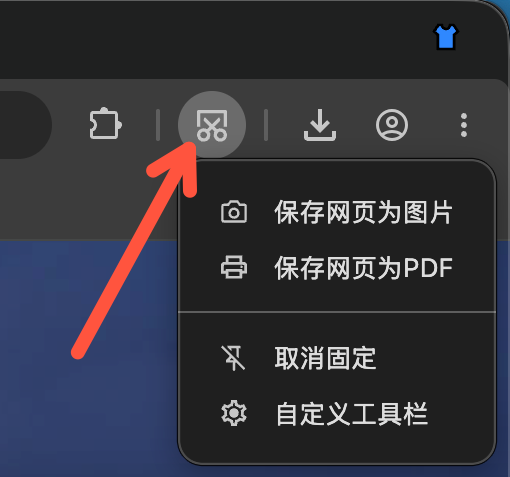
macOS では初回キャプチャ時に 画面収録 の許可を求められる場合があります。グローバルショートカットが機能しない場合は、システム設定 → プライバシーとセキュリティ → アクセシビリティ で Turbo を許可してください。
マウスジェスチャー
右ボタンを押したままドラッグで戻る・スクロール・タブ操作など。パスプレビューとカスタム割当に対応。詳細とデフォルトは マウスジェスチャー。
タブとアドレスバー
| アクション | 動作 |
|---|---|
| タブストリップの タブレイアウト切り替え | 横/縦タブレイアウトを切り替え(詳細は 垂直タブ) |
| ツールバーの ページを復元(左クリック) | 直前に閉じたタブを復元 |
| ツールバーの ページを復元(右クリック) | ウィンドウ / グループ / 分割表示の階層で最近閉じた項目を表示(最大 20 件)、現在のウィンドウで開く |
| タブをダブルクリック | タブを閉じる(設定 → タブとブックマークでオン/オフ可) |
| タブを右クリック | タブを閉じる(Shift を押すとメニューを表示;設定 → タブとブックマークでオン/オフ可) |
| タブ 🔊 | そのタブの音声をミュート / ミュート解除 |
| ツールバーの ミュート | 現在のプロファイルの全タブ音声を一括ミュート / 解除(ピン留め可;ミュート中は未ピン留めでも一時表示) |
| 複数タブのウィンドウを閉じる | 確認ダイアログ(「今後表示しない」に対応) |
| 最後のタブを閉じる | デフォルトは先に新しいタブを開く。設定 → タブとブックマークでウィンドウを閉じる/常に新しいタブを開くに変更可。詳細は タブ → 最後のタブを閉じる |
| ブックマークをクリック | 設定 → タブとブックマーク「ブックマークの開き方」で現在 / 前面 / 背面。詳細は ブックマークバー |
| ツールバーのホーム | 設定 → タブとブックマーク「ホームの開き方」の三択(デフォルトは現在のタブ)。詳細は 実用の小技 |
| 「新しいタブ」を右クリック | 貼り付けて開く(設定 → タブとブックマークでオフ可。オフ時はサブアカウントタブを開く) |
| ウェブページのリンク右クリックメニュー「サブアカウントタブでリンクを開く」 | 通常ウィンドウ内のサブアカウントでリンクを開く |
| アドレスバーホバー リンクをコピー | 左クリックで URL、右クリックでタイトル+URL |
| アドレスバー検索エンジンドロップダウン | アドレスバーが空または編集中のときにデフォルト検索エンジンを切り替え |
| アドレスバーホバー QRコードをスキャン | 現在のページを共有(QR画像のコピー・ダウンロード対応) |
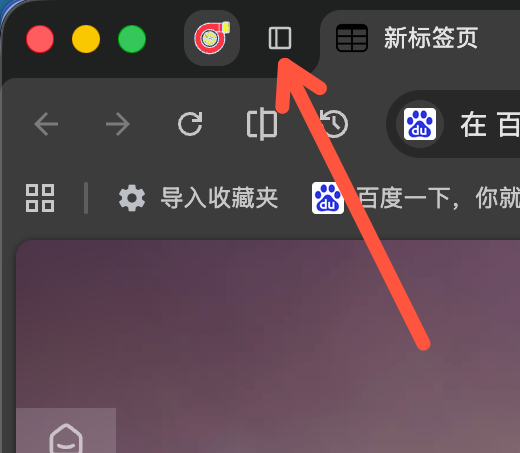
垂直タブ:タブストリップ左側のボタンをクリックするか、設定でタブの位置を変更
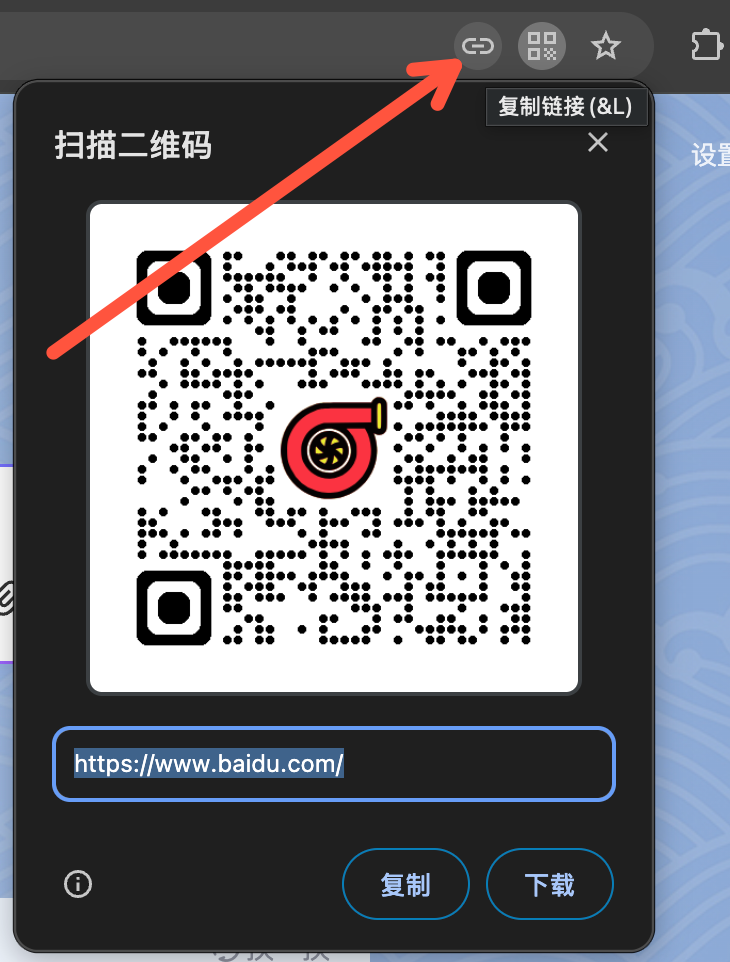
アドレスバー:リンクコピーまたはQRコードアイコンにホバーして、リンクのコピーやページ共有を素早く実行
右クリックメニューの文字
ページ上で右クリックメニューを開いたあと、項目をクリックせず、文中で示された文字キーを押すとその項目が実行されます。文字は表示言語に従います。日本語界面の例:
| メニュー項目 | 文字 |
|---|---|
| 新しいタブで開く | T |
| 新しいウインドウで開く | W |
| シークレット ウィンドウで開く | G |
| 新しいタブで画像を開く | I |
| 名前を付けて画像を保存 | V |
| 画像をコピー | Y |
| 画像アドレスをコピー | C |
メニューを開いてから文字を押します。同じメニューに同じ文字の項目が二つあるとき(「新しいタブで画像を開く」と「元の画像を新しいタブで開く」はどちらも I)、一回押すと強調表示されるだけです。実行するには Enter を押します。
Windows は既定ではこれらの文字を描きません。下線を表示するには、Windows 11 では 設定 → アクセシビリティ → キーボード で アクセスキーに下線を付ける をオンにします。Windows 10 では 設定 → 簡単操作 → キーボード の キーボードショートカットの動作を変更する で アクセスキーが利用可能な場合は下線を表示する をオンにします(設定で「アクセスキー」を検索しても見つかります)。変更後は Turbo を開き直してください。このシステム設定は起動時にだけ読み込まれます。文字が描かれていなくても、右クリックしたあと該当の文字を押せば実行されます。
macOS の右クリックメニューではこれらの文字は使いません。