

快捷键参考
下面是 Turbo Browser 默认快捷键与常用效率操作。老板键与自定义快捷键可在 设置 → 鼠标手势 中修改。鼠标手势详见 鼠标手势;更多说明见 老板键与鼠标手势。
全局快捷键
| 功能 | Windows | macOS |
|---|---|---|
| 区域截图 | Ctrl + Shift + X | Cmd + Shift + X |
| 老板键(隐藏/显示窗口) | Ctrl + Q | Ctrl + Q(Control 键,非 Command) |
| 沉浸模式(自动隐藏标签栏/工具栏) | Ctrl + F11 | Cmd + F11 |
| 小号标签(普通窗口内) | Ctrl + M | ⌃⌘M(Control + Command + M) |
| 小窗置顶(视频悬停小窗) | Alt + P | Option + P |
| 切换到第 1~8 / 最后一个标签 | Ctrl + 1~8 / Ctrl + 9 | Cmd + 1~8 / Cmd + 9 |
| 精细缩放(按住 Shift,5% 步进) | Ctrl + Shift + +/- | Cmd + Shift + +/- |
| 刷新 | F5 / Ctrl + R | F5 / Cmd + R |
| 强制刷新 | Ctrl + F5 / ⇧ + F5 | Ctrl + F5 / ⇧ + F5 |
| Alt + 左键快速保存图片 | Alt + 左键点击图片 | Option + 左键点击图片 |
TIP
老板键再次按下同一快捷键可恢复窗口。macOS 上老板键使用 Control 键,避免与系统 Cmd + Q 退出应用冲突。可在 设置 → 鼠标手势 分别开关「隐藏时静音」「恢复时激活到前台」(默认均开启)。还原置顶窗口时保留置顶。部分 Mac 键盘上 F11 需配合 Fn(实际为 Fn + Cmd + F11)。macOS 已支持 F5 / Ctrl·⇧+F5 刷新,方便从 Windows 迁移的用户习惯。小号标签详见 小号标签;精细缩放详见 实用小技巧 → 精细缩放;沉浸模式详见 沉浸模式。Alt + 左键快速保存图片可在 设置 → 下载 开关并配置保存位置,详见 下载增强。常用动作还可在 设置 → 鼠标手势 开启 自定义快捷键 后改键。
自定义快捷键
设置 → 鼠标手势 可开启「自定义快捷键」(默认关闭)。开启后默认只展示常用项,次要项收进「更多快捷键」(设置搜索命中时会先展开)。可为常用浏览操作指定快捷键(含复制、粘贴、聚焦地址栏、复制标签页、当前页在小号标签打开、清空缓存并硬性重新加载、第 1~8 / 最后一个标签、切换到最近使用的标签、复制网址 / 标题+网址 / 打开剪贴板网址、打开下载面板、打开开发者工具、显示书签菜单等);默认值对齐浏览器内置快捷键(如聚焦地址栏默认 Ctrl+L / Mac ⌘L;Ctrl/Cmd+1~9;复制网址 / 标题+网址 / 打开剪贴板网址默认 Alt+C / Alt+L / Alt+T;显示书签菜单默认 Alt+B;开发者工具默认对齐 Ctrl+Shift+I / Mac ⌥⌘I;复制标签页、清空缓存并硬性重新加载、「当前页在小号标签打开」默认不设键)。与系统或内置快捷键冲突的组合无法保存。关闭开关后恢复浏览器原快捷键。Windows 与 Mac 的快捷键分开同步,改一端不会覆盖另一端。第 2~8 个标签只进自定义快捷键,不进手势。鼠标手势也可映射打开下载面板、打开开发者工具,以及上述复制 / 打开剪贴板动作;地址栏有焦点时,复制 / 粘贴手势作用于地址栏选区。
截图
Turbo 提供三类截图能力:
| 类型 | 触发方式 | 说明 |
|---|---|---|
| 全屏截图 | 左键点击工具栏截图按钮 | 截取整个屏幕 |
| 网页保存为图片 | 右键点击工具栏截图按钮 | 将当前网页导出为图片,支持全页 |
| 网页保存为 PDF | 右键点击工具栏截图按钮 | 将当前网页导出为 PDF |
| 区域截图 | Ctrl + Shift + X(Windows)/ Cmd + Shift + X(macOS) | 框选屏幕任意区域(Windows:Screenshot.exe;macOS:Screenshot.app) |
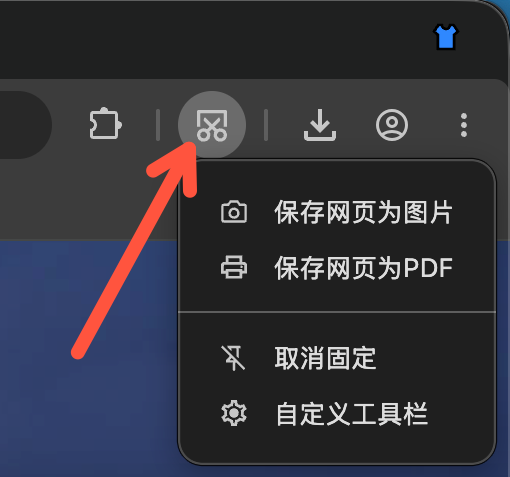
macOS 首次使用截图时,系统可能要求授予 屏幕录制 权限;若全局快捷键无响应,可在 系统设置 → 隐私与安全性 → 辅助功能 中允许 Turbo。
鼠标手势
按住右键拖动可执行后退、滚动、关标签等动作,支持轨迹可视化与自定义映射。完整说明与默认映射见 鼠标手势。
标签与地址栏
以下行为无需额外快捷键,但属于常用效率操作:
| 操作 | 行为 |
|---|---|
| 标签栏「标签布局切换」 | 切换横/竖标签布局(详见 垂直标签) |
| 工具栏「恢复网页」左键 | 恢复最近关闭的标签 |
| 工具栏「恢复网页」右键 | 按窗口 / 分组 / 分屏分层列出最近关闭项(最多 20 条),在当前窗口打开 |
| 双击标签 | 关闭当前标签(设置 → 标签与书签可开关) |
| 右键标签 | 关闭当前标签(按住 Shift 仍弹出菜单;设置 → 标签与书签可开关) |
| 标签栏 🔊 | 静音 / 取消静音该标签音频 |
| 工具栏「静音」 | 一键静音 / 恢复当前配置全部标签音频(可钉到工具栏;静音中未固定也会临时显示) |
| 关闭含多个标签的窗口 | 弹出确认(可「不再提示」) |
| 关闭最后一个标签 | 默认先打开新标签页;可在设置 → 标签与书签改为关窗口或总是开新标签。详见 标签页 → 关闭最后一个标签页 |
| 单击书签 | 设置 → 标签与书签「书签打开方式」三选当前 / 前台 / 后台;详见 书签栏 |
| 工具栏主页 | 设置 → 标签与书签「“主页”打开方式」三选(默认当前标签);详见 实用小技巧 |
| 右键「新建标签页」 | 粘贴即打开(可在设置 → 标签与书签关闭;关闭后改为打开小号标签) |
| 网页链接右键菜单「在小号标签中打开链接」 | 在普通窗口内以小号身份打开链接 |
| 地址栏悬停「复制链接」 | 左键复制网址;右键复制标题与网址 |
| 地址栏搜索引擎图标下拉 | 地址栏为空或编辑时切换默认搜索引擎 |
| 地址栏悬停「扫描二维码」 | 分享当前页面(可复制或下载二维码) |
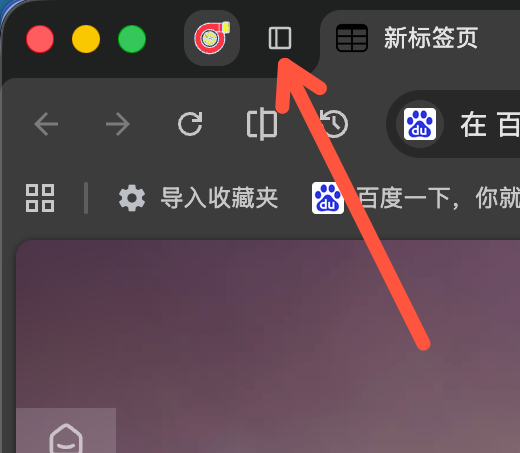
垂直标签:点击标签栏左侧按钮,或在设置中切换标签页位置
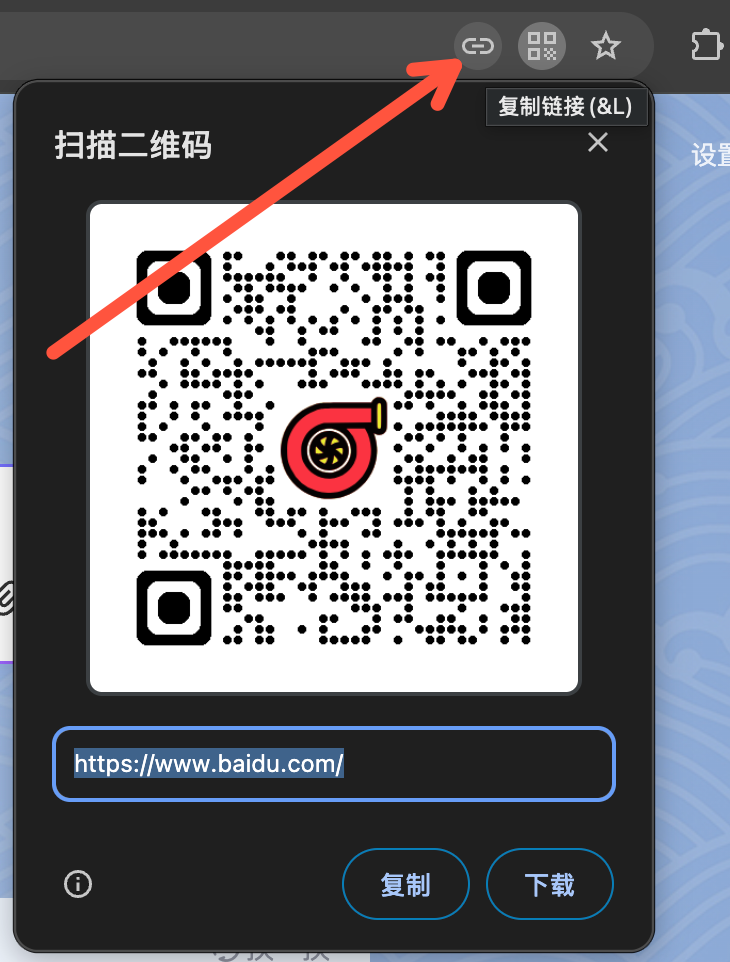
地址栏:悬停复制链接或二维码图标,快速复制链接或分享页面
右键菜单字母
网页上右键弹出菜单后,直接按文案里标出的字母即可执行,不必再点那一项。字母跟当前界面语言走,中文界面里常见的有:
| 菜单项 | 字母 |
|---|---|
| 在新标签页中打开链接 | T |
| 在新窗口中打开链接 | W |
| 在隐身窗口中打开链接 | G |
| 在新标签页中打开图片 | I |
| 图片另存为 | V |
| 复制图片 | Y |
| 复制图片地址 | O |
菜单打开后按字母即可。同一菜单里有两项用同一个字母时(例如「在新标签页中打开图片」和「在新标签页中打开原始图片」都是 I),按一次只会高亮,再按 Enter 确认。
Windows 默认不把这些字母画出来。要看到下划线:Windows 11 打开 设置 → 辅助功能 → 键盘,打开 下划线访问键;Windows 10 打开 设置 → 轻松使用 → 键盘,在 更改键盘快捷方式的工作方式 里打开 在可用时给访问键加下划线(也可在设置里搜「访问键」)。改完后重新打开 Turbo,这项系统设置只在启动时读取。字母没画出来时,右键后直接按对应字母仍然有效。
macOS 的右键菜单不使用这些字母。