

クイックスタート
Turbo Browser をインストールしたら、以下の手順で基本設定を行ってください。
1. 他のブラウザからインポート
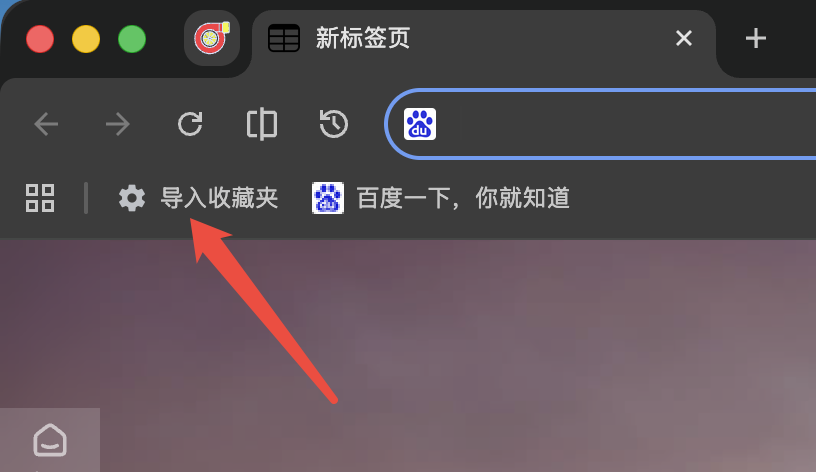
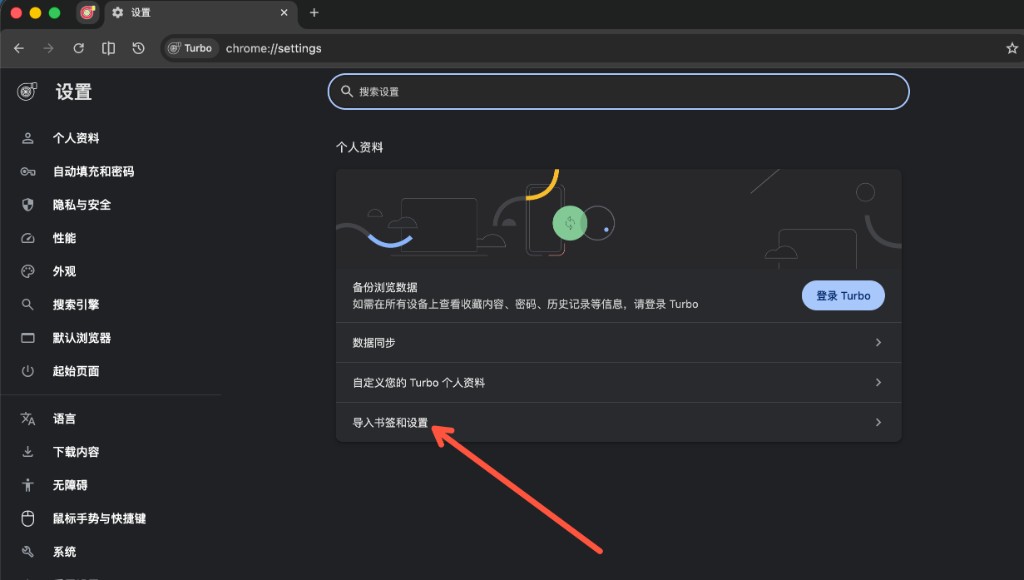
次のいずれかの入口からインポートを開始できます。
- ブックマークバー — ブックマークをインポート をクリック
- 設定 — 設定 → プロフィール → ブックマークと設定をインポート
- ソースを選択: Chrome または Edge。
- ブックマーク、パスワード、自動入力、拡張機能などを選択します(拡張機能のインポートは現在のビルドによる)。
詳細は データインポート を参照してください。
2. マウスジェスチャーとボスキー
- 設定 を開き、マウスジェスチャーを検索するか、ジェスチャーパネルを開きます。
- ジェスチャーを有効にし、デフォルトを確認します。軌跡の色、太さ、アクションマッピングをカスタマイズできます。
- デフォルトのボスキーは
Ctrl + Q(Windows と macOS ともに Control キー)で、ブラウザウィンドウを非表示/表示します。設定の ボスキー で変更できます。
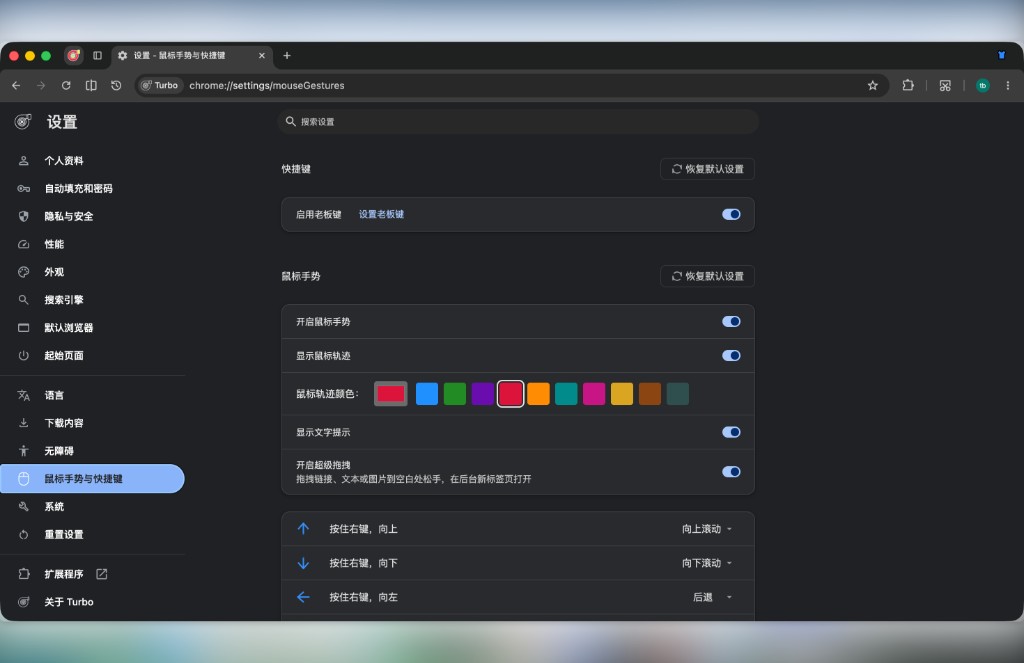
マウスジェスチャーとボスキー:設定でボスキー、ジェスチャートレイル、アクションマッピングを有効化・カスタマイズ
完全なデフォルトマッピング: マウスジェスチャー。
3. スクリーンショット
Turbo には 3 つのキャプチャモードがあります。ツールバーのスクリーンショットボタン がメインの入口です。
- 左クリック — 全画面キャプチャ
- 右クリック — ウェブページキャプチャ: 画像として保存(全ページを含む)または PDF として保存
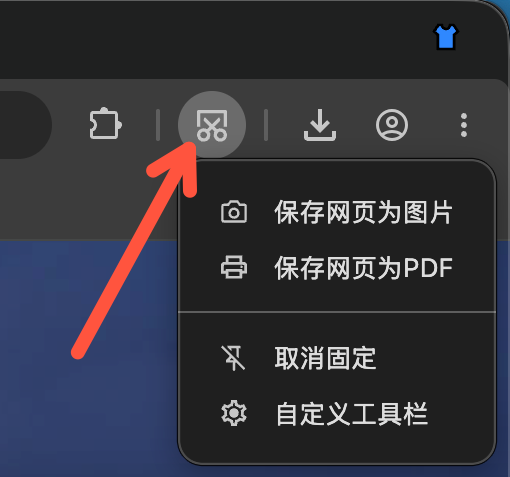
- 領域キャプチャ —
Ctrl + Shift + X(Windows)またはCmd + Shift + X(macOS)で画面上の任意の領域を選択。
macOS では初回の領域キャプチャ時に画面収録の許可を求められる場合があります。詳細は スクリーンショット と ショートカット を参照してください。
4. タブ、アドレスバーと外観
- タブストリップ左側の タブレイアウト切り替え ボタン、または 設定 → タブとブックマーク → タブバーの位置 で横/縦レイアウトを切り替えできます。垂直時はウィンドウ右側にも配置できます。詳細は 垂直タブ。
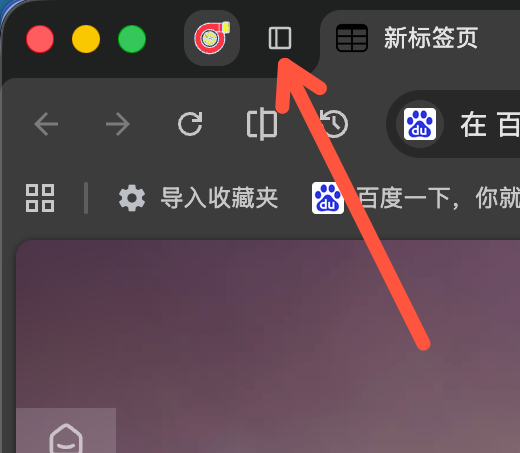
垂直タブ:タブストリップ左側のボタンをクリックするか、設定でタブの位置を変更
- ツールバーの 分割表示: ウィンドウを左右 2 ペインに分割。詳細は 生産性ツール → 分割表示。
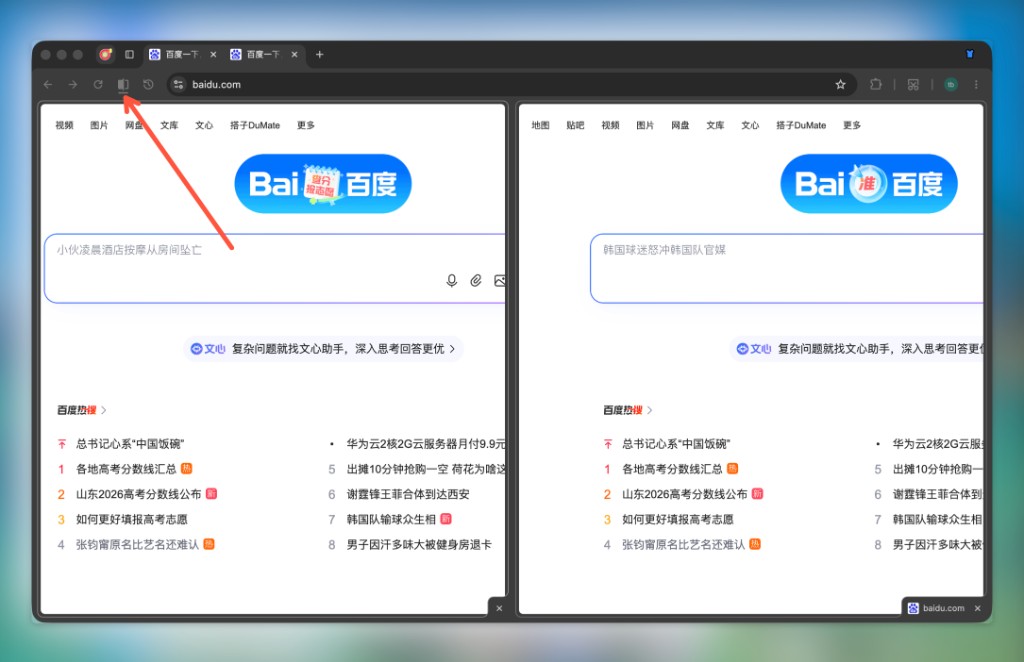
分割表示:ツールバーの分割ボタンをクリック。各ペインは独立して閲覧できます
- タブストリップの 新しいタブ(+) を右クリック: 貼り付けて開く — クリップボードが URL なら開く、通常のテキストならデフォルト検索エンジンで検索。設定 → タブとブックマーク で切り替え可能。メインメニューまたは
Ctrl+M/⌃⌘Mで サブアカウントタブ を開けます。詳細は サブアカウントタブ。 - ツールバーの ページを復元: 左クリック で直前に閉じたタブを復元。右クリック でウィンドウ / グループ / 分割表示の階層を表示し、現在のウィンドウで開く。
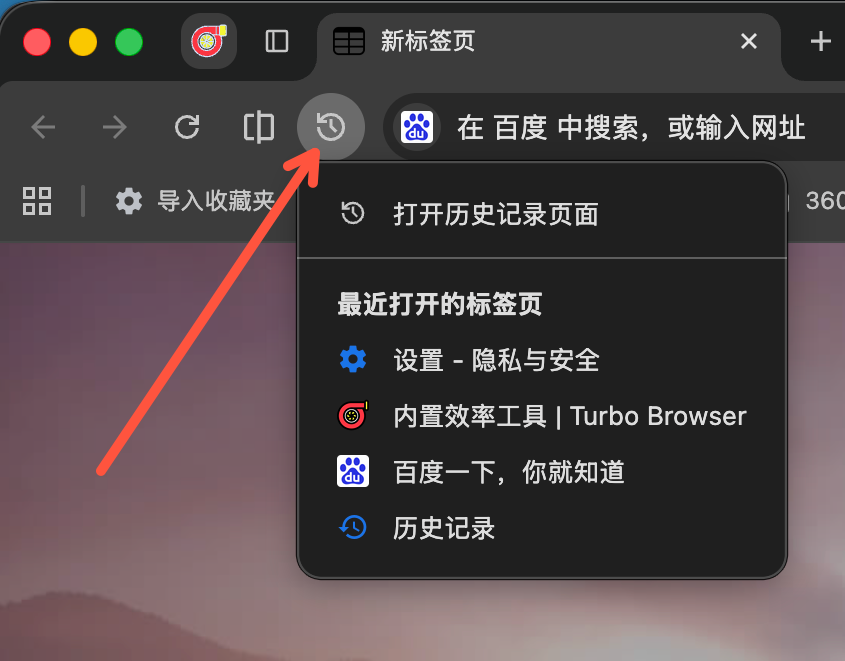
ページを復元:左クリックで直前に閉じたタブを復元。右クリックでウィンドウ / グループ / 分割表示の階層を表示
- タブをダブルクリック すると閉じます。最後のタブを閉じたときの動作は 設定 → タブとブックマーク で選べます(デフォルトは先に新しいタブを開く)。詳細は タブ → 最後のタブを閉じる。
- 新しいタブは Chromium 標準(よくアクセスするサイトの表示を切り替え可能)。設定 → 起動時 で標準またはカスタム URL。詳細は 実用の小技 → 新しいタブ。
- アドレスバー右側のアイコンにホバー:リンクをコピー、QRコードをスキャンで現在のページを共有。
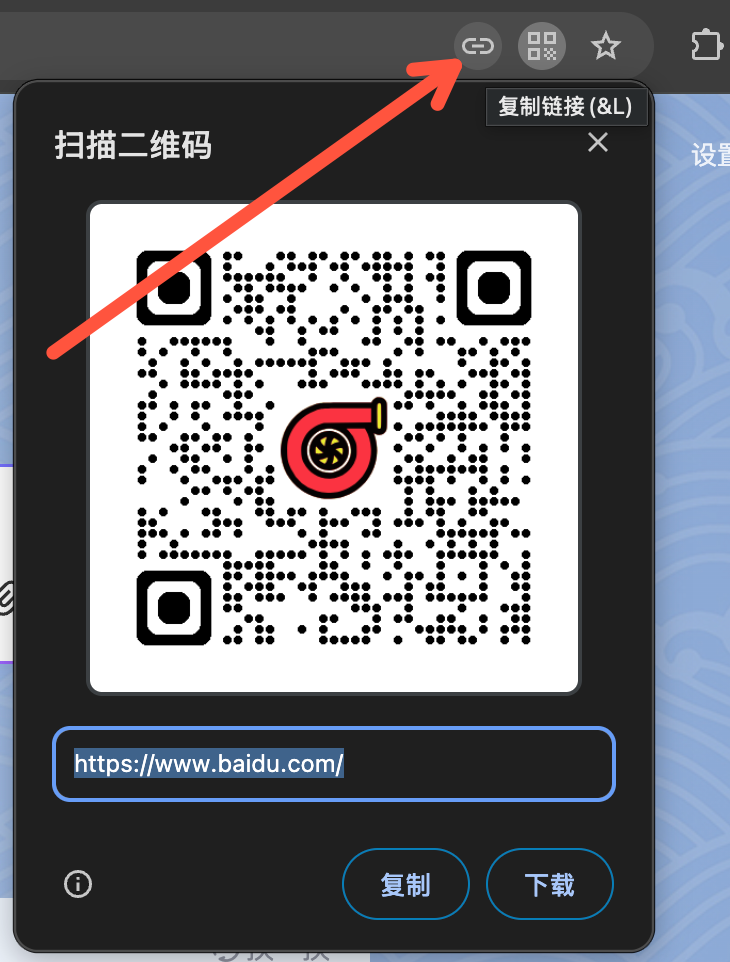
アドレスバー:リンクコピーまたはQRコードアイコンにホバーして、リンクのコピーやページ共有を素早く実行
- タイトルバーの 外観 でワンクリック配色切り替え、テーマ から Edge テーマストアを開けます。詳細は 生産性ツール → ワンクリックテーマ。
5. イマーシブモード
より広いコンテンツ領域が必要な場合は イマーシブモード を有効にします。タブストリップとツールバーが自動で隠れ、ウィンドウ上端にポインターを合わせると再表示されます。
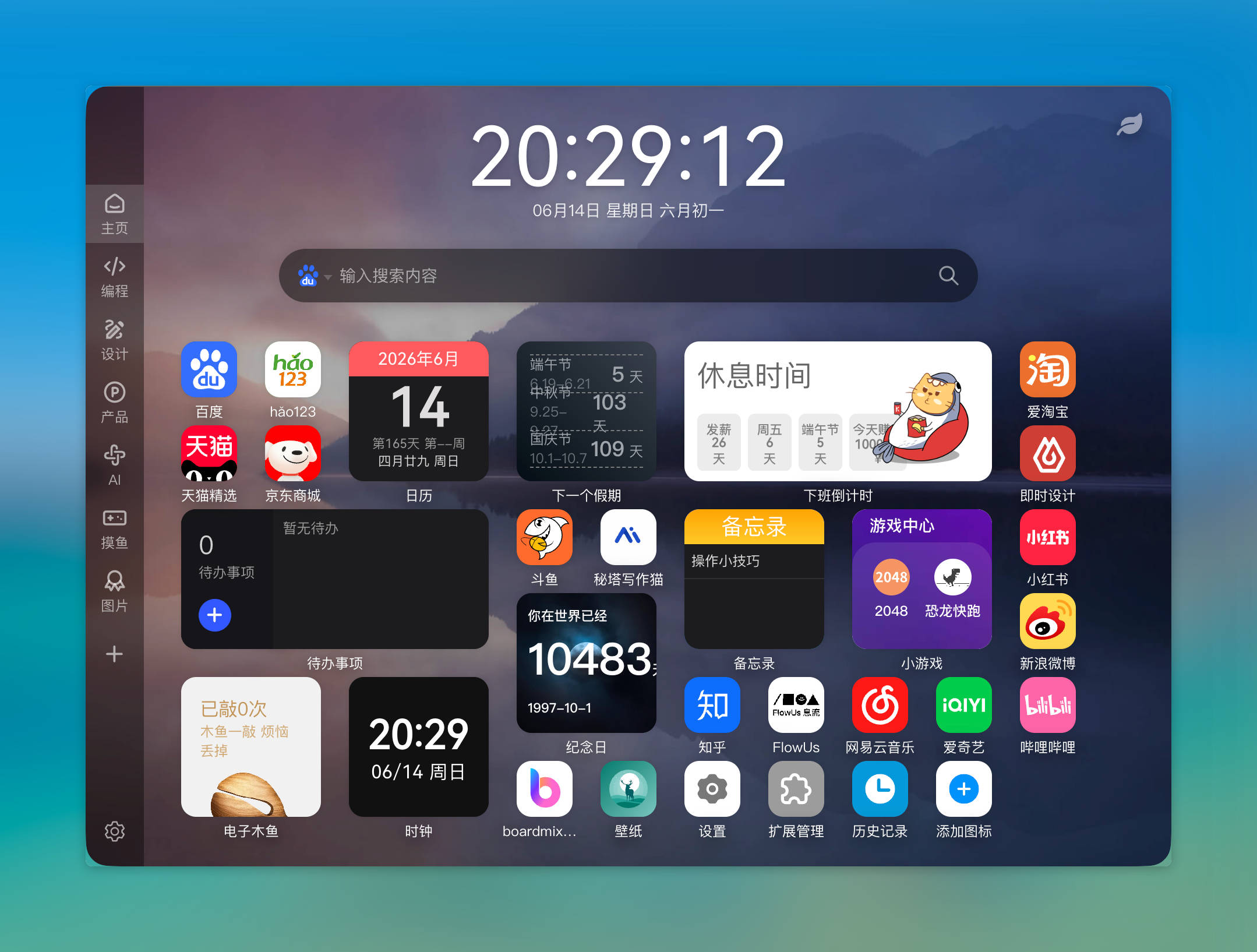
イマーシブモード:タブとツールバーを自動非表示にして表示領域を拡大。ウィンドウ上端にポインターを合わせると再表示
- 設定 → 外観 で切り替え、または
Ctrl + F11(macOS ではCmd + F11) - ブラウザメニュー、macOS の 表示 メニューからも利用可能
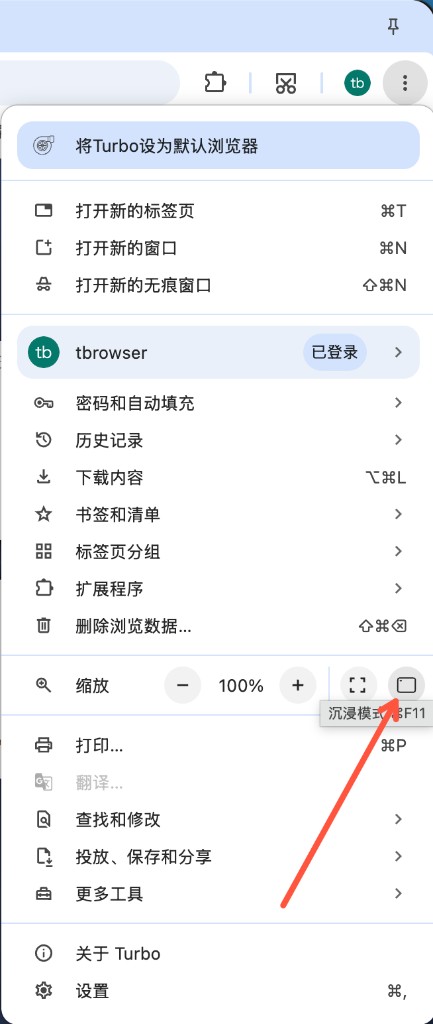
メニュー → ズーム行 → イマーシブモード
- ウィンドウを最前面に固定 — イマーシブモードではタイトルバーに常に表示;通常時はツールバーのカスタマイズで表示でき、イマーシブに入らなくても利用可能
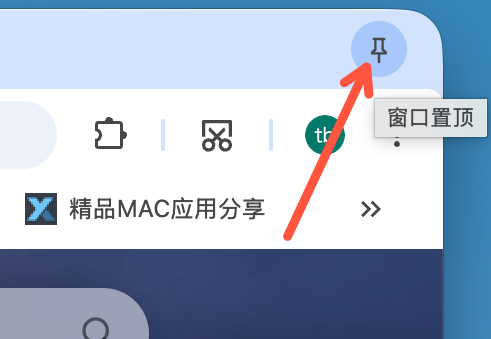
最前面固定:タイトルバーのピン;ツールバーのカスタマイズでも切り替え可能
詳細は イマーシブモード を参照してください。
6. サインインと同期
サインインするとブックマークやパスワードなどを同期でき、端末の切り替えや再インストール後の復元がしやすくなります。
- 右上のアバターをクリックし、Turbo アカウント または Google アカウント を選択します。
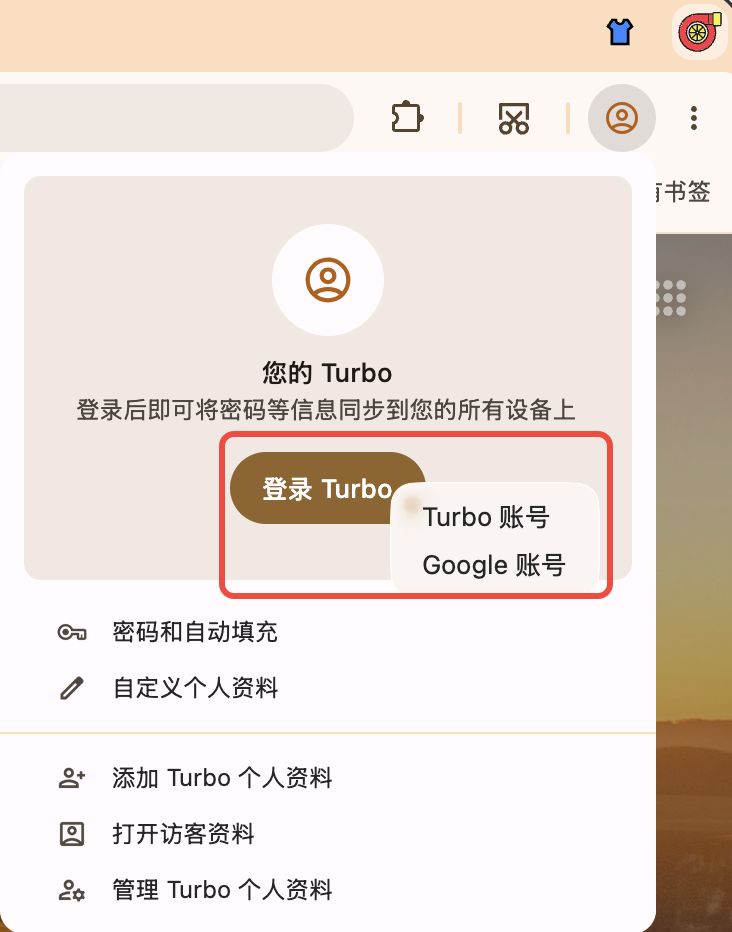
デュアルサインイン:アバターメニュー、サインインページ、閲覧データページ、履歴ページで Turbo / Google アカウントを切り替え
- 設定 → 同期 を開き、必要な項目を有効にします。Turbo アカウントはブックマーク、パスワード(Passkey を含む)、ブラウザ設定、拡張機能、新しいタブの「マイショートカット」を同期できます(増分同期、閲覧履歴は同期しません;ブックマークとパスワードは個別にオン/オフ可);Google アカウントは Google Sync を使います。
- 初回同期には数分かかる場合があります — 安定したネットワーク接続を維持してください。
TIP
同期にはネットワーク接続と、サインイン済みの Turbo または Google アカウントが必要です。失敗した場合は、ネットワークとアカウント状態を確認し、後でもう一度お試しください。詳細は 同期 を参照してください。
7. ストアと拡張機能
- メニュー → 拡張機能 を開き、Chrome Web Store または Microsoft Edge Add-ons にアクセスします。
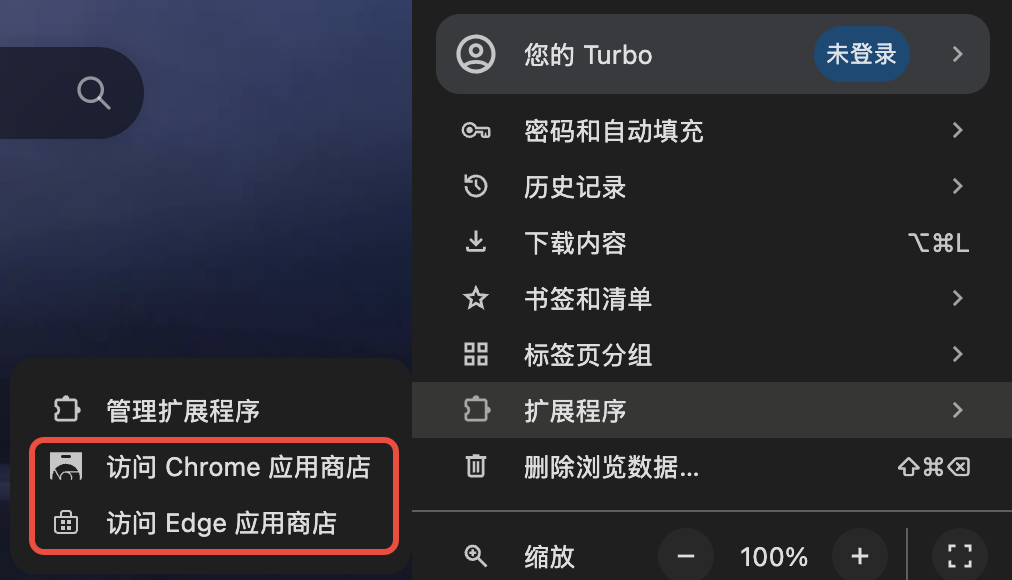
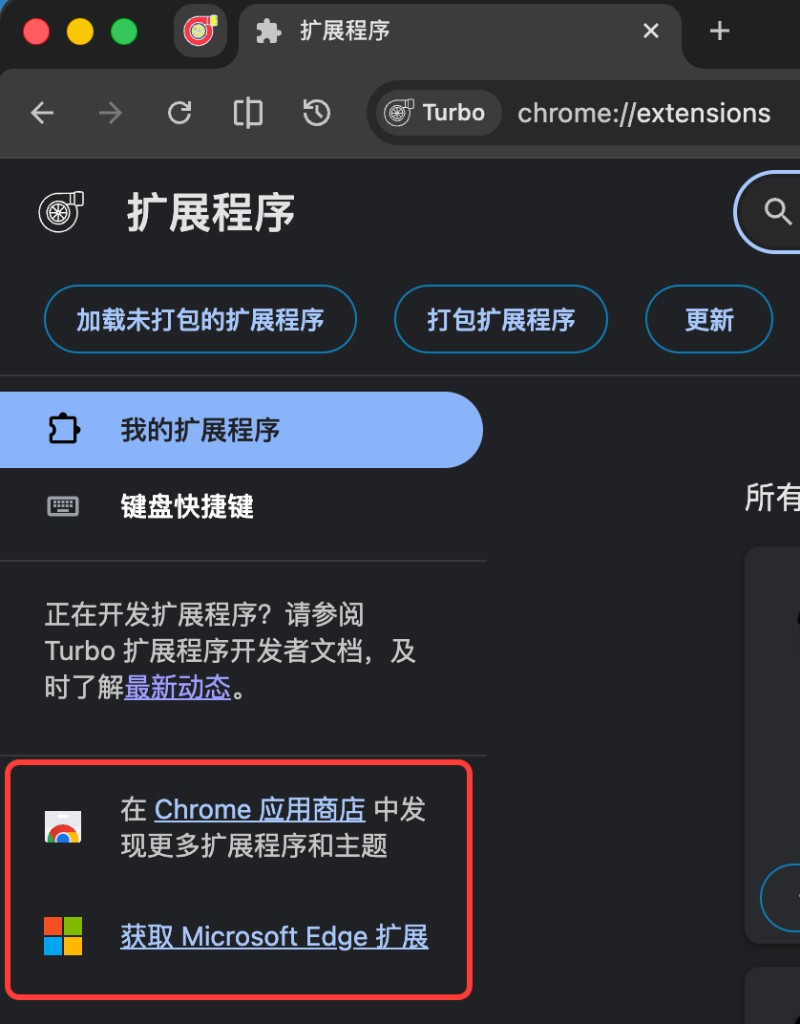
- または 拡張機能ページ(
chrome://extensions)を開き、ページ下部のストアリンクを使用します。サイドバーから Crx搜搜 に入り、.crxをワンクリックでインストールできます。
ツールバーの拡張機能を右クリックで無効化できます。パズルメニューの「無効な拡張機能」から再有効化。詳細は 拡張機能 を参照してください。
AdGuard
下のボタンから拡張機能をダウンロードし、ブラウザのプロンプトに従ってください。拡張機能 → AdGuard を参照してください。
ウェブ翻訳
ブラウザの内蔵翻訳:ページの右クリックメニューとアドレスバー右側から、ページ全体をすばやく翻訳できます。
バイリンガル表示やより高度な機能が必要な場合は Immersive Translate をインストールしてください。拡張機能 → ウェブ翻訳 を参照してください。
8. マルチスレッドダウンロード
設定 → ダウンロード(または chrome://settings/downloads)を開き、マルチスレッドダウンロード加速を有効にする(デフォルトでオン)を確認します。大きなファイルのダウンロードが速くなることが多く、特定サイトで問題が出る場合は一時的にオフにできます。
同じページでサードパーティ製ダウンロードツール(10 種を検出)への引き継ぎと Alt + 左クリック画像クイック保存 も設定できます。詳細は ダウンロード強化。
9. ネットワークプロキシ
システムプロキシまたはカスタムプロキシを使用する場合は、設定 → システム を開きます:
- システムプロキシを使用 を有効にすると、OS のプロキシ設定に従います
- 無効にした場合は カスタムプロキシ をクリックして、プロキシサーバーとバイパスリストを設定します
- 同じページで カスタムキャッシュの場所を使用 をオンにし、キャッシュフォルダを指定できます(変更後は再起動)
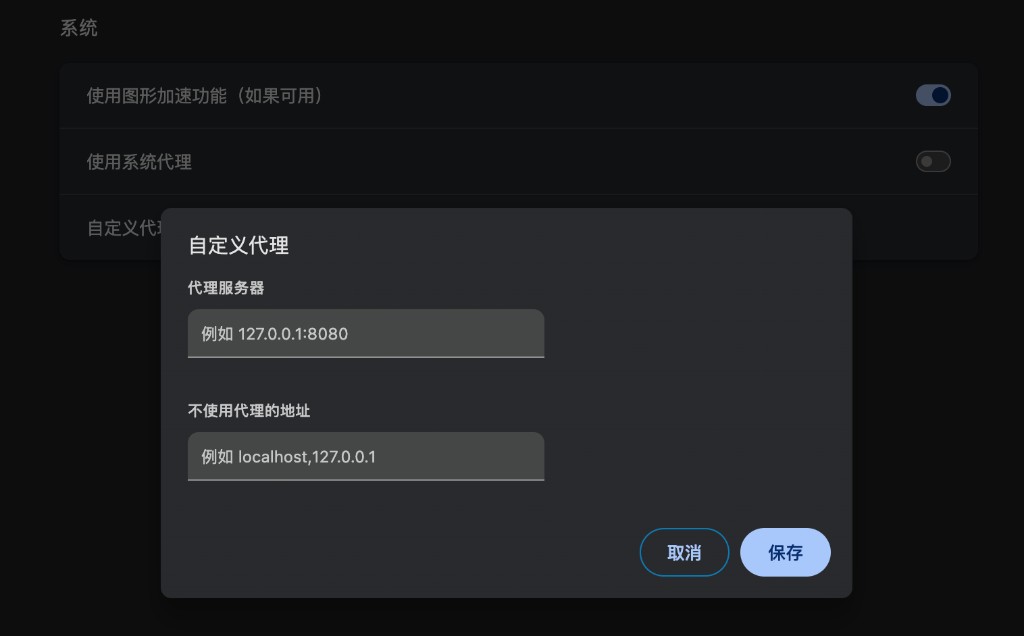
ネットワークプロキシ:設定 → システムでシステムプロキシを有効化するか、カスタムプロキシサーバーとバイパスリストを設定
詳細は 機能 → UI と生産性 を参照してください。
10. 更新の確認
Turbo には組み込みの更新チェックがあります。ダウンロード から最新のインストーラーをダウンロードすることもできます。更新履歴 もご覧ください。
詳細は マウスジェスチャー と ショートカット、実用テクニックは 実用の小技、FAQ は ヘルプセンター を参照してください。