

小号标签
在普通窗口里用独立身份浏览:每个小号有自己的 Cookie 罐,登录会记住,关闭标签也不会销毁会话。不必另开整窗「无痕窗口」,就能同时登录第二个、第三个账号,并在同一窗口里切换。
支持 Windows 与 macOS。真正的无痕窗口仍然关窗即清会话,可与小号标签同时使用。
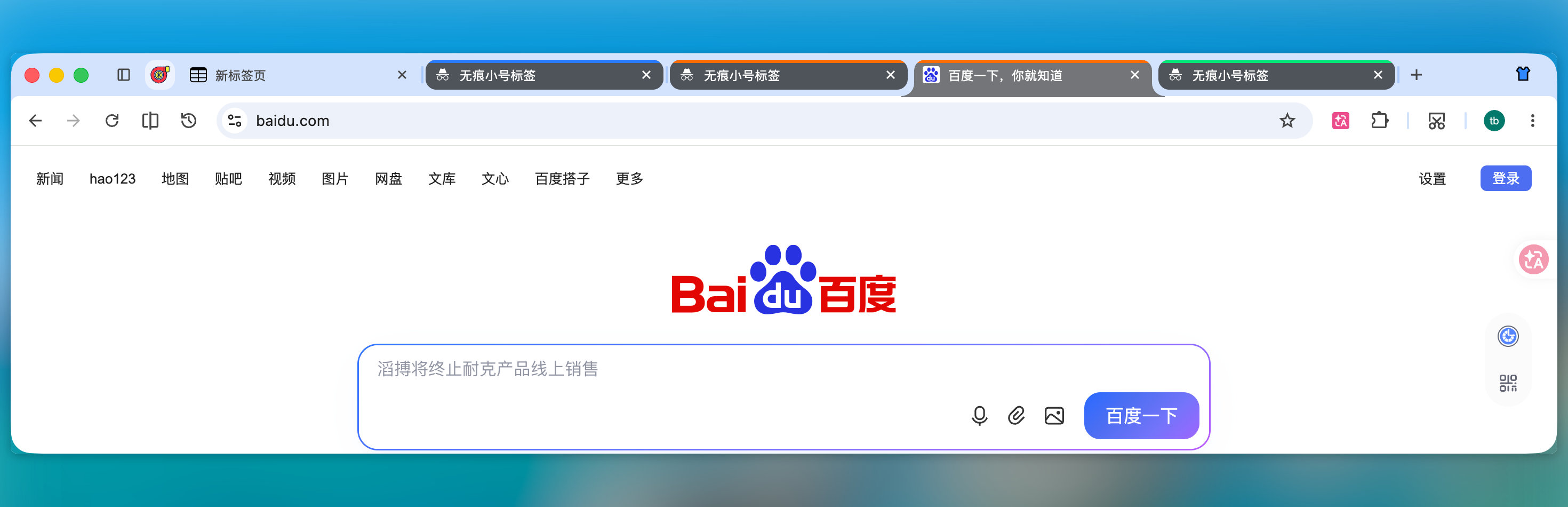
小号标签:外观加深,同一身份顶部同色色条,可与普通标签同窗切换
适合什么场景
- 多账号持久登录 — 主标签保持已登录状态,小号标签另登一个账号,互不抢 Cookie;下次再开同一身份仍在登录态
- 隔离站点数据 — 小号的 Cookie / 本地存储与主配置及其它身份分开,不必污染主账号
- 同一窗口对照 — 普通标签与小号标签并排切换,不必在「普通窗口 ↔ 无痕窗口」之间跳来跳去
若需要关窗即清、不留登录,请用真正的「新建无痕窗口」,而不是小号标签。
如何打开与管理
任选一种方式即可。
主菜单
打开右上角主菜单,进入子菜单 小号标签:可新建、打开已有身份、重命名或删除身份。自定义名称会显示在菜单与标签标题中。
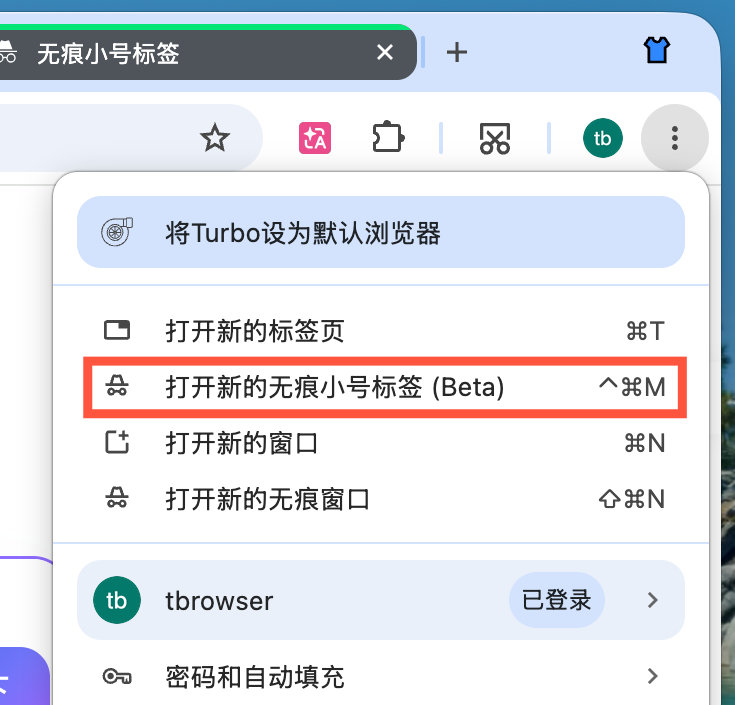
主菜单 → 小号标签:新建 / 打开 / 重命名 / 删除身份(快捷键 ⌃⌘M / Ctrl+M 打开新的小号标签)
标签栏右键
在标签栏空白处或标签上右键,菜单中可新建或切换小号身份。
快捷键
| 平台 | 快捷键 |
|---|---|
| Windows | Ctrl + M |
| macOS | ⌃⌘M(Control + Command + M) |
自定义快捷键可绑定「当前页在小号标签打开」(默认不设键)。详见 快捷键 → 自定义快捷键。
右键「新建标签页」
默认情况下,右键标签栏 新建标签页(+) 是「粘贴即打开」。若在 设置 → 标签与书签 中关闭该选项,右键「+」会改为打开小号标签。详见 标签页 → 粘贴即打开。
网页链接与书签
- 在标签上右键,选择 在小号标签中打开。
- 在网页链接上右键,选择 在小号标签中打开链接 → 子菜单可选新建或已有身份(与书签栏一致)。
- 书签右键可选 在小号标签打开 或 在新的小号标签打开。
- 新建小号标签后点书签打开的页面,会保持该小号状态。
标签右键重命名
在小号标签上右键,可重命名当前身份(分屏下按目标标签启用);自定义名显示在菜单中,标签标题使用 [名称] 前缀。
使用方式
- 用主菜单(新建或打开身份)、快捷键或(关闭粘贴即打开后的)右键「+」打开小号标签。
- 标签外观会加深,且同一身份的标签顶部显示同色色条(五色高对比;超过五个后同色加段),便于区分不同小号;垂直标签 时色条贴窗缘侧。分屏选标签列表也会在图标顶边显示该色条。
- 在小号标签里正常浏览、登录;该身份的 Cookie、站点数据与主配置及其它身份隔离。
- 关闭该标签不会销毁登录;之后从主菜单再打开同一身份即可继续使用。删除身份才会清掉对应 Cookie。关闭小号标签后,
Ctrl+Shift+T(macOS 为Cmd+Shift+T)仍按原身份恢复,独立 Cookie 与色条一并保留。重启后固定标签与会话恢复的标签也会保持原小号身份。
可同时打开多个小号身份:它们彼此隔离,各自一套会话。
与无痕窗口的区别
| 小号标签 | 无痕窗口 | |
|---|---|---|
| 所在位置 | 普通窗口内的标签 | 单独的无痕窗口 |
| 数据位置 | 常规配置下的独立 Cookie 罐 | 无痕会话(不并入日常配置) |
| 关闭后 | 关标签记住登录;删除身份才清理 | 关闭窗口后销毁该窗口会话 |
| 日常切换 | 与普通标签同一窗口切换 | 需在窗口之间切换 |
| 扩展 | 支持 | 与当前版本无痕窗口策略一致 |
两者可并存:例如主窗口用小号标签长期登号,同时另开无痕窗口做一次性隔离浏览。
说明与限制
- 支持扩展 — 可在小号标签中使用扩展程序。
- 不是无痕浏览 — 登录与 Cookie 会保留。需要不留痕迹时请用「新建无痕窗口」。
- 外观提示 — 加深样式与身份色条用于识别;勿仅凭颜色判断安全边界,以「是否为小号标签」为准。