

扩展生态与翻译
Turbo Browser 兼容 Chrome 与 Edge 扩展生态,可同时访问 Chrome 网上应用店 与 Edge 加载项商店,也可从 Crx搜搜 等可信来源一键安装 .crx。兼容 Manifest V3;通过 Edge 加载项商店还可安装商店中的 Manifest V2 扩展(如 Dark Reader)。Turbo 账号可同步 Edge 商店与 Crx搜搜来源的扩展。下文也可一键安装 AdGuard、沉浸式翻译等常用扩展。
入口一:浏览器菜单
打开 菜单 → 扩展程序,可进入 Chrome 网上应用店 或 Edge 加载项商店:
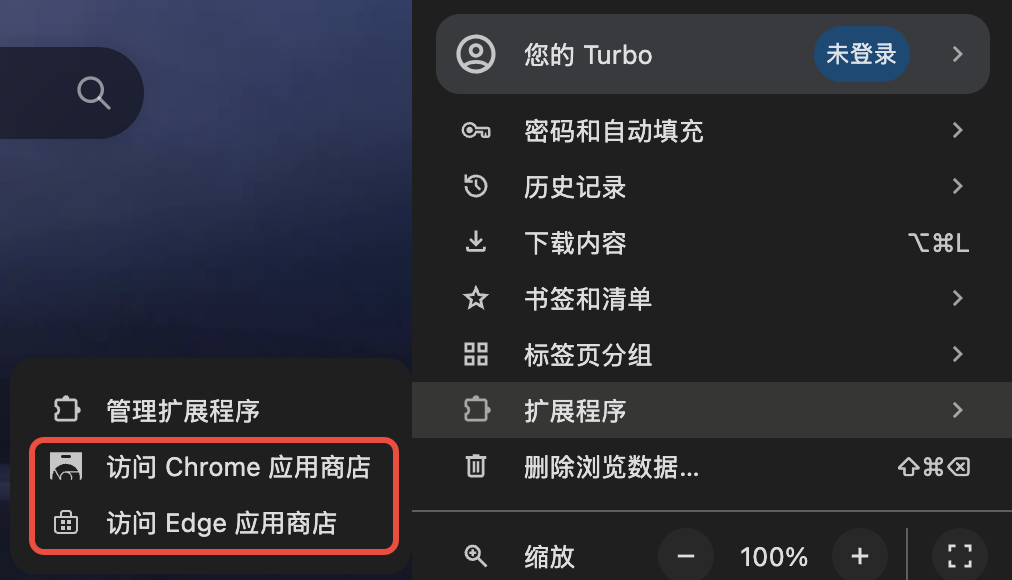
菜单 → 扩展程序 → Chrome / Edge 应用商店入口
工具栏 拼图 按钮右键会打开扩展管理页(避免弹出空菜单)。
入口二:扩展程序管理页
在地址栏输入 chrome://extensions,或在菜单中选择 管理扩展程序。页面底部可访问 Chrome / Edge 应用商店;侧栏还可进入 Crx搜搜:
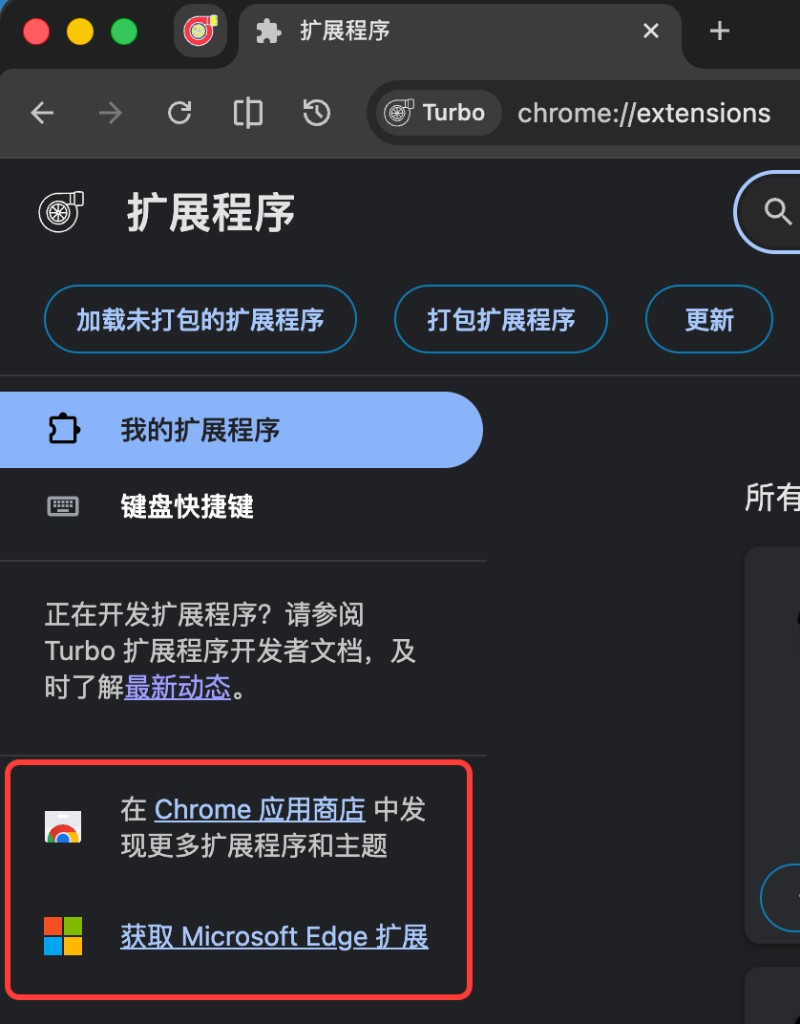
扩展程序管理页(chrome://extensions)底部的 Chrome / Edge 应用商店入口
入口三:Crx搜搜
在 chrome://extensions 侧栏点击 从 Crx搜搜一键安装扩展,或访问 Crx搜搜。Turbo 已信任 Crx搜搜等来源,可直接一键下载并完成安装,无需额外 Referer 限制。
TIP
请仅从可信站点安装扩展;第三方扩展的内容与行为由其提供方负责。
工具栏停用与重新启用
工具栏上的扩展图标右键可选择停用(不必进扩展管理页)。需要再打开时,点工具栏 拼图 菜单,悬停 已停用的扩展,点对应项即可重新启用。
安装后自动固定
chrome://extensions 顶部可开关 安装后自动固定(默认开启)。开启后,新装的扩展会出现在工具栏,仍可拖拽调整位置。
允许替换新标签页
不再预置新标签页扩展,有需要的可在扩展市场安装。扩展若声明了覆盖新标签页,其详情页会显示 允许替换新标签页(默认开启)。关闭后扩展仍可用,但不替换 Chromium 默认新标签页。也可在 设置 → 启动时 指定 自定义新标签页网址。
主题
- 点击标题栏 换肤 按钮,一键切换浏览器外观配色。
- 标题栏 主题 入口可跳转 Edge 主题商店,浏览并安装更多主题(若已配置)。
- 也可自己编写主题扩展(配色与背景图),加载文件夹或打包
.crx。步骤见 如何制作自定义皮肤扩展。
安装 .crx 扩展包
从官网或 Crx搜搜等可信来源下载 .crx 文件后,将文件拖入浏览器窗口,或双击文件并按提示完成安装。
推荐扩展
AdGuard
官网提供 AdGuard 扩展包,按浏览器提示安装即可。
网页翻译
浏览器内置翻译:网页右键菜单和地址栏右侧有入口,可快速整页翻译。设置 → 翻译 可切换 Microsoft Edge / Google(改后请刷新网页再译)。「显示翻译提示弹窗」默认关闭,不再自动弹出,仍可点击地址栏图标翻译。可选「由翻译服务识别源语言」(可改善专有名词与中英混排)。
需要双语对照、划词与视频字幕等更强能力时,可安装推荐扩展「沉浸式翻译」。详见 功能特性 → 网页翻译。
延伸阅读
- Turbo 能安装 Chrome 扩展吗?
- 扩展开发 — 加载已解压扩展、打包与开发者文档
- 如何制作自定义皮肤扩展
- 快速开始 → 应用商店与扩展
- 帮助中心 → 如何安装扩展与主题