

Turbo Browser 能安装 Chrome 扩展吗?
可以。 Turbo Browser 基于 Chromium,兼容 Chrome 扩展(Manifest V3);通过 Edge 加载项商店 还可安装商店中的 Manifest V2 扩展(如 Dark Reader)。你可以像使用 Chrome 一样,从 Chrome 网上应用店 安装扩展,也可使用 Edge 加载项商店、Crx搜搜 或官网提供的 .crx 扩展包。
三种安装方式
1. Chrome 网上应用店(最常用)
入口 A — 浏览器菜单
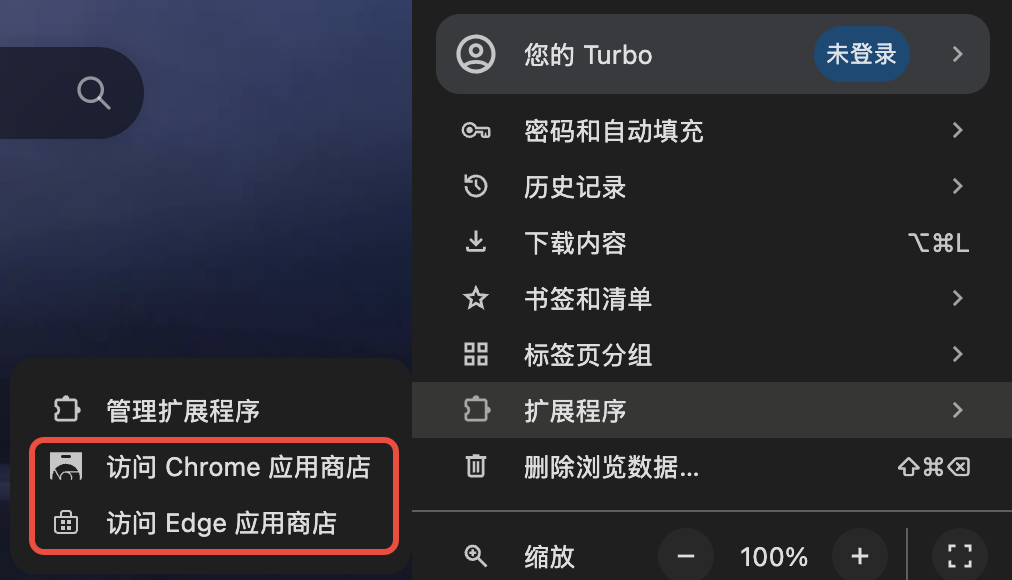
打开 菜单 → 扩展程序 → Chrome 网上应用店:
入口 B — 扩展管理页
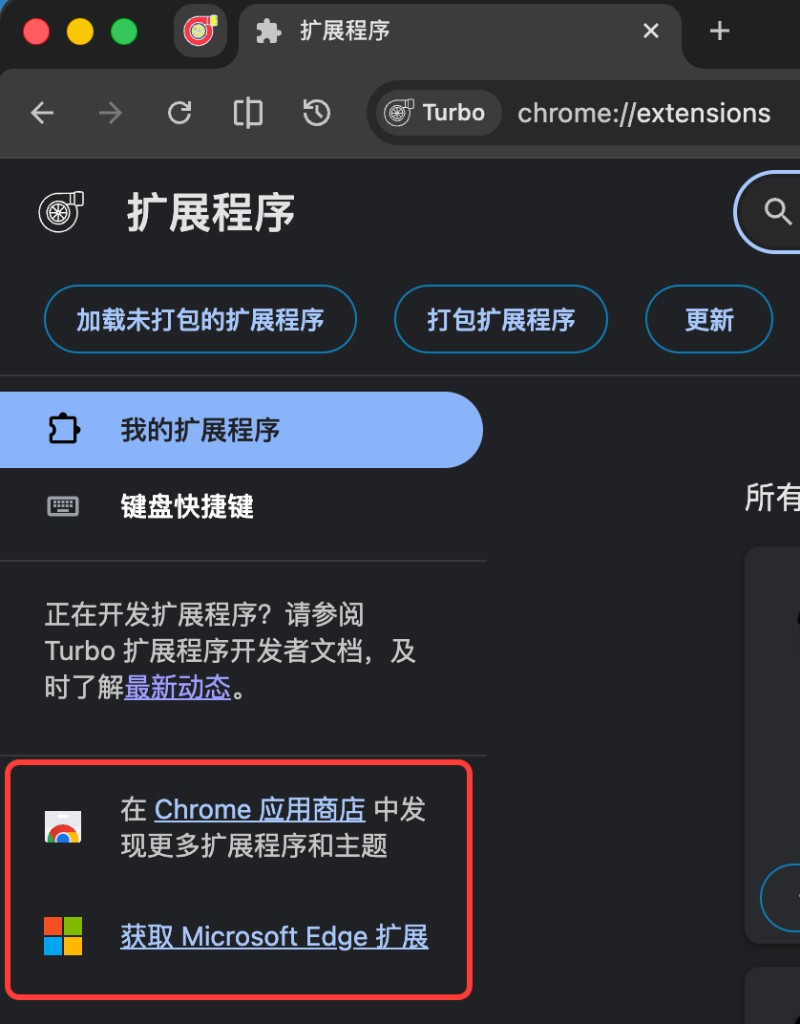
地址栏输入 chrome://extensions,在页面底部进入 Chrome 网上应用店:
在商店中找到扩展,点击 添加至 Chrome(Turbo 会按 Chromium 流程提示安装)。
2. Edge 加载项商店
同一菜单也可进入 Edge 加载项商店,部分扩展仅在 Edge 商店提供;商店中的 Manifest V2 扩展(如 Dark Reader)也可安装。
3. Crx搜搜与 .crx 扩展包
- 在
chrome://extensions侧栏 可进入 Crx搜搜,支持一键下载并安装。 - 从官网或可信来源下载
.crx后,拖入浏览器窗口 或双击并按提示安装。官网推荐:
从 Chrome 迁过来,扩展会一起过来吗?
从 Chrome 导入数据 时,可勾选 扩展(以当前版本设置为准)。若部分扩展未迁入,请在商店中 重新安装 同一扩展即可。
扩展也可通过 同步 在登录 Turbo 或 Google 账号后同步(以设置界面选项为准)。
兼容性说明
| 类型 | 支持情况 |
|---|---|
| Manifest V3 扩展 | ✅ 主流支持 |
| Manifest V2 扩展(Edge 加载项商店) | ✅ 可安装(如 Dark Reader) |
| Chrome 网上应用店安装 | ✅ |
| Edge 加载项 | ✅ |
.crx 离线包 | ✅ |
| Crx搜搜一键安装 | ✅ |
| 开发者「加载已解压的扩展」 | ✅ 见 扩展开发 |
| 依赖 Chrome 专有企业策略的扩展 | ⚠️ 视具体扩展而定 |
| Chrome 主题 | 部分可通过 Edge 主题商店或换肤功能实现;也可 自制皮肤扩展 |
TIP
极少数扩展会检测「是否为 Google Chrome」而拒绝安装;遇此类情况可尝试 Edge 商店版本或联系扩展作者。多数常用扩展(广告拦截、翻译、密码库等)可正常使用。
常见问题
Turbo 和 Chrome 扩展 100% 一样吗?
内核同源,API 级别兼容;个别扩展因品牌检测或企业策略可能行为不同,请以实际安装测试为准。
扩展会同步吗?
登录 Turbo 账号 或 Google 账号 后,可在 设置 → 同步 中开启扩展同步(以界面选项为准)。失败时见 同步失败排查。
如何管理已安装的扩展?
打开 chrome://extensions 或 菜单 → 管理扩展程序,可启用、禁用、删除扩展。