

带老板键和鼠标手势的浏览器
Turbo Browser 内置老板键与鼠标手势,无需像 Chrome / Edge 那样额外安装扩展。基于 Chromium 内核,免费支持 Windows 与 macOS,适合需要快速隐藏窗口、用右键划动操作网页的用户。
老板键:一键隐藏 / 显示浏览器
| 平台 | 默认快捷键 | 作用 |
|---|---|---|
| Windows | Ctrl + Q | 隐藏浏览器窗口;再次按下恢复显示 |
| macOS | Ctrl + Q(Control 键,非 Command) | 同上 |
TIP
macOS 上使用 Control + Q 而非 Command + Q,避免与系统「退出应用」冲突。可在 设置 → 鼠标手势 中自定义老板键;同一页还可开启 自定义快捷键,并分别开关「隐藏时静音」「恢复时激活到前台」(默认均开启)。还原置顶窗口时保留置顶。
如何开启或修改老板键?
- 打开 设置,搜索「老板键」。
- 启用老板键并查看当前快捷键。
- 按需修改为其他组合键。
鼠标手势:按住右键划动
在 设置 → 鼠标手势 中启用。默认 按住鼠标右键拖动 触发,常见默认映射:
| 手势 | 默认动作 |
|---|---|
| 向上 ↑ | 向上滚动 |
| 向下 ↓ | 向下滚动 |
| 向左 ← | 后退 |
| 向右 → | 前进 |
| 先下后右 ↓→ | 关闭当前标签页 |
| 先下后左 ↓← | 关闭其他标签页 |
| 先右后左 →← | 重新打开刚关闭的标签 |
| 先上后左 ↑← | 切换到上一个标签 |
| 先上后右 ↑→ | 切换到下一个标签 |
| 先右后上 →↑ | 打开新标签页 |
| 先右后下 →↓ | 刷新 |
可在设置中 自定义轨迹颜色、粗细 与各手势映射,并开启 手势轨迹可视化。
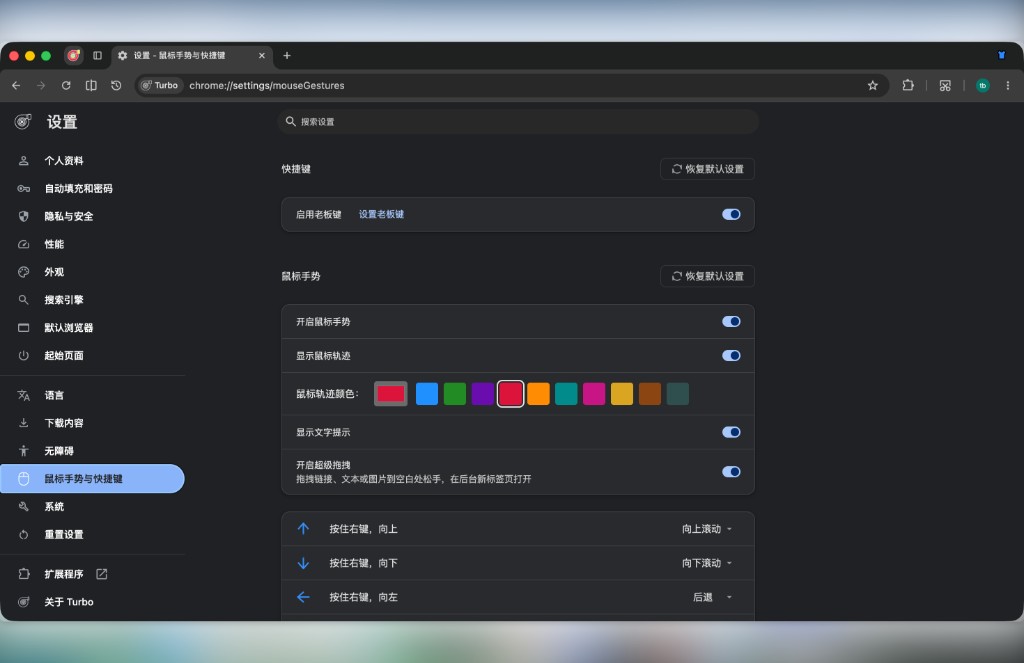
鼠标手势与老板键:在设置中开启并自定义
超级拖拽
Turbo 还支持 超级拖拽:文字拖到页面空白处可搜索或复制;链接、图片可打开新标签或复制。可在 设置 → 鼠标手势 中按 上 / 下 / 左 / 右 分别配置动作;拖拽时跟手显示方向与动作提示(可关)。与手势同属同一面板。
与 Chrome / Edge 的对比
| 能力 | Chrome / Edge | Turbo Browser |
|---|---|---|
| 老板键 | 需安装扩展 | 内置,默认 Ctrl+Q |
| 鼠标手势 | 需安装扩展 | 内置,可自定义 |
| 超级拖拽 | 需扩展 | 内置 |
| Chromium 兼容 | ✅ | ✅ |
若你因手势/老板键考虑换浏览器,可配合 从 Chrome 迁移 或 从 Edge 迁移 保留书签与扩展。
常见问题
老板键按了没反应?
- 确认 设置 中老板键已启用。
- macOS 确认按的是 Control 而非 Command。
- 检查是否与其他软件全局快捷键冲突,可在设置中更换组合键。
手势划了没反应?
- 确认 设置 → 鼠标手势 已开启。
- 确认使用 按住右键拖动(非左键)。
- 部分网页若拦截右键菜单,可先在外层空白处试划。
还有哪些效率快捷键?
Turbo 还提供 区域截图(Windows Ctrl+Shift+X / macOS Cmd+Shift+X)、垂直标签、误关恢复 等。手势详见 鼠标手势;快捷键见 快捷键。