

从 Chrome 迁移到 Turbo Browser
可以。 Turbo Browser 基于 Chromium 内核,支持从 Chrome 一键导入书签、密码、自动填充与扩展(扩展以当前版本为准)。保留 Chrome 网页兼容性的同时,还可使用内置鼠标手势、老板键与截图等效率功能。
整个迁移通常 3~5 分钟 完成,无需手动导出 HTML 书签文件。
能迁移什么?
| 项目 | 是否支持 | 说明 |
|---|---|---|
| 书签 / 收藏夹 | ✅ | 含书签栏与文件夹结构 |
| 密码 | ✅ | 保存在 Chrome 中的已同步/本地密码 |
| 自动填充 | ✅ | 表单与地址等自动填充数据 |
| 扩展程序 | ⚠️ | 以设置界面实际选项为准,部分扩展可能需从商店重装 |
| 浏览历史 | ❌ | 请通过 Chrome 同步或另行备份 |
| 用户脚本 / 配置文件 | ❌ | 需在 Turbo 中重新配置 |
TIP
若你已在 Chrome 使用 Google 账号同步,也可在 Turbo 中 直接登录 Google 账号 拉取云端数据。详见 同步。
操作步骤
1. 安装 Turbo Browser
若尚未安装,请先从 下载安装 页面下载 Windows 或 macOS 安装包。
2. 打开导入向导
任选以下入口:
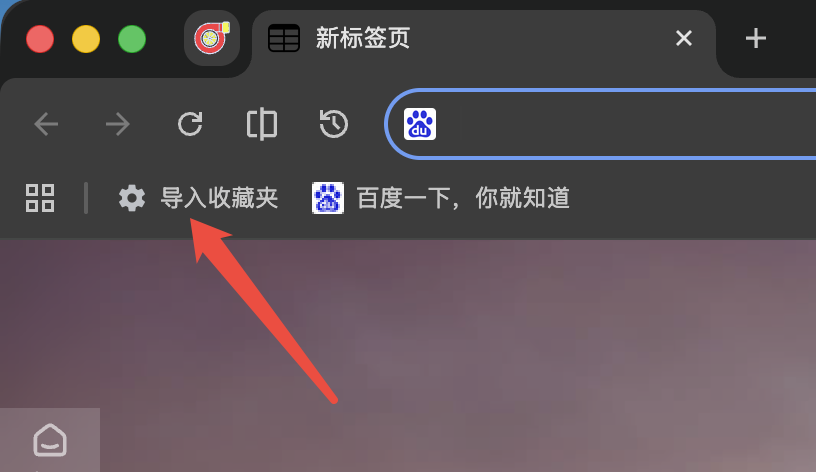
入口 A — 书签栏
点击书签栏 导入收藏夹:
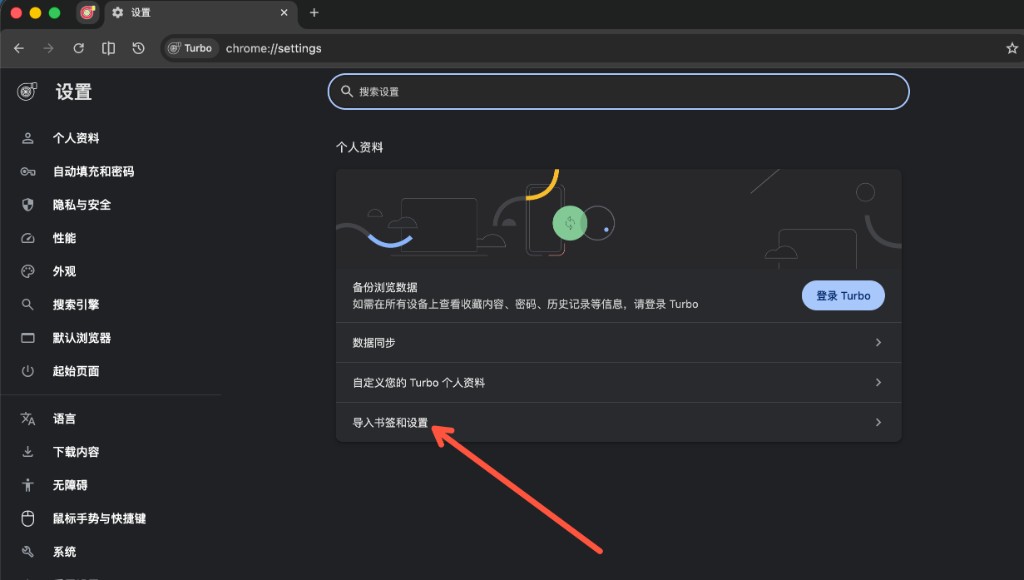
入口 B — 设置页
打开 设置 → 个人资料 → 导入书签和设置:
3. 选择 Chrome 并勾选项目
- 在来源列表中选择 Google Chrome。
- 按需勾选:书签、密码、自动填充、扩展等。
- 确认并开始导入,等待完成提示。
4. 登录同步(推荐)
导入完成后,建议登录 Turbo 账号 或 Google 账号 并开启 同步,以便换机或多设备继续使用。
常见问题
Chrome 和 Turbo 会同时占用很多磁盘吗?
Turbo 与 Chrome 可并存安装。用户数据目录相互独立,卸载其中一个不会影响另一个(除非手动删除数据目录)。
扩展没有全部迁过来怎么办?
部分扩展因权限或 Manifest 差异可能无法自动迁入。请参阅 Turbo 能安装 Chrome 扩展吗?,或在 扩展安装 页面从 Chrome 网上应用店或 Edge 加载项商店补充安装,或下载官网提供的 AdGuard、沉浸式翻译等扩展包。
迁移后还会像 Chrome 一样吗?
网页渲染、扩展 API 与 DevTools 体验与 Chrome 同属 Chromium 生态;Turbo 额外提供双账号同步、内置手势/老板键/截图等。详见 Turbo 和 Chrome 有什么区别?。
只想导入书签,不要密码可以吗?
可以。在导入向导中 只勾选书签 即可。
macOS 还能从 Safari 导入吗?
可以。在导入向导中选择 Safari 即可导入书签;若系统未授予完全磁盘访问,向导会提示。详见 数据导入。
延伸阅读
- 数据导入 — 完整导入说明(含 Edge / Safari)
- Turbo 和 Chrome 有什么区别?
- Turbo 和 Edge 有什么区别?
- 快速开始 — 导入后的推荐配置
- 下载安装