

实用小技巧
这里整理了日常浏览 Turbo Browser 时常用的省时技巧。想深入了解某项功能,可点击各条目中的链接。
上手省时
- 从 Chrome / Edge 一键迁入 — 首次运行可走导入向导,书签、密码、自动填充与扩展(以当前版本为准)不必从零配置;macOS 还可从 Safari 导入书签。详见 数据导入。
- 双账号任选其一 — Turbo 账号走 Turbo 云同步,Google 账号走 Google 同步;头像菜单与设置页均可切换。详见 同步。
- 内置翻译 — 网页右键菜单和地址栏右侧可整页翻译;设置 → 翻译可切换 Microsoft Edge / Google。需要双语对照等更强能力时再装沉浸式翻译。详见 扩展生态与翻译 → 网页翻译。
- 推荐扩展:AdGuard、沉浸式翻译 — 扩展生态与翻译 页面有安装按钮,点一下即可(非浏览器预装)。
- 从 Crx搜搜装扩展 — 打开
chrome://extensions,侧栏可进入 Crx搜搜;也可在可信站点一键下载并安装.crx。详见 扩展生态与翻译。
标签与窗口
- 标签页增强 — 双击 / 右键关闭、关闭左侧(垂直标签为关闭上方)、悬停激活、滚轮切页、可滚动标签栏、误关恢复、粘贴即打开、静音、关闭最后一个标签、关窗确认等;开关多在 设置 → 标签与书签。详见 标签页。
- 书签栏增强 — 书签菜单(可 Alt+B 打开)、自动隐藏、仅显示图标、可调书签最大宽度、多列菜单、书签打开方式、添加网页到文件夹、右键替换为当前网页等;开关多在 设置 → 标签与书签。详见 书签栏。
- 垂直标签更适合多标签 — 点击标签栏左侧 标签布局切换 按钮,或在 设置 → 标签与书签 → 标签栏位置 中切换横/竖布局;垂直时可在设置里改到右侧,并可选通栏 / 工具栏以下样式、标签栏分隔线与独立标题栏。详见 垂直标签。
- 分屏对照两个页面 — 工具栏分屏按钮可将窗口拆为左右两栏,适合对照文档或同步阅读。详见 内置效率工具 → 分屏对照。
- 小号标签 — 普通窗口内的持久身份(Cookie 会记住登录),关标签不会销毁会话。主菜单「小号标签」可新建 / 打开 / 重命名 / 删除身份;标签右键也可重命名,或 在小号标签中打开;快捷键
Ctrl + M(Windows)/⌃⌘M(macOS);书签与链接也可在对应小号中打开(链接为子菜单可选新建或已有身份)。五色高对比色条便于区分。需要关窗即清时请用无痕窗口。详见 小号标签。 - 视频悬停工具条 — 设置 → 网页增强 可开(默认开启);悬停网页视频时右上角显示工具条,可调不透明度(10%–100%),支持小窗播放、网页内全屏与下载(优化视频下载;斗鱼 / 虎牙 / 抖音站点全屏;斗鱼 / 虎牙小窗支持弹幕;无直链支持站点可经 VideoFk;YouTube 点全屏亦为标签内全屏);离开视频或工具条后更快收起;小窗记忆大小/位置并默认置顶,
Alt+P与标题栏共用切换。适配问题反馈时请贴 URL。详见 视频悬停工具条。
手势与拖拽
- 按住右键拖动即可导航 — 默认
↑向上滚动、↓向下滚动、←后退、→前进;路径会实时显示。详见 鼠标手势。 - 组合手势效率更高 — 例如
→←重新打开刚关闭的标签、↓→关闭当前标签、↑←/↑→切换上/下一个标签;完整列表见设置页。 - 超级拖拽 — 链接、图片拖到页面空白处可打开或复制;文字拖到空白处可搜索或复制;也可在无痕窗口打开或搜索;可映射「在页面内查找」「用搜索引擎站内搜索」、复制选区+当前网址、复制链接文字、下载链接/图片、生成二维码等。可在 设置 → 鼠标手势 中开关,并按 链接 / 文本 / 图片 分别配置 上 / 下 / 左 / 右 动作;该向「无操作」不再回落;拖拽时跟手显示方向与动作提示(可关);拖拽过程中点右键可取消。详见 鼠标手势 → 超级拖拽。
- 老板键一键隐藏窗口 — 默认
Ctrl + Q(macOS 为 Control 键,非 Command);再次按下可恢复。可在设置中分别开关「隐藏时静音」「恢复时激活到前台」(默认均开启)。还原置顶窗口时保留置顶。详见 快捷键 或 老板键与鼠标手势。
地址栏与分享
- 悬停显示二维码 — 手机扫码即可继续看当前页面,适合跨设备接力。
- 一键复制当前链接 {#copy-link} — 地址栏右侧复制图标:左键复制网址,右键复制标题与网址(已移除外观页「复制链接内容」设置)。复制 / 二维码图标悬停稍后再显示,减少快速划过闪烁。地址栏右键菜单「粘贴并转到」置顶。
- 查找 — 可在自定义工具栏固定「查找」;固定后图标画在地址栏内,悬停显示,查找栏打开时始终显示。
- 地址栏按钮 — 设置 → 外观 可分别开关完整网址、「安装应用」、收藏星标与「询问」(安装与星标默认开、询问默认关,随设置同步)。
- 右键开设置 — 右键搜索引擎图标打开搜索引擎设置,右键网站信息图标打开网站设置(均不弹菜单)。
- 切换默认搜索引擎 — 地址栏为空或正在编辑时,搜索引擎图标旁显示下拉箭头,点击可切换默认引擎。
- 使用其他搜索引擎搜索 — 选中网页文字右键,在默认搜索项下可展开「使用其他搜索引擎」二级菜单;底部可跳转 搜索引擎设置。
- 显示搜索历史 — 设置 → 搜索引擎 可开关「显示搜索历史」(仅 Google 为默认引擎时可见,默认开启);关闭后地址栏与新标签页搜索框不再展示本地 Google 搜索历史建议,不影响访问过的网页建议。
截图与导出
- 右键截图按钮可导出整页 — 左键全屏截图;右键可将当前网页保存为图片或 PDF,存档长文章很方便。详见 截图。
- 区域截图快捷键 —
Ctrl + Shift + X(Windows)/Cmd + Shift + X(macOS)框选任意区域。
视频悬停工具条
设置 → 网页增强 可开启「视频悬停工具条」(默认开启)。开启后,鼠标悬停网页视频时,右上角显示工具条,可调不透明度(10%–100%):
- 小窗播放 — 弹出可拖动的迷你窗口;记忆大小与位置,默认置顶;标题栏可钉/取消置顶,与普通窗口置顶分开记忆;
Alt+P与标题栏共用切换置顶;斗鱼 / 虎牙小窗播放支持弹幕 - 网页内全屏 — 在当前标签内放大视频(主流站含斗鱼 / 虎牙 / 抖音会点站内全屏按钮;精选卡片无可用控件时回退网页内全屏;YouTube 点全屏亦为标签内全屏,不拉成真窗口全屏);退出小窗时也会退出网页内全屏
- 下载 — 优化视频下载;有直链时走浏览器下载;无直链的支持站点会打开 VideoFk 下载页;工具条还可进设置或对本标签隐藏
- 播放器上的页面菜单不再把工具条卡住;离开视频或工具条后更快收起
- 开关纳入 Turbo 同步
如遇到适配问题,请反馈时贴上该页的 URL。
界面与外观
- 工具栏可自由定制 — 设置 → 标签与书签 或标签栏右键可切换标准 / 紧凑布局。点击工具栏右侧 自定义 按钮,在侧栏 工具栏 中开关首页、前进、分屏、恢复、无痕窗口、书签、密码管理工具、设置、静音、查找等;也可 右键点击工具栏按钮,快速显示或隐藏对应入口;长按或右键刷新按钮可弹出正常/硬性/清空缓存刷新菜单。头像按钮默认可显示,右键可取消固定,再从自定义工具栏钉回。静音可一键静音 / 恢复当前配置全部标签音频;静音中即使未固定也会临时显示。查找固定后图标画在地址栏内,悬停显示。
- 「主页」打开方式 — 设置 → 标签与书签 三选当前 / 前台 / 后台(默认当前标签)。详见下方 「主页」打开方式。
- 新标签页 — 使用 Chromium 默认新标签页(底部 我的网址 / 最常访问 Tab,可换每日风光壁纸);设置 → 启动时 可选默认或自定义网址。详见下方 新标签页。
- 单击中键粘贴 / 自动复制选中文本 — 设置 → 网页增强 可开(默认关闭)。详见下方 单击中键粘贴、自动复制选中文本。
- 隐藏标签关闭按钮 — 设置 → 标签与书签 可开(默认关闭)。详见 标签页 → 隐藏关闭按钮。
- 标题栏一键换肤 — 无需进入设置即可快速切换浏览器配色;换肤按钮可右键固定,并出现在「自定义工具栏」中。也可从标题栏进入 Edge 主题商店。详见 内置效率工具 → 一键换肤。
- 跟随系统深浅色 — 在 设置 → 外观 中选择跟随系统,夜间浏览更护眼。
- 平滑滚动 — 设置 → 外观 可配置(Windows / Linux,默认开启);滚动页面内容时平滑动画,改后需重启生效。
- 网页跟随外观模式 — 浏览器为深色时,可将未适配深色模式的网页自动转为深色显示。详见下方 网页跟随外观模式。
- 沉浸模式更专注 — 设置 → 外观 开启沉浸模式,或按
Ctrl + F11(macOS 为Cmd + F11);macOS 也可从菜单栏 显示 → 进入沉浸模式 开关。自动隐藏标签栏与工具栏;鼠标移到窗口顶部再显示。详见 沉浸模式。
「主页」打开方式
设置 → 标签与书签「“主页”打开方式」三选一(默认:当前标签):
| 选项 | 行为 |
|---|---|
| 当前标签 | 点击工具栏主页覆盖当前页 |
| 新建前台标签 | 在前台新标签打开主页 |
| 新建后台标签 | 在后台新标签打开主页 |
普通窗口有效;当前已是新标签页或空白页时仍用当前页,避免多开空标签。
新标签页
不再预置新标签页扩展(有需要的可在扩展市场安装),默认使用 Chromium 新标签页。底部可在 我的网址 与 最常访问 之间切换 Tab。
设置 → 启动时「新标签页」可选:
- 默认新标签页 — Chromium 默认新标签页;底部 Tab 切换 我的网址(自定义快捷方式,最多 30 个,超出当前行宽后自动换行;可纳入 Turbo 同步)与 最常访问(最多 10 个);内容垂直居中;自定义侧栏可切换每日风光壁纸,并可开关每日刷新;还可分别隐藏「我的网址 / 最常访问」切换 Tab 与快捷方式图标/分类按钮背景(默认都显示);新标签页分区可开关 Logo 与搜索框,调节快捷方式大小、个数与圆角;搜索框可切换搜索引擎(与地址栏一致);焦点在页面空白处时直接打字进入搜索框
- 自定义网址 —
Ctrl+T、「+」等空白新建打开该网址;关闭最后一个标签时仍按新标签页处理;打开书签时不再覆盖当前标签
扩展若声明了替换新标签页,可在扩展详情页关闭 允许替换新标签页(默认开启);关闭后扩展仍可用,但不覆盖新标签页。
单击中键粘贴
设置 → 网页增强 可开启「单击中键粘贴」(默认关闭)。开启后,在网页输入框单击鼠标中键会粘贴剪贴板内容;若已有选中文本则替换选区,而非插入(该处不再用中键启动自动滚动)。
自动复制选中文本
设置 → 网页增强 可开启「自动复制选中文本」(默认关闭)。开启后,用鼠标划词或键盘扩大选区,会把选中网页文字写入剪贴板。输入框和可编辑区域中的选区不会写入,避免打字或填表时误覆盖剪贴板。可另开「显示提示」(默认关闭):复制成功后弹出 Toast,相同文本不重复提示。
网页跟随外观模式
设置 → 网页增强 可开启「网页跟随外观模式」(默认关闭)。开启后,当浏览器本身为深色时,未提供深色主题的网页会自动转为深色显示;浏览器为浅色时不会压暗页面。
精细缩放
两种用法:
- 设置 → 外观 开启「精细缩放」(默认关闭)后,外观页「网页缩放」下拉以 5% 一档控制所有页面默认缩放;普通
Ctrl/Cmd++/-亦为 5% 一档(当前页)。 - 未开启时,按住 Shift 再缩放仍按 5% 步进(工具提示:按住 Shift 以 5% 步进)。滚轮和缩放按钮仍走原预设档。快捷键:Windows
Ctrl + Shift++/-,macOSCmd + Shift++/-。
退出时清理所选数据
关闭浏览器时,可按你在「删除浏览数据」对话框中勾选的类型,自动清除本地数据(浏览历史、Cookie、缓存等,以对话框选项为准)。默认关闭。
如何开启
- 打开 设置,进入删除浏览数据(也可在地址栏打开
chrome://settings/clearBrowserData)。 - 勾选希望退出时清理的数据类型。
- 开启 关闭浏览器时自动删除所选数据。
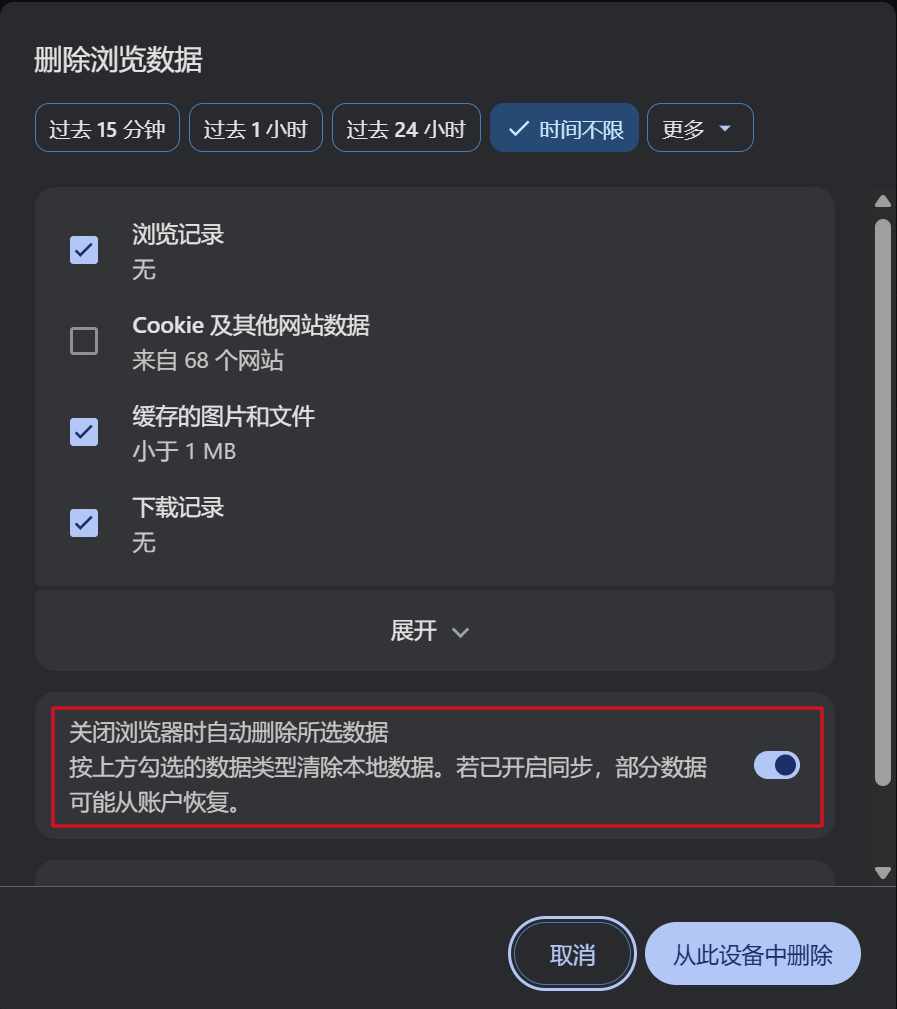
删除浏览数据:勾选数据类型后,开启「关闭浏览器时自动删除所选数据」
开启后,每次完全退出浏览器时会按勾选类型清理;若上次退出时清理未完成,下次启动会补清。
注意
- 清理的是本机数据。若已开启 同步,部分内容可能在登录后从账户恢复。
- 开启前请确认勾选项,避免误删需要保留的内容。
网络与下载
- 系统代理与自定义代理二选一 — 打开 设置 → 系统(或地址栏输入
chrome://settings/system)。开启「使用系统代理」 时,Turbo 走操作系统代理;可点 打开您计算机的代理设置 跳到系统网络设置里改地址和端口。关闭「使用系统代理」 后,点 自定义代理 可单独为 Turbo 配置代理服务器与绕过列表,不影响其他应用。内网、VPN 或同步异常时可按场景切换。 - 自定义启动命令行 — 设置 → 系统 可开关并填写启动命令行,重启后注入浏览器与子进程。Windows 可用
--disable-windows10-custom-titlebar改用系统标题栏。 - 多线程下载、迅雷 / IDM、Alt 快速保存图片 — 详见 下载增强。
性能
- 省内存模式默认开启 — 多标签浏览时更省内存;可在性能相关设置中按需调整。页面仍因内存不足崩溃时,见 页面崩溃(内存不足)。
自定义缓存目录
设置 → 系统 可开启「自定义缓存目录」,并点 更改 指定磁盘路径(例如放到更大的盘)。改后需重启浏览器才生效;关闭开关则恢复平台默认路径。
macOS 小贴士
若提示「无法打开」或来自身份不明开发者,可在终端执行:
xattr -d com.apple.quarantine /Applications/Turbo.app更多说明见 macOS 无法打开。
延伸阅读
| 指南 | 适合场景 |
|---|---|
| 鼠标手势 | 右键拖动与超级拖拽 |
| 快捷键 | 查默认快捷键与老板键 |
| 标签页 | 关闭、恢复、粘贴即打开、静音等 |
| 书签栏 | 书签菜单(Alt+B)、自动隐藏、仅图标、书签最大宽度、多列菜单等 |
| 垂直标签 | 侧边标签布局与切换 |
| 内置效率工具 | 深入了解截图、分屏等 |
| 下载增强 | 多线程、迅雷 / IDM、快速保存图片 |
| 快速开始 | 安装后的推荐设置流程 |
| 帮助中心 | 故障排除与常见问题 |