

同步
Turbo Browser 支援 Turbo 帳號 與 Google 帳號 兩種登入方式,登入後可跨裝置同步瀏覽資料。
登入方式
點擊右上角頭像,在選單中選擇登入帳號類型;也可在登入頁、瀏覽資料頁或歷史頁切換 Turbo / Google 帳號:
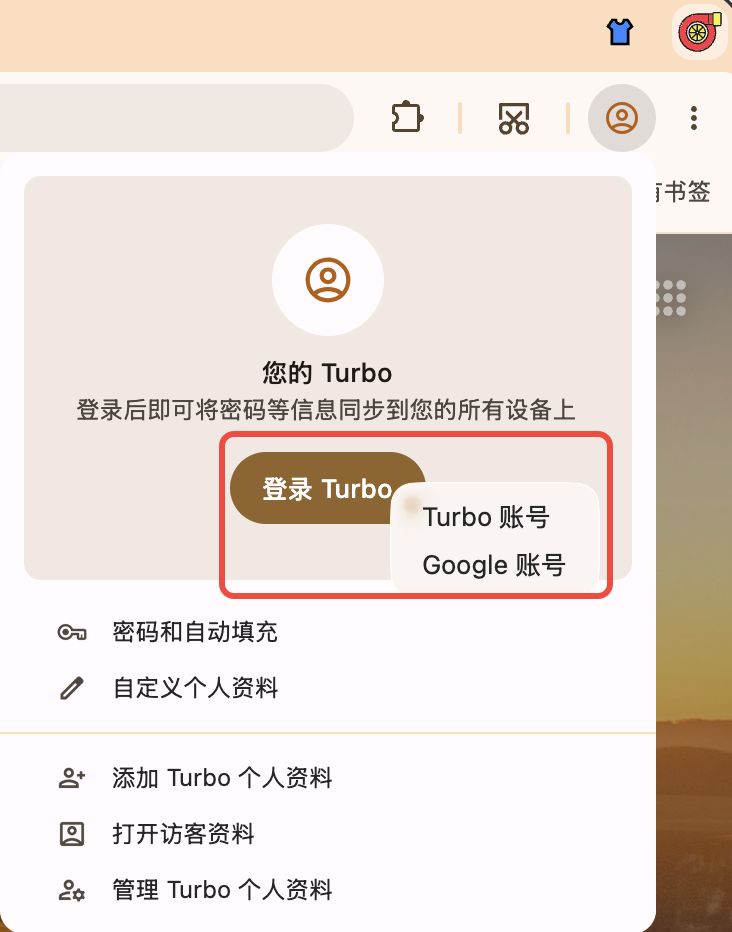
雙帳號登入:頭像選單、登入頁、瀏覽資料頁或歷史頁均可切換 Turbo / Google 帳號
| 帳號類型 | 說明 |
|---|---|
| Turbo 帳號 | 使用電子郵件註冊/登入,資料走 Turbo 雲端同步 |
| Google 帳號 | 使用 Google 帳號登入,資料透過 Google 同步 |
也可在 設定 → 個人資料 中點擊 登入 Turbo 完成 Turbo 帳號登入。Turbo 帳號登入頁:登入。
可同步的資料
登入後,開啟 設定 → 同步(或 設定 → 個人資料 → 資料同步),按需開啟。同步範圍以設定介面實際選項為準。
Turbo 帳號
採用增量同步,目前可同步:
- 書籤
- 密碼(含 Passkey)
- 瀏覽器設定
- 擴充功能(含 Edge 商店與 Crx搜搜來源)
- 新分頁「我的網址」
設定頁可單獨開關書籤 / 密碼雲同步;關閉後停止該項同步。瀏覽器設定另含起始頁、字型、預設搜尋引擎、代理、資料名,以及影片懸停工具列開關等補充項。預設下載、儲存網頁、快速存圖目錄是本機路徑,不同步。Turbo 帳號不同步瀏覽歷史。Passkey 隨密碼同步,設定頁不一定單獨列出。啟動後若正在拉取,期間你在本機做的改動會保留,並在拉取結束後補推。
密碼同步與本機備份
新安裝時,Turbo 帳號預設關閉密碼同步。需要雲同步密碼時,可在 設定 → 同步(或 管理同步資料)中開啟。也可在本機 密碼管理工具 → 設定 匯入 / 匯出,自行備份。升級安裝不會改變你已有的同步選項。
進階同步設定可對手動上傳覆蓋雲端或下載用雲端覆蓋本機(僅作用於已開啟項;會二次確認,並顯示進度與分項結果),用於修復髒資料導致的同步問題。也可在 設定 → 重設設定 匯出 / 匯入已變更的可同步設定檔(部分項需重新啟動才生效)。
Google 帳號
走 Google 同步,項目與行為以 Google / 設定頁為準(通常可含瀏覽歷史等);亦可同步 Turbo 設定項。
使用步驟
- 透過頭像選單或設定頁完成登入。
- 開啟 設定 → 同步,勾選需要同步的項目。
- 保持網路暢通,等待首次同步完成(可能需要數分鐘)。
故障排查
同步失敗請查閱 常見問題 → Turbo 同步失敗怎麼辦?。簡要步驟:
- 檢查網路連線是否正常。
- 確認帳號仍處於登入狀態。
- 稍後重試;首次同步或大量資料變更時耗時較長。