

小號分頁
在一般視窗裡用獨立身分瀏覽:每個小號有自己的 Cookie 罐,登入會記住,關閉分頁也不會銷毀工作階段。不必另開整窗「無痕視窗」,就能同時登入第二、第三個帳號,並在同一視窗裡切換。
支援 Windows 與 macOS。真正的無痕視窗仍然關窗即清工作階段,可與小號分頁同時使用。
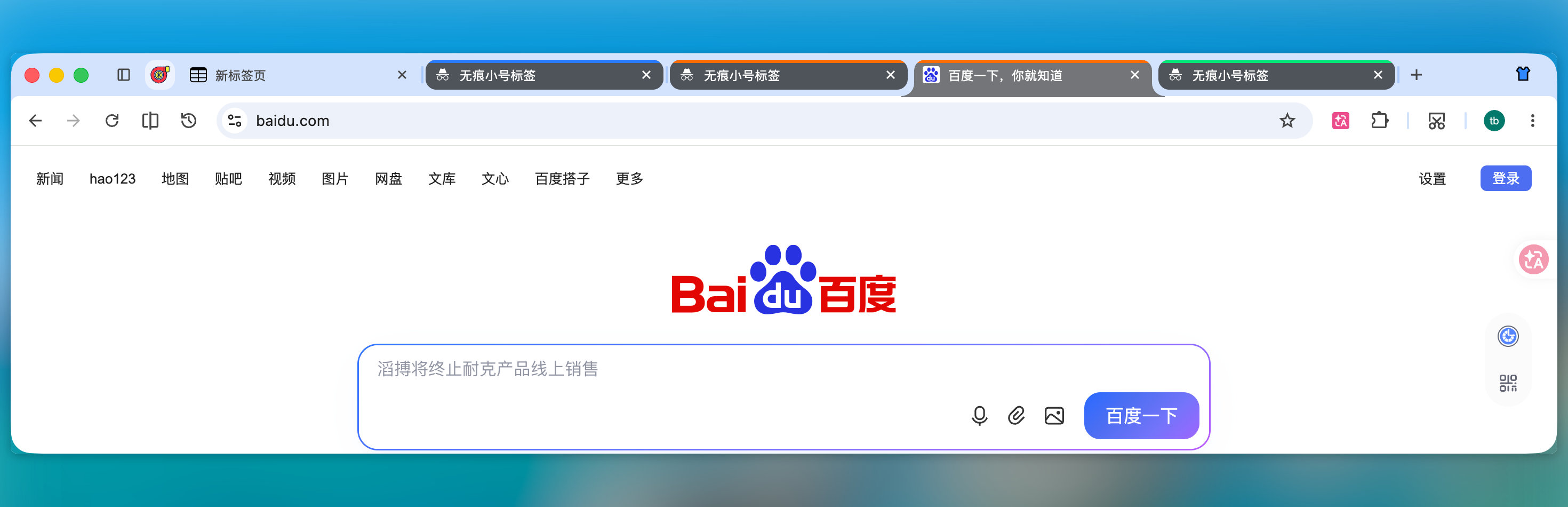
小號分頁:外觀加深,同一身分頂部同色色條,可與一般分頁同窗切換
適合什麼場景
- 多帳號持久登入 — 主分頁保持已登入狀態,小號分頁另登一個帳號,互不搶 Cookie;下次再開同一身分仍在登入態
- 隔離網站資料 — 小號的 Cookie / 本機儲存與主設定檔及其它身分分開,不必污染主帳號
- 同一視窗對照 — 一般分頁與小號分頁並排切換,不必在「一般視窗 ↔ 無痕視窗」之間跳來跳去
若需要關窗即清、不留登入,請用真正的「新增無痕視窗」,而不是小號分頁。
如何開啟與管理
任選一種方式即可。
主選單
開啟右上角主選單,進入子選單 小號分頁:可新增、開啟既有身分、重新命名或刪除身分。自訂名稱會顯示在選單與分頁標題中。
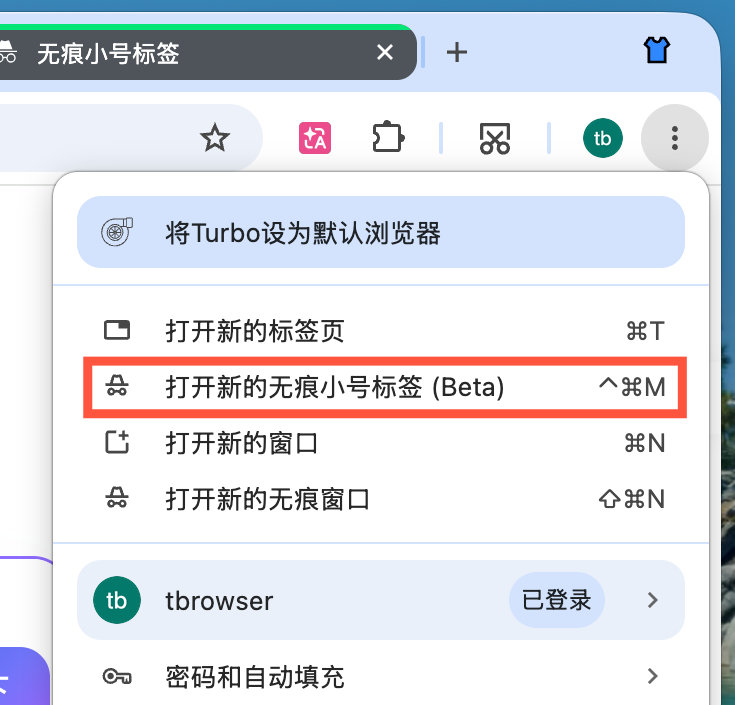
主選單 → 小號分頁:新增 / 開啟 / 重新命名 / 刪除身分(快捷鍵 ⌃⌘M / Ctrl+M 開啟新的小號分頁)
分頁列右鍵
在分頁列空白處或分頁上右鍵,選單中可新建或切換小號身分。
快捷鍵
| 平台 | 快捷鍵 |
|---|---|
| Windows | Ctrl + M |
| macOS | ⌃⌘M(Control + Command + M) |
自訂快捷鍵可綁定「目前頁在小號分頁開啟」(預設不設鍵)。詳見 快捷鍵 → 自訂快捷鍵。
右鍵「新增分頁」
預設情況下,右鍵分頁列 新增分頁(+) 是「貼上即開啟」。若在 設定 → 分頁與書籤 中關閉該選項,右鍵「+」會改為開啟小號分頁。詳見 分頁 → 貼上即開啟。
網頁連結與書籤
- 在分頁上右鍵,選擇 在小號分頁中開啟。
- 在網頁連結上右鍵,選擇 在小號分頁中開啟連結 → 子選單可選新增或已有身分(與書籤列一致)。
- 書籤右鍵可選 在小號分頁開啟 或 在新的小號分頁開啟。
- 新增小號分頁後點書籤開啟的頁面,會保持該小號狀態。
分頁右鍵重新命名
在小號分頁上右鍵,可重新命名目前身分(分屏下按目標分頁啟用);自訂名顯示在選單中,分頁標題使用 [名稱] 前綴。
使用方式
- 用主選單(新增或開啟身分)、快捷鍵或(關閉貼上即開啟後的)右鍵「+」開啟小號分頁。
- 分頁外觀會加深,且同一身分的分頁頂部顯示同色色條(五色高對比;超過五個後同色加段),便於區分不同小號;垂直分頁 時色條貼窗緣側。分屏選分頁列表也會在圖示頂邊顯示該色條。
- 在小號分頁裡正常瀏覽、登入;該身分的 Cookie、網站資料與主設定檔及其它身分隔離。
- 關閉該分頁不會銷毀登入;之後從主選單再開啟同一身分即可繼續使用。刪除身分才會清掉對應 Cookie。關閉小號分頁後,
Ctrl+Shift+T(macOS 為Cmd+Shift+T)仍按原身分還原,獨立 Cookie 與色條一併保留。重新啟動後固定分頁與工作階段還原的分頁也會保持原小號身分。
可同時開啟多個小號身分:它們彼此隔離,各自一套工作階段。
與無痕視窗的區別
| 小號分頁 | 無痕視窗 | |
|---|---|---|
| 所在位置 | 一般視窗內的分頁 | 單獨的無痕視窗 |
| 資料位置 | 一般設定檔下的獨立 Cookie 罐 | 無痕工作階段(不併入日常設定檔) |
| 關閉後 | 關分頁記住登入;刪除身分才清理 | 關閉視窗後銷毀該視窗工作階段 |
| 日常切換 | 與一般分頁同一視窗切換 | 需在視窗之間切換 |
| 擴充功能 | 支援 | 與目前版本無痕視窗策略一致 |
兩者可並存:例如主視窗用小號分頁長期登號,同時另開無痕視窗做一次性隔離瀏覽。
說明與限制
- 支援擴充功能 — 可在小號分頁中使用擴充功能。
- 不是無痕瀏覽 — 登入與 Cookie 會保留。需要不留痕跡時請用「新增無痕視窗」。
- 外觀提示 — 加深樣式與身分色條用於識別;勿僅憑顏色判斷安全邊界,以「是否為小號分頁」為準。