

資料匯入
Turbo Browser 支援從 Chrome 或 Edge 匯入書籤、密碼、自動填入與擴充功能(擴充功能支援以目前版本為準);macOS 另可從 Safari 匯入書籤,降低換瀏覽器成本。
入口一:書籤列
點擊書籤列 匯入收藏夾:
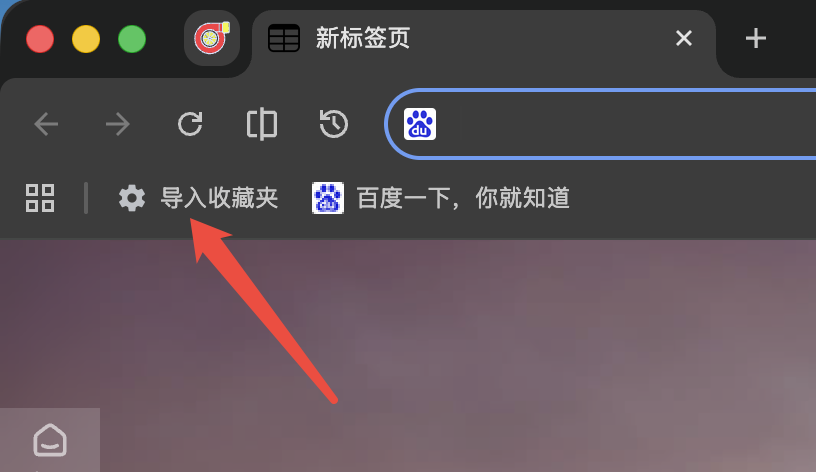
書籤列「匯入收藏夾」入口
入口二:設定頁
開啟 設定 → 個人資料 → 匯入書籤和設定:
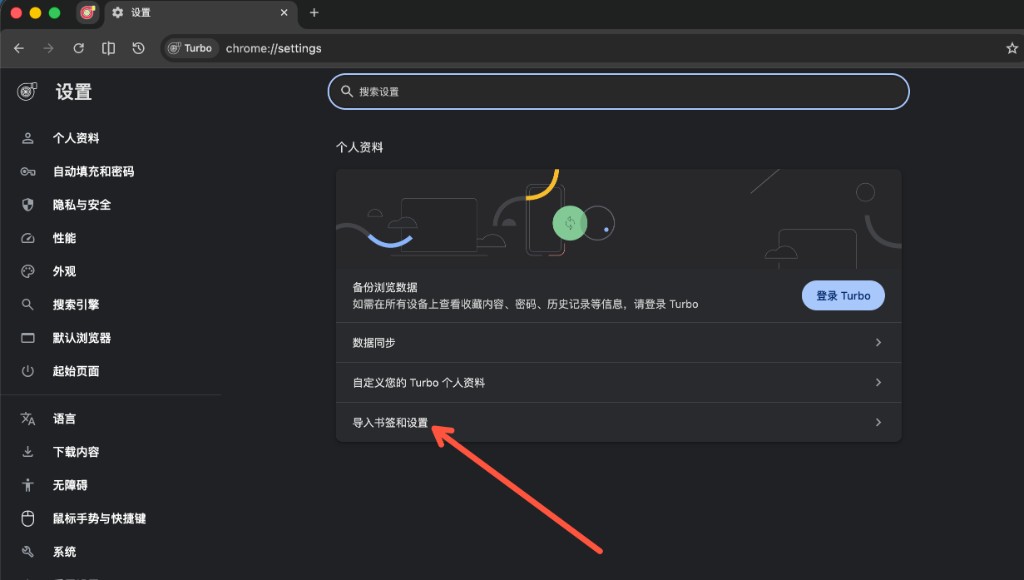
設定 → 個人資料 → 匯入書籤和設定
匯入步驟
- 透過上述任一入口開啟匯入精靈。
- 選擇來源瀏覽器:Chrome、Edge,或(macOS)Safari。
- 按需勾選要匯入的項目:
- 書籤
- 密碼
- 自動填入
- 擴充功能(以目前版本實際支援為準;Safari 通常僅支援書籤)
- 確認並開始匯入。匯入書籤時會保持原有結構(含空資料夾,不再按 URL 全域去重)。
macOS · Safari
若無法讀取 Safari 書籤,系統可能需要授予 Turbo 完全磁碟存取;匯入精靈會提示,也可在 系統設定 → 隱私權與安全性 → 完全磁碟存取 中手動開啟後重試。
macOS · Chrome / Edge
從 Chrome / Edge 匯入時,若無法讀取其它瀏覽器使用者資料,精靈會引導開啟 檔案與資料夾 權限;也可在 系統設定 → 隱私權與安全性 → 檔案與資料夾 中手動開啟後重試。
擴充功能匯入說明
擴充功能匯入能力因版本而異,請以設定介面實際選項為準。若部分擴充功能未能完整匯入,可在 擴充功能安裝 頁面從 Chrome 或 Edge 應用程式商店補充安裝。