

擴充功能生態與翻譯
Turbo Browser 相容 Chrome 與 Edge 擴充功能生態,可同時存取 Chrome 線上應用程式商店 與 Edge 載入項目商店,也可從 Crx搜搜 等可信來源一鍵安裝 .crx。相容 Manifest V3;透過 Edge 載入項商店還可安裝商店中的 Manifest V2 擴充功能(如 Dark Reader)。Turbo 帳號可同步 Edge 商店與 Crx搜搜來源的擴充功能。下文也可一鍵安裝 AdGuard、沉浸式翻譯等常用擴充功能。
入口一:瀏覽器選單
開啟 選單 → 擴充功能,可進入 Chrome 線上應用程式商店 或 Edge 載入項目商店:
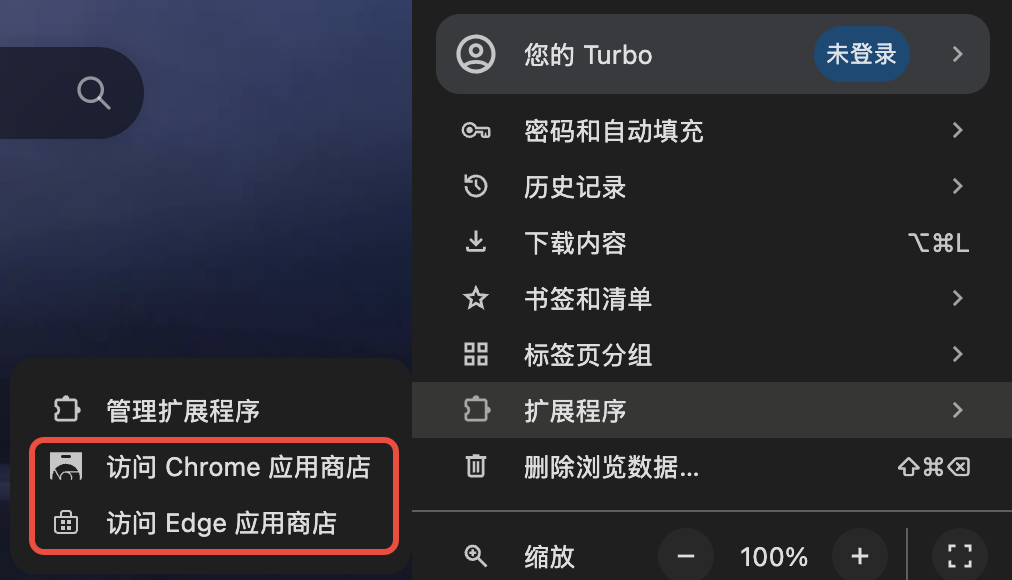
選單 → 擴充功能 → Chrome / Edge 應用程式商店入口
工具列 拼圖 按鈕右鍵會開啟擴充功能管理頁(避免彈出空選單)。
入口二:擴充功能管理頁
在網址列輸入 chrome://extensions,或在選單中選擇 管理擴充功能。頁面底部可存取 Chrome / Edge 應用程式商店;側欄還可進入 Crx搜搜:
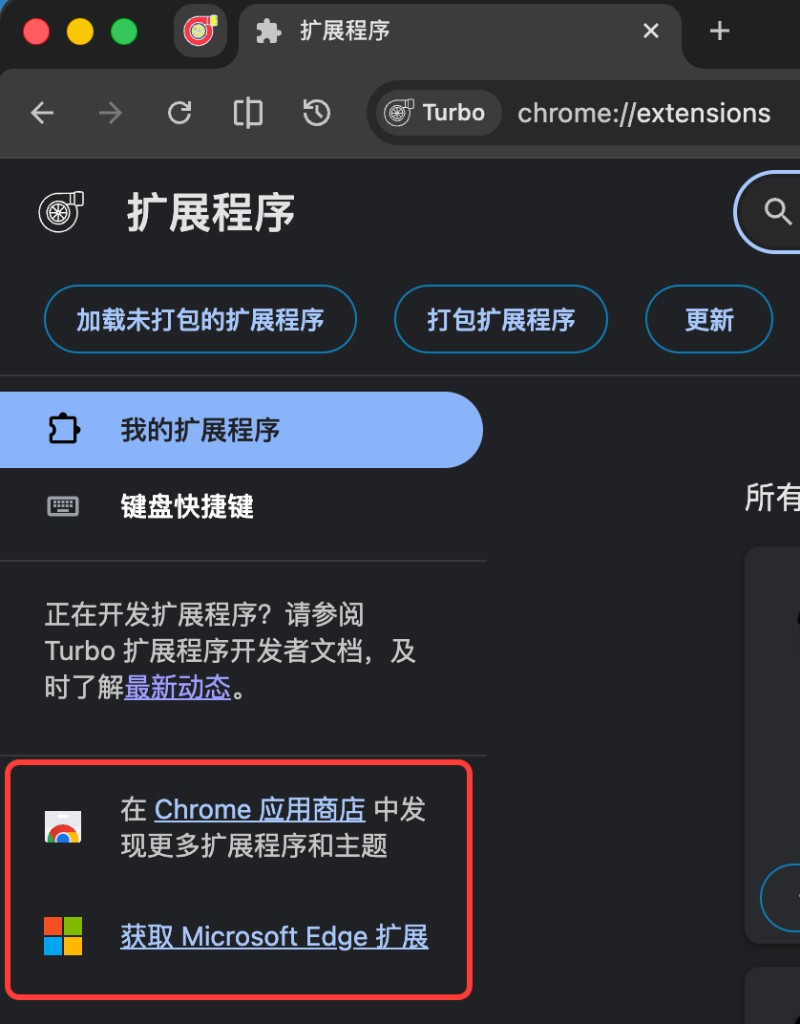
擴充功能管理頁(chrome://extensions)底部的 Chrome / Edge 應用程式商店入口
入口三:Crx搜搜
在 chrome://extensions 側欄點擊 從 Crx搜搜一鍵安裝擴充功能,或造訪 Crx搜搜。Turbo 已信任 Crx搜搜等來源,可直接一鍵下載並完成安裝,無需額外 Referer 限制。
TIP
請僅從可信站點安裝擴充功能;第三方擴充功能的內容與行為由其提供方負責。
工具列停用與重新啟用
工具列上的擴充功能圖示右鍵可選擇停用(不必進擴充功能管理頁)。需要再開啟時,點工具列 拼圖 選單,懸停 已停用的擴充功能,點對應項即可重新啟用。
安裝後自動固定
chrome://extensions 頂部可開關 安裝後自動固定(預設開啟)。開啟後,新裝的擴充功能會出現在工具列,仍可拖曳調整位置。
允許取代新分頁
不再預置新分頁擴充功能,有需要的可在擴充功能商店安裝。擴充功能若宣告了覆蓋新分頁,其詳情頁會顯示 允許取代新分頁(預設開啟)。關閉後擴充功能仍可用,但不取代 Chromium 預設新分頁。也可在 設定 → 啟動時 指定 自訂新分頁網址。
佈景主題
- 點擊標題列 換膚 按鈕,一鍵切換瀏覽器外觀配色。
- 標題列 佈景主題 入口可跳轉 Edge 佈景主題商店,瀏覽並安裝更多佈景主題(若已設定)。
- 也可自己撰寫佈景主題擴充功能(配色與背景圖),載入資料夾或打包
.crx。步驟見 如何製作自訂皮膚擴充功能。
安裝 .crx 擴充功能包
從官網或 Crx搜搜等可信來源下載 .crx 檔案後,將檔案拖入瀏覽器視窗,或雙擊檔案並按提示完成安裝。
推薦擴充功能
AdGuard
官網提供 AdGuard 擴充功能包,按瀏覽器提示安裝即可。
網頁翻譯
瀏覽器內建翻譯:網頁右鍵選單與網址列右側有入口,可快速整頁翻譯。設定 → 翻譯 可切換 Microsoft Edge / Google(改後請重新整理網頁再譯)。「顯示翻譯提示彈窗」預設關閉,不再自動跳出,仍可點網址列圖示翻譯。可選「由翻譯服務辨識來源語言」(可改善專有名詞與中英混排)。
需要雙語對照、劃詞與影片字幕等更強能力時,可安裝推薦擴充功能「沉浸式翻譯」。詳見 功能特性 → 網頁翻譯。
延伸閱讀
- Turbo 能安裝 Chrome 擴充功能嗎?
- 擴充功能開發 — 載入已解壓縮擴充功能、打包與開發者文件
- 如何製作自訂皮膚擴充功能
- 快速開始 → 應用程式商店與擴充功能
- 說明中心 → 如何安裝擴充功能與佈景主題