

内蔵生産性ツール
Turbo Browser はスクリーンショット、分割表示、外観切り替えをツールバーとショートカットに内蔵。拡張機能なしで日常のブラウジング効率を高めます。タブやブックマークバーには独立ガイドがあります。
スクリーンショットとページエクスポート
ツールバーの スクリーンショット ボタンが主な入口です:
- 左クリック — 全画面キャプチャ
- 右クリック — 現在のページを 画像(全ページ対応)または PDF として保存
領域キャプチャ — Ctrl + Shift + X(Windows)/ Cmd + Shift + X(macOS)で画面上の任意の領域を選択
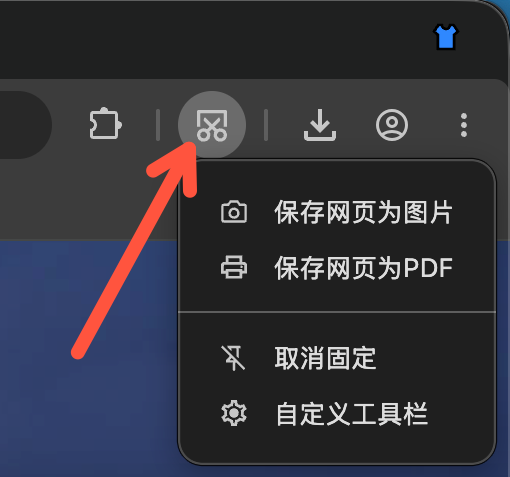
ツールバーのスクリーンショットボタン:左クリックで全画面、右クリックでウェブページ
macOS では初回利用時に画面収録の許可が必要な場合があります。詳細は スクリーンショット を参照してください。
分割表示
ツールバーの 分割 から、ウィンドウを左右または上下のペインに分けて表示できます。ページの照合、資料の転記、2 サイトの同時閲覧に便利です。分割中はレイアウトを切り替え可能;ツールバーの分割ボタンとタブの右クリックメニューから作成・切替でき、前回のレイアウトを記憶します。タブやリンクをコンテンツの左右へドラッグすると、分割ドロップ領域がより早く出ます。分割ペイン用にタブを選ぶリストでは、ファビコン上端にサブアカウントのアクセントバーが出て、ID を見分けやすくなります。ツールバーの分割メニューで 右/下でリンクを開く にチェックできます(デフォルトオフ)。オンにすると、左/上のリンクのみ右/下で開きます(SPA リンクを含む。JS の preventDefault より前に href でナビゲート)。逆が必要ならビューを反転。
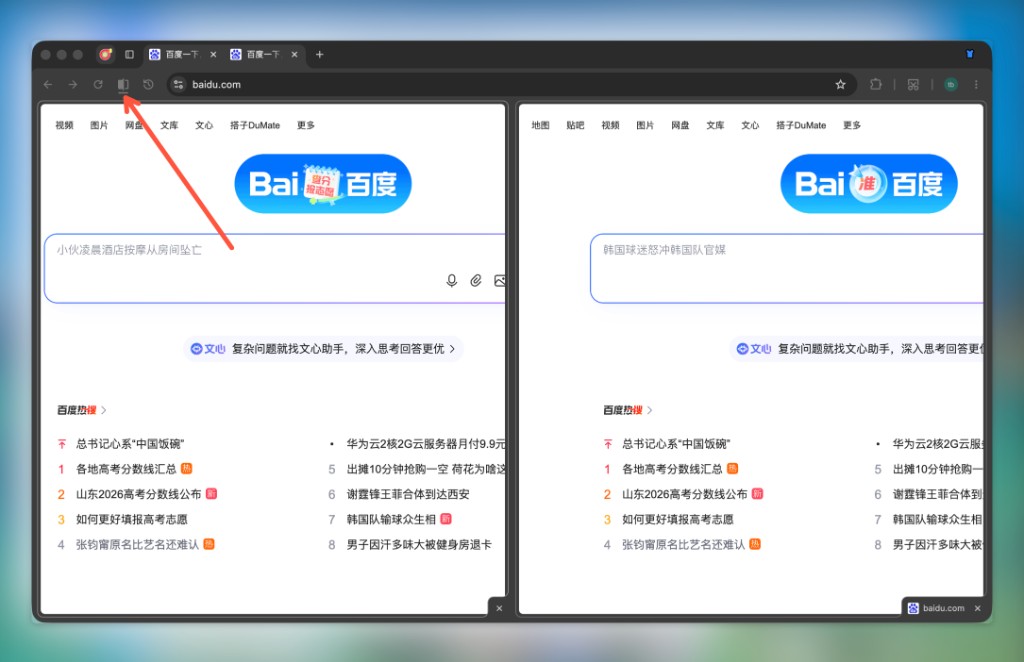
分割表示:ツールバーの分割ボタンをクリック。各ペインは独立して閲覧・閉じることができ、左右 / 上下レイアウトを切り替え可能
タブ
タブはダブルクリック / 右クリックで閉じる、復元、貼り付けて開く、ミュート、および 垂直タブ と サブアカウントタブ などに対応。関連スイッチの多くは 設定 → タブとブックマーク。
詳細は タブ。
ブックマークバー
ブックマークバーは自動非表示、アイコンのみ表示、複数列メニュー、新しいタブで開く、現在のページで置き換えなどに対応。関連スイッチの多くは 設定 → タブとブックマーク。
詳細は ブックマークバー。
ワンクリックテーマ
タイトルバーの 外観 ボタンで、設定を開かずにブラウザの配色を切り替えられます。スキンボタンは右クリックでピン留め/解除でき、「ツールバーをカスタマイズ」にも表示されます。タイトルバーの テーマ から Edge テーマストアにもアクセスできます。
イマーシブモード
タブとツールバーを自動非表示にして表示領域を広げます。ウィンドウ上端にポインターを合わせると再表示。設定・メニュー・macOS「表示」メニュー・Ctrl/Cmd+F11 で切り替え可能。イマーシブ中は最前面固定が常に利用でき、通常時はツールバーのカスタマイズでも表示できます。
詳細は イマーシブモード。
関連ガイド
- タブ — 閉じる、復元、貼り付けて開く、ミュートなど
- ブックマークバー — 自動非表示、アイコンのみ、複数列メニューなど
- 垂直タブ — 側面タブレイアウトと切り替え方
- サブアカウントタブ — 通常ウィンドウ内の永続 ID
- イマーシブモード — タブとツールバーの自動非表示
- スクリーンショット — 全画面、ウェブページ、領域キャプチャの詳細
- ショートカット → スクリーンショット
- 拡張機能 → テーマ
- カスタムテーマ拡張の作り方
- 機能 — 全機能一覧