

拡張機能と翻訳
Turbo Browser は Chrome と Edge の拡張機能エコシステムに対応し、Chrome Web Store と Microsoft Edge Add-ons の両方にアクセスできます。Crx搜搜 など信頼できるソースからの .crx ワンクリックインストールにも対応。Manifest V3 に対応し、Edge アドオンストアの Manifest V2 拡張(例: Dark Reader)もインストールできます。Turbo アカウントは Edge ストアと Crx搜搜 由来の拡張を同期できます。下記から AdGuard と Immersive Translate も追加できます。
入口 1: ブラウザメニュー
メニュー → 拡張機能 を開き、Chrome Web Store または Microsoft Edge Add-ons にアクセスします:
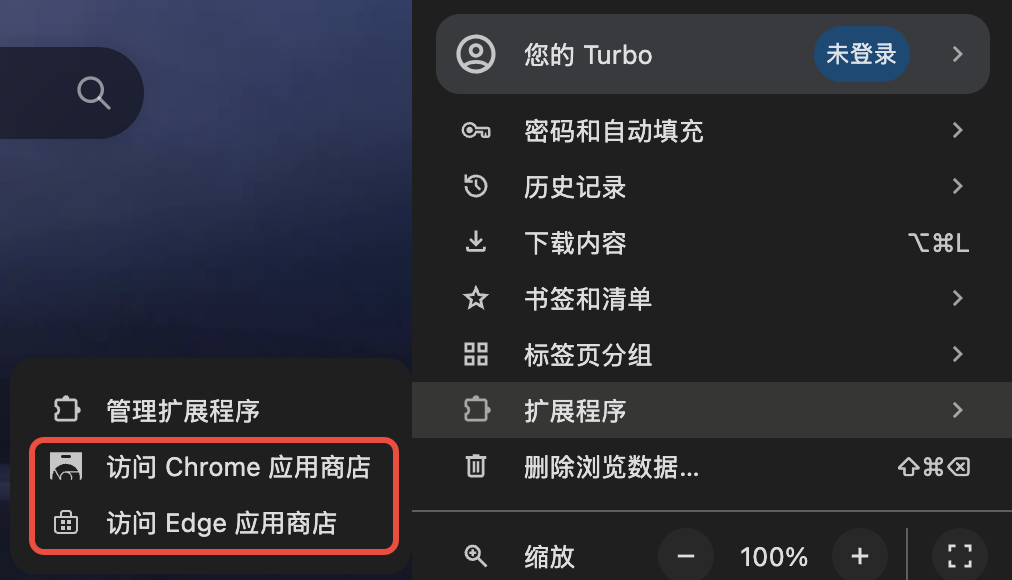
メニュー → 拡張機能 → Chrome Web Store / Microsoft Edge Add-ons
ツールバーの パズル ボタンを右クリックすると拡張管理ページを開きます(空メニューを出さないため)。
入口 2: 拡張機能ページ
chrome://extensions に移動するか、メニューから 拡張機能を管理 を選択します。ストアリンクはページ下部にあり、サイドバーから Crx搜搜 にも入れます:
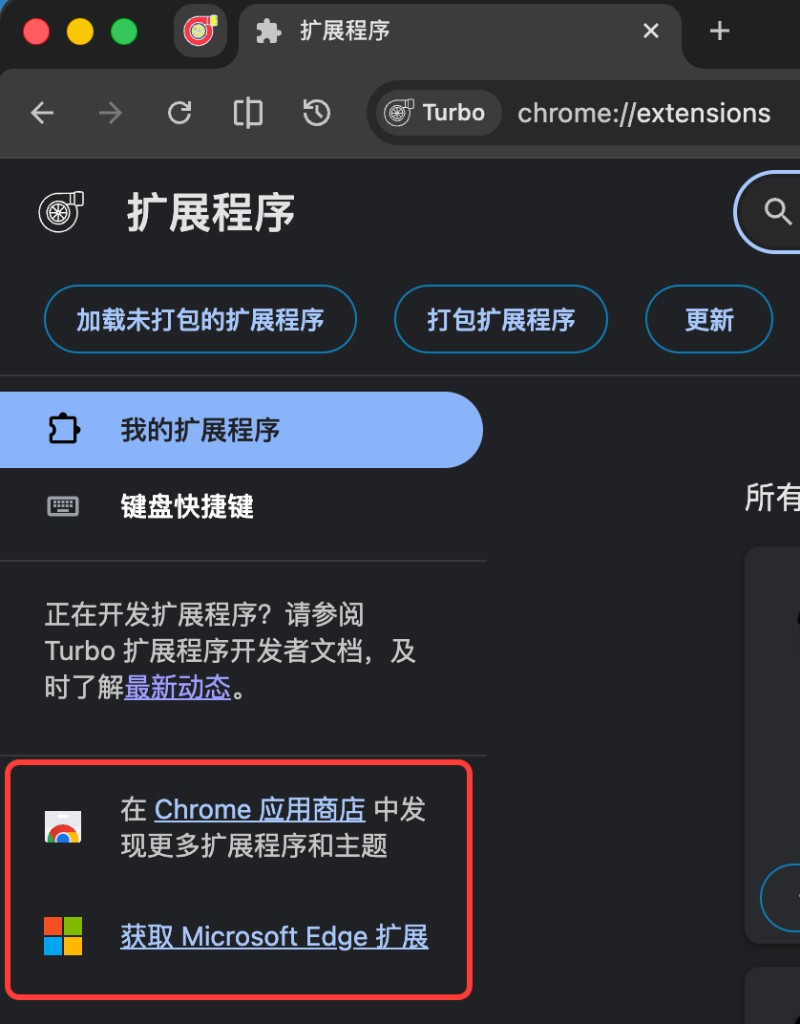
拡張機能ページ(chrome://extensions)下部のストアリンク
入口 3: Crx搜搜
chrome://extensions のサイドバーから Crx搜搜 を開くか、Crx搜搜 にアクセス。Turbo はこれらのソースを信頼し、追加の Referer 制限なしで .crx をワンクリックでダウンロード・インストールできます。
TIP
信頼できるサイトからのみ拡張機能をインストールしてください。サードパーティ拡張機能の内容と動作は提供元の責任です。
ツールバーから無効化して再有効化
ツールバーの拡張機能アイコンを右クリックして無効化できます(拡張機能ページを開く必要はありません)。再度有効にするには、ツールバーの パズル メニューで 無効な拡張機能 にホバーし、対象をクリックします。
インストール後にピン留め
chrome://extensions 上部の インストール後にピン留め(デフォルトオン)をオンにすると、新規インストールした拡張がツールバーに表示されます。ピン留め後もドラッグで並べ替えできます。
新しいタブの置き換えを許可
新しいタブ拡張はプリセットしません。必要ならストアからインストールしてください。拡張が新しいタブの置き換えを宣言している場合、詳細ページに 新しいタブの置き換えを許可 が表示されます(デフォルトオン)。オフにしても拡張は使えますが、Chromium 標準の新しいタブは置き換えません。設定 → 起動時 で カスタム URL を指定することもできます。
テーマ
- タイトルバーの 外観 をクリックすると、ワンクリックで見た目と色を変更できます。
- タイトルバーの テーマ エントリから、設定時に Edge テーマストアを開けます。
- 配色と背景画像だけのテーマ拡張を自分で書き、フォルダ読み込みまたは
.crxでも入れられます。手順は カスタムテーマ拡張の作り方。
.crx パッケージのインストール
サイト、Crx搜搜、その他の信頼できるソースから .crx をダウンロードし、ブラウザウィンドウにドラッグするか、ファイルを開いてプロンプトに従います。
おすすめ拡張機能
AdGuard
サイトから AdGuard 拡張機能を入手し、ブラウザの指示に従ってインストールできます。
ウェブ翻訳
ブラウザの内蔵翻訳:ページの右クリックメニューとアドレスバー右側から、ページ全体をすばやく翻訳できます。設定 → 翻訳 で Microsoft Edge / Google を切り替えられます(変更後はページを再読み込みしてから翻訳)。「翻訳プロンプトを表示」はデフォルトオフで自動では出ません。アドレスバーのアイコンから翻訳できます。任意で「翻訳サービスにソース言語を判定させる」を選べます(固有名詞や中英混在ページの改善に役立つ場合あり)。
バイリンガル表示、選択翻訳、動画字幕などが必要な場合は Immersive Translate をインストールしてください。機能 → ウェブ翻訳 を参照。
関連ガイド
- Turbo で Chrome 拡張機能は使える?
- 拡張機能開発 — 未パッケージ拡張機能の読み込み、パッケージ化、開発者ドキュメント
- カスタムテーマ拡張の作り方
- クイックスタート → ストアと拡張機能
- ヘルプセンター → 拡張機能とテーマのインストール方法