

内置效率工具
Turbo Browser 将截图、分屏与外观切换等能力内置到工具栏与快捷键中,无需安装扩展即可提升日常浏览效率。标签页、书签栏等另有独立指南。
截图与网页导出
工具栏 截图 按钮是最常用的入口:
- 左键点击 — 全屏截图
- 右键点击 — 网页截图,可将当前页面 保存为图片(支持全页)或 保存为 PDF
区域截图 — Ctrl + Shift + X(Windows)/ Cmd + Shift + X(macOS),框选屏幕任意区域
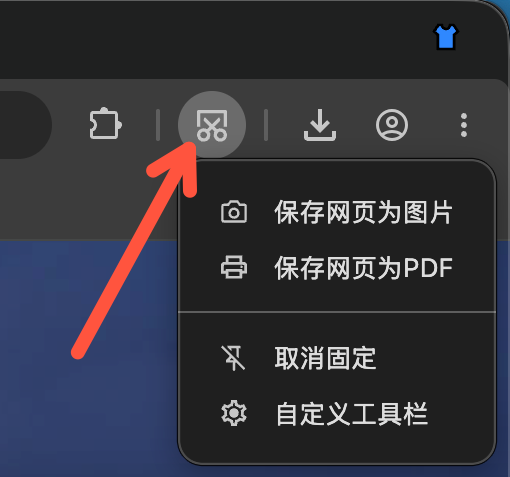
工具栏截图按钮:左键全屏截图,右键网页截图
macOS 首次使用可能需授予屏幕录制权限。完整说明见 截图。
分屏对照
工具栏提供 分屏 入口,可将当前窗口拆分为左右或上下两栏对照浏览,方便对照参考、抄写资料或同步阅读两个页面。已分屏时可在布局间切换;工具栏分屏按钮与标签右键菜单均可新建或切换,并记住上次布局。把标签或链接拖到内容区左右侧时,分屏投放区会更快出现。选标签加入分屏时,列表在图标顶边显示小号色条,便于区分身份。工具栏分屏菜单可勾选 在右侧/下方打开链接(默认关闭):开启后,仅左侧/上方链接会在右侧/下方打开,含 SPA 单页应用链接(在 JS preventDefault 之前按 href 导航);如需相反,可快速反转视图。
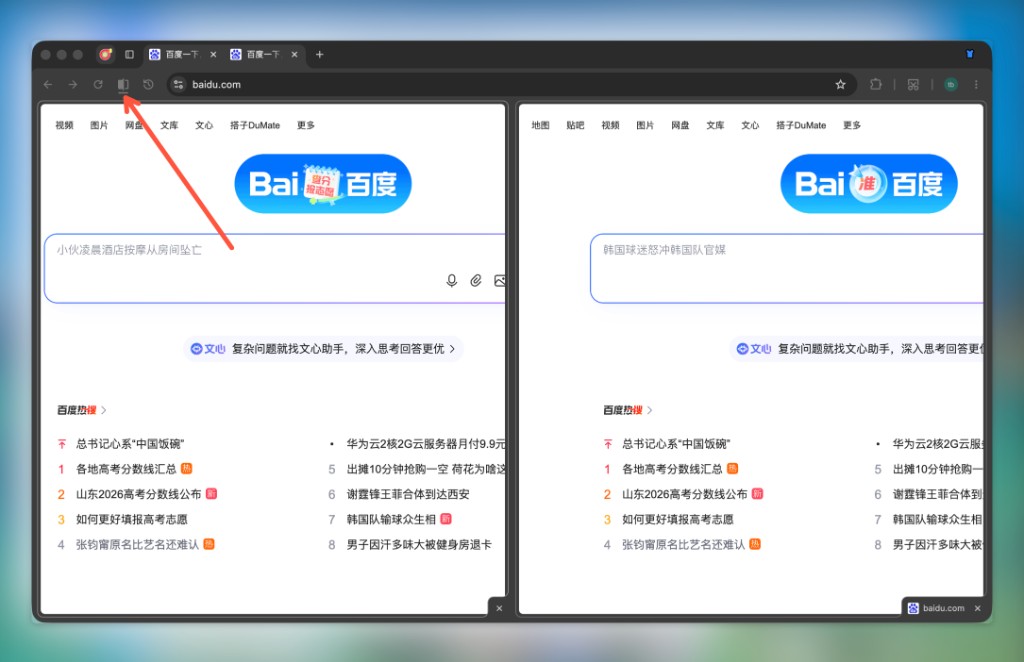
分屏对照:点击工具栏分屏按钮;各栏独立浏览与关闭,可切换左右 / 上下布局
标签页
标签页支持双击 / 右键关闭、误关恢复、粘贴即打开、静音,以及 垂直标签 与 小号标签 等增强。开关多在 设置 → 标签与书签。
完整说明见 标签页。
书签栏
书签栏支持自动隐藏、仅显示图标、多列菜单、书签打开方式、添加网页到文件夹、右键替换为当前网页等增强。开关多在 设置 → 标签与书签。
完整说明见 书签栏。
一键换肤
点击标题栏 换肤 按钮,无需进入设置即可快速切换浏览器外观配色。换肤按钮支持右键固定/取消固定,并出现在「自定义工具栏」中。也可通过标题栏 主题 入口跳转 Edge 主题商店,浏览并安装更多主题。
沉浸模式
自动隐藏标签栏与工具栏,网页占用更多空间;将鼠标移到窗口顶部即可唤出界面。设置、菜单、macOS「显示」菜单与 Ctrl/Cmd+F11 均可开关。沉浸模式下窗口置顶始终可用;非沉浸时也可通过自定义工具栏显示。
完整说明见 沉浸模式。