

機能
Turbo Browser で現在利用可能な主要機能です。
パフォーマンス
- 起動 — 高速なコールドスタート、アプリを開いてすぐ利用可能
- メモリ使用量が少ない — メモリ節約機能をデフォルトで提供し、多数タブでも使いやすい
- ウェブパフォーマンス — Speedometer スコアは比較的高い(ハードウェアにより異なる。参考値)。下図は 1 回分の実測

Speedometer 3.0 ベンチマーク — エンジンバージョン 154.0.8037.98、ハードウェア環境 MacBook Air M4
アカウントと同期
- デュアルサインイン — Turbo または Google;アバターメニュー、サインインページ、閲覧データページ、履歴ページから切り替え可能
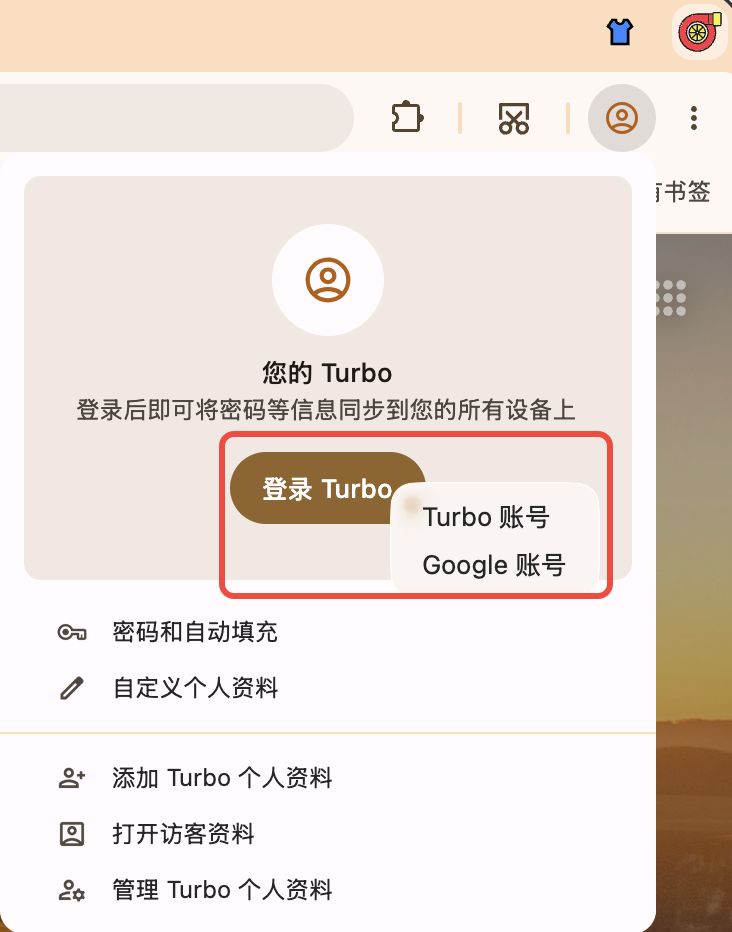
デュアルサインイン: アバターメニュー、サインインページ、閲覧データページ、履歴ページから Turbo / Google アカウントを切り替え
- データ同期 — Turbo アカウントはブックマーク、パスワード(Passkey を含む)、ブラウザ設定、拡張機能、新しいタブの「マイショートカット」を増分同期(閲覧履歴は同期しない;ブックマークとパスワードは個別にオン/オフ可;新規インストールではパスワード同期は既定オフ;詳細設定で手動アップロード / ダウンロード上書きにより不整合データを修復可能);Google アカウントは Google Sync を使い、Turbo 設定項目も同期可能(設定ページの実際のオプションに従う)
- 使い方 — サインイン後、設定 → 同期 を開き、必要な項目を有効にします。初回同期には数分かかる場合があります
TIP
Turbo アカウントと Google アカウントの両方に対応しています。同期範囲は設定に表示されるオプションに従います。同期にはネットワーク接続が必要です — 失敗した場合はサインイン状態を確認し、再試行してください。詳細は 同期 を参照してください。
移行とインポート
- Chrome / Edge から — ブックマーク、パスワード、自動入力、拡張機能(リリースによるサポート)
- Safari から(macOS) — ブックマーク;完全ディスクアクセスが必要な場合はウィザードが案内します
- 使い方 — ブックマークバーの ブックマークをインポート をクリック、または 設定 → プロフィール → ブックマークと設定をインポート を開き、ソースブラウザを選択してインポートする項目を選びます
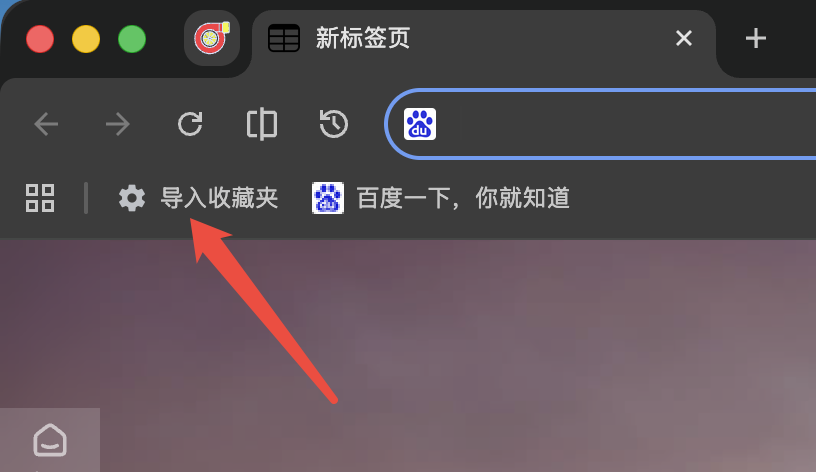
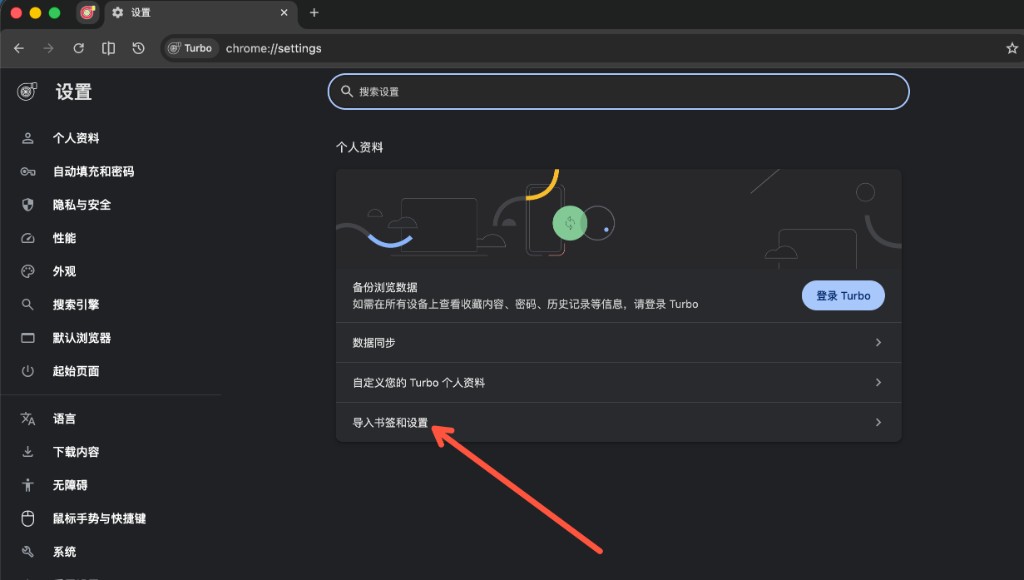
詳細は データインポート を参照してください。
ストアと拡張機能
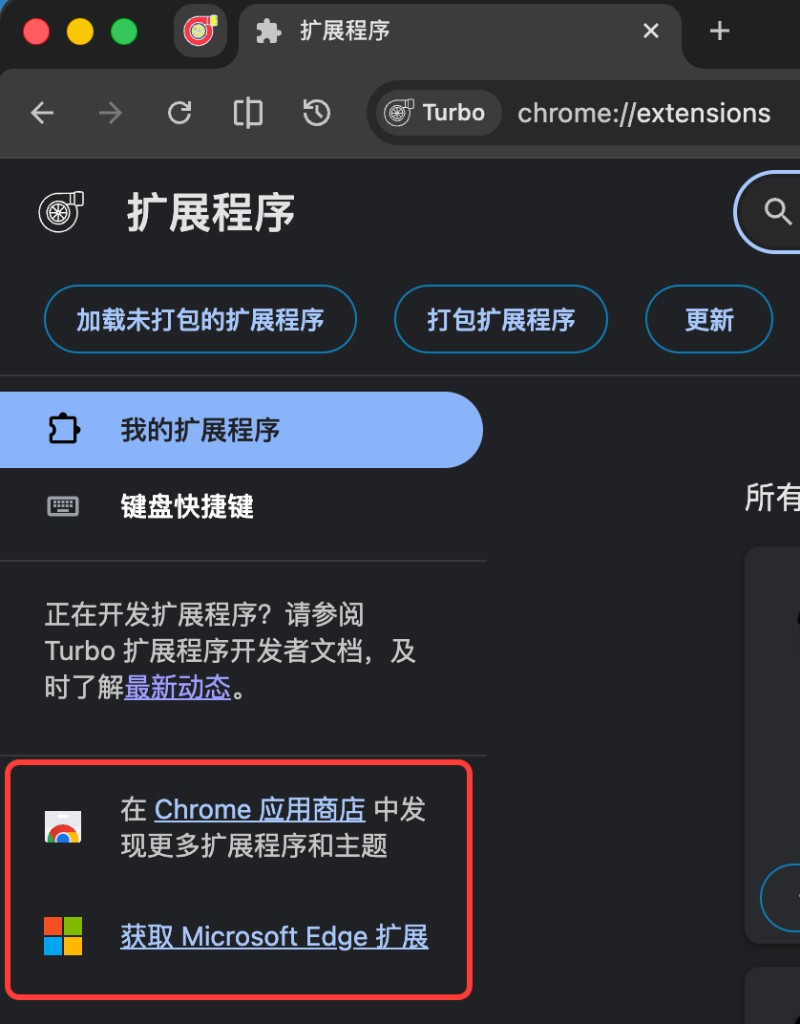
- Chrome と Edge ストア — メニュー → 拡張機能 を開き、Chrome Web Store または Microsoft Edge Add-ons にアクセス
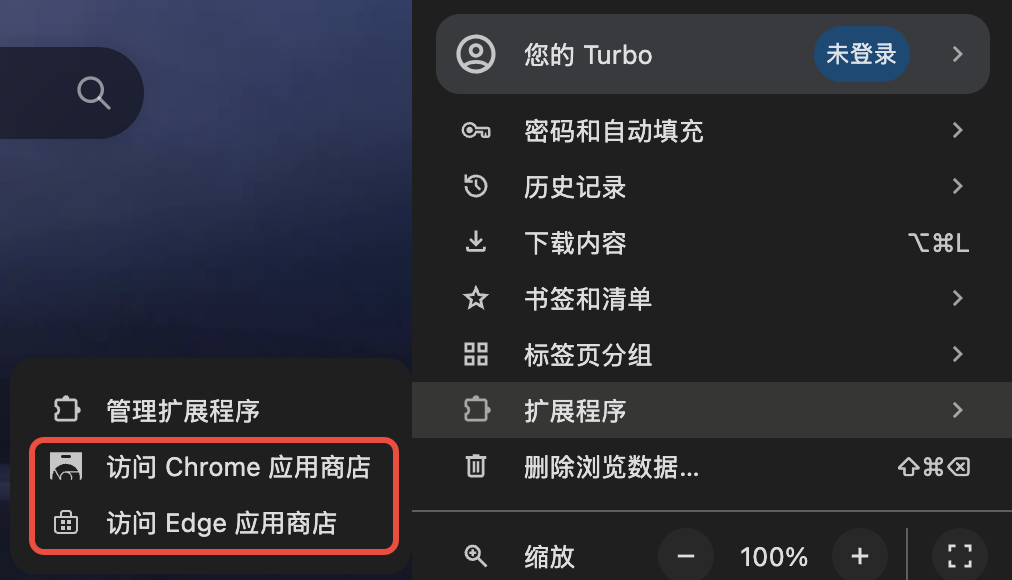
- 拡張機能ページ —
chrome://extensionsの下部にもストアリンクがあります
- Edge テーマストア — タイトルバーのエントリから Edge テーマを追加インストール(ワンクリック外観と併用可能)
- Crx搜搜 —
chrome://extensionsのサイドバーから Crx搜搜 を開き、信頼できるソースから.crxをワンクリックでダウンロード・インストール - ツールバーから無効化 — ツールバーの拡張機能を右クリックで無効化。パズルメニューの「無効な拡張機能」から再有効化。詳細は 拡張機能
- インストール後にピン留め —
chrome://extensionsで切り替え可能(デフォルトオン)。新規拡張がツールバーに表示されます。ピン留め後もドラッグで並べ替えできます。詳細は 拡張機能 - 新しいタブの置き換えを許可 — 新しいタブを上書きする拡張は、詳細ページでオフにできる(デフォルトオン)。オフにしても拡張は使えるが NTP は置き換えない。詳細は 拡張機能
詳細は 拡張機能、拡張機能開発、カスタムテーマ拡張の作り方 を参照してください。
おすすめ拡張機能 · AdGuard
公式サイトが提供するおすすめ拡張機能(ブラウザにプリインストールされていません)。.crx をダウンロードし、プロンプトに従ってインストールしてください。

- おすすめ · AdGuard — サイトから拡張機能を入手し、プロンプトに従ってインストールできます
- インストール方法 — 下のボタンをクリックして拡張機能をダウンロードし、ブラウザのプロンプトに従ってセットアップを完了
ウェブ翻訳
内蔵翻訳:ページ全体を翻訳できます。ページの右クリックメニューとアドレスバー右側から利用可能です。設定 → 翻訳 で Microsoft Edge / Google を切り替えられます(変更後はページを再読み込みしてから翻訳)。翻訳プロンプトを表示 はデフォルトオフで自動では出ません。アドレスバーのアイコンから翻訳できます。翻訳プロンプトを表示 をオフにしている場合、自動翻訳のトーストも表示されません。任意で「翻訳サービスにソース言語を判定させる」を選べます(固有名詞や中英混在ページの改善に役立つ場合あり)。
バイリンガル表示、選択/ホバー翻訳、動画字幕などが必要な場合は、おすすめ拡張機能をインストールしてください:

- おすすめ · Immersive Translate — メインコンテンツ領域を対象とした無料のバイリンガルウェブ翻訳で、よりクリーンで邪魔にならない読書体験
- その他の機能 — ホバー翻訳と選択翻訳。PDF、EPUB、字幕、画像。YouTube、Netflix、Bilibili などでのバイリンガル字幕。DeepL、OpenAI (ChatGPT)、Gemini などのエンジン
- インストール方法 — 下のボタンをクリックして拡張機能をダウンロードし、ブラウザのプロンプトに従ってセットアップを完了
マウスジェスチャーとボスキー
- ボスキー — デフォルト
Ctrl + Qでウィンドウを非表示/表示。設定でカスタマイズ可能。非表示中にミュート と 復元時に前面へ を個別に切り替え可能(どちらもデフォルトオン)。最前面のウィンドウを復元するときは最前面を維持 - カスタムショートカット — 設定 → マウスジェスチャー でオン(デフォルトオフ)。よく使う閲覧操作にキーを割り当て(よく使う項目だけを表示し、それ以外は「その他のショートカット」へ;アドレスバーにフォーカス、タブを複製、現在のページをサブアカウントタブで開く、キャッシュを空にして強制再読み込み、開発者ツールを開く、ブックマークメニューを表示(デフォルト Alt+B)など)。詳細は ショートカット → カスタムショートカット
- マウスジェスチャー — 右ボタンを押したままドラッグ。パスプレビューとカスタムアクション。デッドゾーンを超えるまで軌跡を描かず、離すとメニューを表示。一般的なデフォルト: ↑ 上にスクロール、↓ 下にスクロール、← 戻る、→ 進む。「左ボタンを押したまま右クリック」、コピー、貼り付け(アドレスバーにフォーカスがあるときはアドレスバーの選択範囲)、アドレスバーにフォーカス、キャッシュを空にして強制再読み込み、ダウンロードパネルを開く、開発者ツールを開く、1 番目 / 最後のタブ、フォーラムの前後ページ、最大化/復元を割り当て可能。3 方向(折返しを含む)は「その他のジェスチャー」にあり(デフォルトは無操作)、シークレットウィンドウを開ける。ミュートは現在のタブだけ
- スーパードラッグ — リンク・画像は開くまたはコピー、テキストは検索またはコピー(方向ごとに検索エンジンを指定可、空なら既定に従う)。「ページ内検索」「検索エンジンでサイト内検索」を割り当て可能。リンク / テキスト / 画像 ごとに 上 / 下 / 左 / 右 の動作を設定可能(バックグラウンド / フォアグラウンドの新しいタブ、サブアカウントタブ、シークレットウィンドウ、分割表示で開く、コピーなど;その方向の「無操作」はフォールバックしない)。リンク付き画像はリンク動作を優先、Shift で画像動作。スーパードラッグは入力欄を避ける。ドラッグ中は方向とアクションの追従チップを表示(オフ可)。ドラッグ中の右クリックでキャンセル
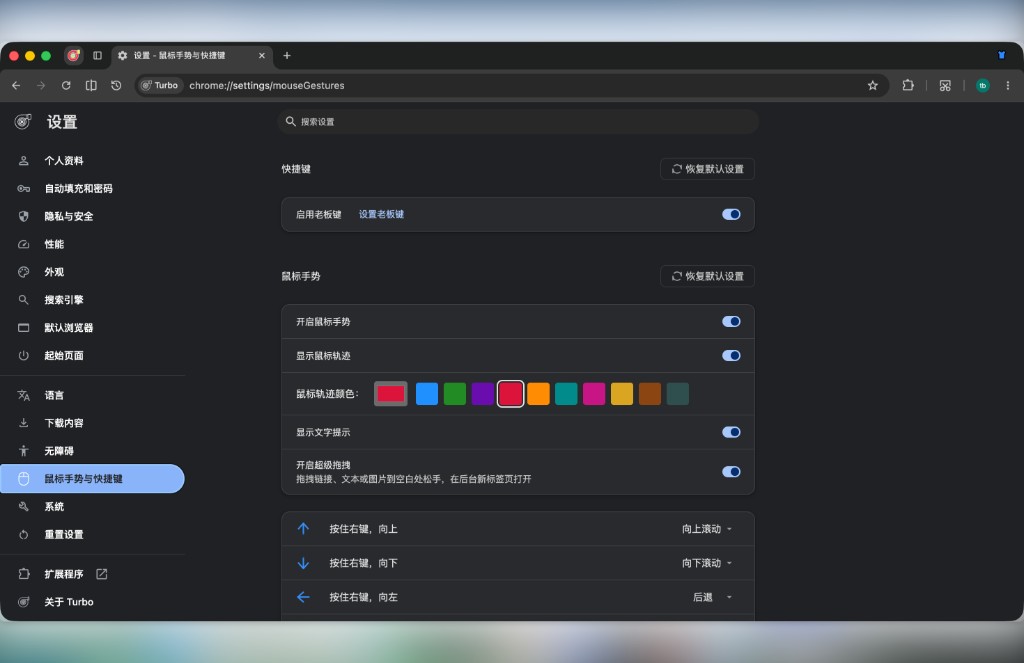
マウスジェスチャーとボスキー:設定でボスキー、ジェスチャートレイル、アクションマッピングを有効化・カスタマイズ
完全なデフォルトマッピング: マウスジェスチャー。
スクリーンショット
- ツールバーのスクリーンショットボタン — 左クリック で全画面キャプチャ。右クリック でウェブページキャプチャ(画像または PDF として保存)
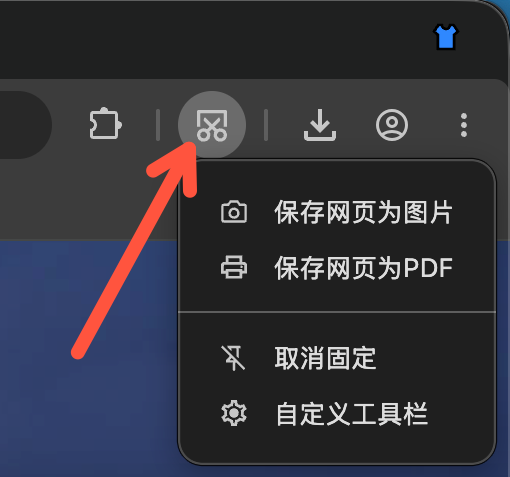
- 領域キャプチャ —
Ctrl + Shift + X(Windows)/Cmd + Shift + X(macOS)で画面上の任意の領域を選択 - 同梱ツール — Windows:
Screenshot.exe。macOS:Screenshot.app
macOS では領域キャプチャに画面収録の許可が必要な場合があります。スクリーンショット と ショートカット → スクリーンショット を参照してください。
UI と生産性
- 初回起動 — イントロをスキップ。システムテーマ — OS のライト/ダークに追従。外観モードに合わせてページを暗くする — ブラウザがダークのとき、ダーク非対応サイトを自動で暗くできる(設定 → ウェブページの拡張、デフォルトオフ)。詳細は 実用の小技 → 外観モードに合わせてページを暗くする
- スムーズスクロール — 設定 → 外観(Windows / Linux、デフォルトオン);変更後は再起動が必要。詳細は 実用の小技
- ワンクリック外観 — タイトルバーボタンでブラウザの色と見た目を即座に切り替え、設定画面に行く必要なし。スキンボタンは右クリックでピン留めでき、「ツールバーをカスタマイズ」にも表示可能
- ツールバー — 設定 → タブとブックマーク またはタブバーの右クリックで標準 / コンパクトレイアウトを切り替え;ページ復元、分割画面、スクリーンショット入口、カスタマイズ;再読み込みボタンを長押しまたは右クリックすると通常/強制/キャッシュを空にして再読み込みのメニュー;ツールバーのカスタマイズで「履歴」「設定」「ミュート」をピン留め可能(現在のプロファイルの全タブ音声を一括ミュート / 解除;ミュート中は未ピン留めでも一時表示)。アバターボタンはピン留め解除可。アプリメニュー(⋮)を右クリックで設定を開く
- ホームの開き方 — 設定 → タブとブックマーク で現在 / 前面 / 背面の三択(デフォルトは現在のタブ)。新しいタブ / 空白ページでは現在のタブのまま。詳細は 実用の小技 → ホームの開き方
- ネットワークプロキシ — OS プロキシ設定のオプション利用;オフ時はカスタムプロキシを設定可能;カスタム起動コマンドライン
- キャッシュフォルダを指定 — 設定 → システム でパスを指定。変更後は再起動が必要。オフで既定に戻る。詳細は 実用の小技 → キャッシュフォルダを指定
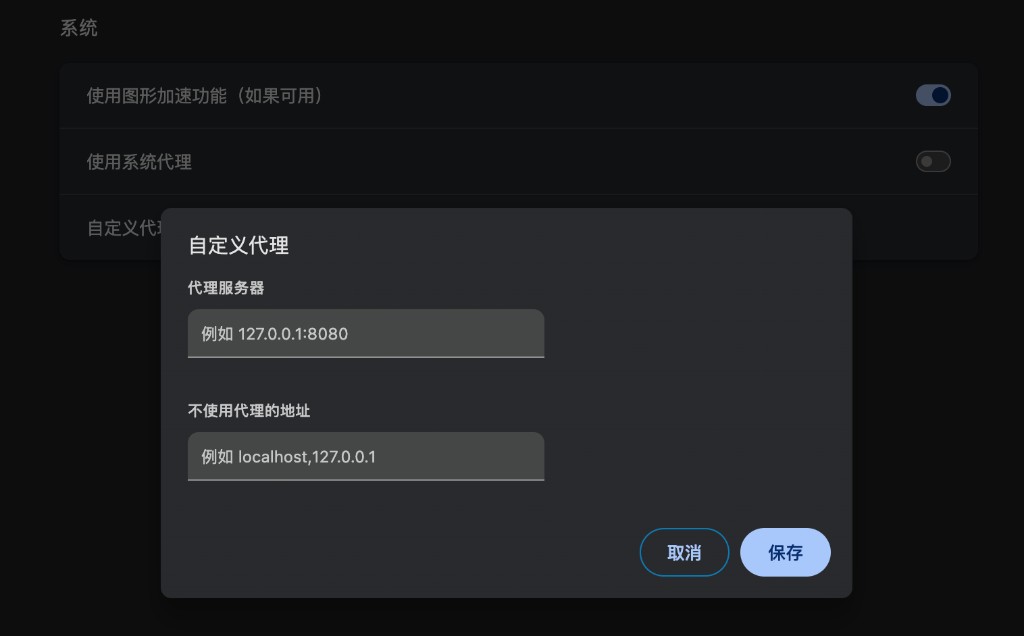
ネットワークプロキシ:設定 → システムでシステムプロキシを有効化するか、カスタムプロキシサーバーとバイパスリストを設定
- 並列ダウンロード — 設定 → ダウンロード で「並列ダウンロード加速を有効にする」を切り替え可能(デフォルトオン)。大きなファイル向け。詳細は ダウンロード強化
- ダウンロードツール — サードパーティ製ダウンローダー 10 種を検出(迅雷 / IDM / Motrix / AB Download Manager / Free Download Manager / XDown / Rayburst / Ghost Downloader / FluxDown / Gopeed)。常用ダウンローダーへ直接引き継ぎ、マルチスレッド・レジューム・キューを継続利用;対応する拡張機能は不要。確認ダイアログから一時起動も可能;ブラウザ内蔵も選択可。詳細は ダウンロード強化
- Alt + 左クリックで画像をクイック保存 —
Altを押しながらページ上の画像を左クリックで保存。オン時は Alt + 右クリックでシステムの「名前を付けて保存」。設定 → ダウンロード でオン/オフ、保存先、一覧/トースト/フライインを個別に設定可能。詳細は ダウンロード強化 - ウェブページの拡張 — 設定 → ウェブページの拡張 の独立ページ:選択テキストの自動コピーと任意の Toast、中クリック貼り付け、動画ホバーツールバー、目に優しいモード、外観に合わせたページ暗転、全画面に入るときにヒントを表示(すべての全画面);ローカル CSS / JS 注入可(frame を含む、デフォルトオフ)。詳細は マウスジェスチャー → ウェブページの拡張
- 新しいタブ — Chromium 標準の新しいタブ(下部の マイショートカット / よくアクセスするサイト Tab)。設定 → 起動時で標準またはカスタム URL。カスタムショートカットは最大 30、よくアクセスするサイトは最大 10。メインコンテンツは垂直中央に配置。カスタマイズ側欄で切替 Tab とアイコン背景を非表示にでき、Logo / 検索ボックスの表示切替とショートカットのサイズ・個数・角丸を調整可能。検索ボックスのエンジンはアドレスバーと独立(同期可;エンジン候補のみ);ダークモードでは検索ボックスがテーマに追従;空白で入力すると検索へ;空入力 Enter でエンジンのホームを開く。拡張の詳細で「新しいタブの置き換えを許可」をオフにできる。必要な場合はストアから新しいタブ拡張をインストール。詳細は 実用の小技 → 新しいタブ
タブとアドレスバー
- イマーシブモード — タブとツールバーを自動非表示。ウィンドウ上端にポインターを合わせると再表示。設定 / メニュー / macOS「表示」メニュー /
Ctrl/Cmd+F11で切替。設定 → 外観で上端ホットゾーンと表示/非表示遅延を調整可。詳細は イマーシブモード - 垂直タブ — 垂直タブレイアウトを標準サポート;タブストリップの「タブレイアウト切り替え」ボタン、または 設定 → タブとブックマーク → タブバーの位置 で横/縦を切り替え。垂直時は左または右に配置可;全高 / ツールバーの下スタイルを選べ、独立したタイトルバーも表示可能(Windows はデフォルトオン);「タブバーの区切り線を表示」をオフにできる(デフォルトオン)、ページの角は上だけ丸め、全画面ではページの角を消す;折りたたみ状態の保持を改善。詳細は 垂直タブ
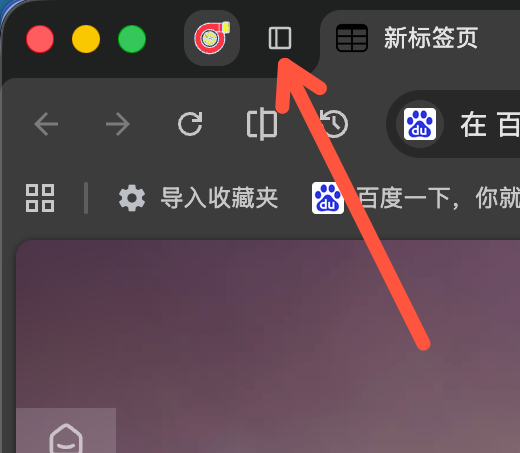
垂直タブ:タブストリップ左側のボタンをクリックするか、設定でタブの位置を変更
- タブ — ダブルクリック / 右クリックで閉じる、閉じるボタンを非表示、左側のタブを閉じる(垂直タブでは上のタブを閉じる)、ホバーでアクティブ化、ホイール切替、タブ検索ボタン位置と並べ替え、新しいタブの位置(「デフォルト」を含む)、最後のタブを閉じる、入力した URL の開き方、復元、ポップアップをタブで開く(デフォルトオフ)、貼り付けて開く、ミュート、ウィンドウ閉じる前の確認など。関連スイッチの多くは 設定 → タブとブックマーク。詳細は タブ
- ブックマークバー — ブックマークメニュー(Alt+B で開ける)、ブックマークの最大幅を調整可能(デフォルト 150)、左端ホバーでブックマークメニュー(ホットゾーンと遅延を設定可;左の垂直タブ時は自動無効)、五択の表示(「新しいタブでは表示、それ以外は自動非表示」を含む;自動非表示の展開時はページ上に重ね表示、下部に区切り線)、ブックマークバー表示方式(アイコン/タイトル四択、「フォルダーはタイトルのみ」を含む)、ホバーでフォルダー自動展開、複数列メニュー(画面からはみ出すときはデフォルトで水平ページ送り、アニメーションなしも選択可;ネストしたサブメニューが親を覆わない)、大量のブックマークを開く前に確認、ブックマークの開き方(現在 / 前面 / 背面)、このフォルダにページを追加、現在のページで置き換えなど。関連スイッチの多くは 設定 → タブとブックマーク。詳細は ブックマークバー
- サブアカウントタブ — 通常ウィンドウ内の永続 ID で複数アカウントにログイン(Cookie でログインを保持。タブを閉じてもセッションは破棄されない)。メインメニュー「サブアカウントタブ」で作成 / 開く / 名前の変更 / 削除。タブを右クリックしても名前変更、または サブアカウントタブで開く が可能。タブバーの右クリックメニューで作成 / 切り替え可。ショートカット
Ctrl+M(Windows)/⌃⌘M(macOS)。ブックマークとリンクは対応するサブアカウントで開ける(リンクはサブメニュー)。タブは暗め、5 色の高コントラスト色帯。フルシークレットウィンドウと共存(そちらは閉じると破棄)。詳細は サブアカウントタブ - 動画ホバーツールバー — 設定 → ウェブページの拡張 でオン(デフォルトオン);ウェブページの動画にホバーすると右上にツールバーを表示(不透明度 10%–100%)。小窓再生、ページ内フルスクリーン、ダウンロードに対応(動画ダウンロードを改善;斗魚 / 虎牙 / 抖音のサイト全画面;斗魚 / 虎牙の小窓は弾幕対応;直リンクのない対応サイトは VideoFk;YouTube の全画面もタブ内フルスクリーン);例外サイトを追加可能;動画やツールバーから離れるとより早く隠れる;小窓はサイズ/位置を記憶しデフォルトで最前面、
Alt+Pはタイトルバーと共通で切替。互換性の問題を報告するときは URL を添えてください。詳細は 実用の小技 → 動画ホバーツールバー - 終了時に選択したデータを削除 — 「閲覧データを削除」ダイアログで「ブラウザを閉じるときに選択したデータを自動削除」を有効にすると、チェックした種類を終了時にローカル削除(デフォルトオフ;同期済みデータはアカウントから戻ることがある)。詳細は 実用 Tips → 終了時に選択したデータを削除
- アドレスバー — アドレスバー右側のアイコンにホバー:リンクをコピー(左クリックで URL、右クリックでタイトル+URL)、QRコードをスキャンで現在のページを共有(QRコード画像のコピー・ダウンロード対応);コピー / QR アイコンはホバー後に遅延表示;「ページ内検索」をアドレスバーに固定可能;設定 → 外観 で完全な URL、「アプリをインストール」、ブックマーク星、「質問」、「AI モード」(デフォルトオフ)を切り替え可能で、「フォーカス枠」(標準 / 細い / なし、デフォルトは標準)も設定可能。カスタムテーマでは「アドレスバーをツールバーと同色にする」をオンにできる(デフォルトオフ);検索エンジン / サイト情報アイコンを右クリックで対応する設定を直接開く;アドレスバーが空または編集中のときはデフォルト検索エンジンを切り替え可能;選択テキストを 他の検索エンジンで検索(サブメニューに検索エンジン設定);設定 → 検索エンジン で「検索エンジンの候補」「検索履歴」「閲覧履歴」「ブックマークの候補」を個別にオン/オフ
- 細かいズーム — 設定 → 外観で 5% 刻みにでき、ドロップダウンですべてのページのデフォルトズームを制御。Shift 押しでも 5% 刻み。詳細は 実用の小技 → 細かいズーム
- macOS 再読み込み —
F5で再読み込み、Ctrl/⇧+F5でハード再読み込み。詳細は ショートカット
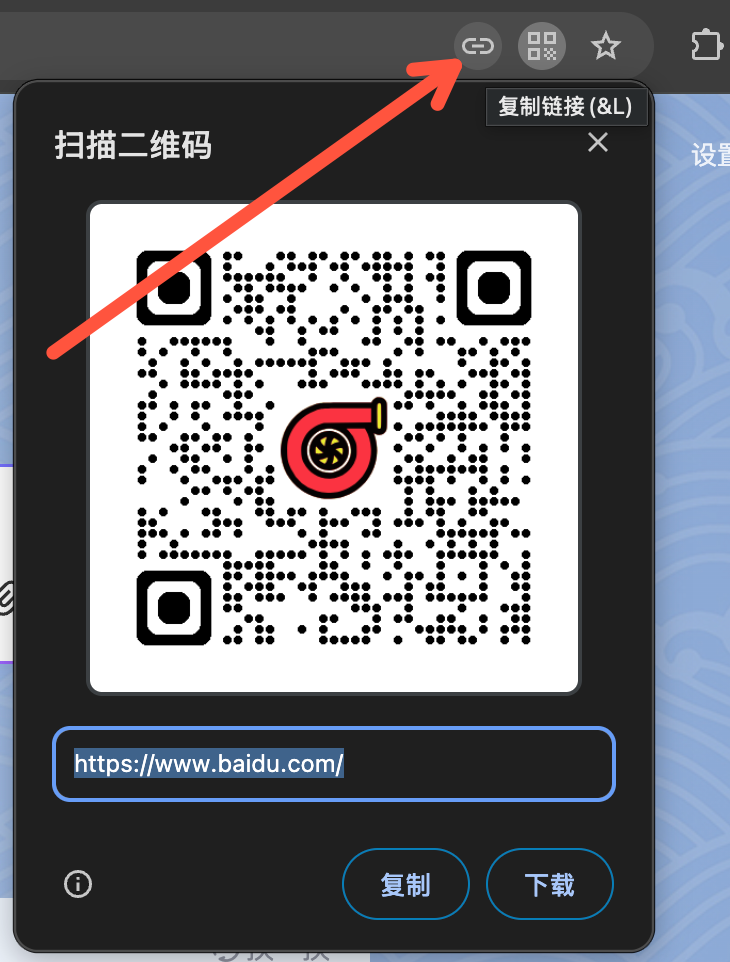
アドレスバー:リンクコピーまたはQRコードアイコンにホバーして、リンクのコピーやページ共有を素早く実行
更新とインストール
- 更新 — 設定で確認。バックグラウンドチェック(約 24 時間)。macOS はダウンロード後にその場で置き換え
- インストール — Turbo 初回起動フロー。設定 → デフォルトのブラウザ で「ショートカットを作成」「タスクバーにピン留め」(Windows)と「PDF のデフォルトに設定」
クロスプラットフォーム
- Windows / macOS
- 暗号化動画 — 暗号化動画の初回再生時に Widevine CDM をオンデマンド取得。Widevine 保護ストリームに対応(再生可否は各サイトの方針による)。Windows は AC3/EAC3 音声にも対応(システムの Dolby デコード)