

垂直标签
开启后,标签页会沿窗口侧边纵向排列,而不是挤在顶部一条横栏里。标题、图标一目了然,多开标签时切换、关闭、找回页面都更轻松。侧栏可放在左侧或右侧。
支持 Windows 与 macOS。可随时在横向 / 垂直布局之间切换,无需安装扩展。
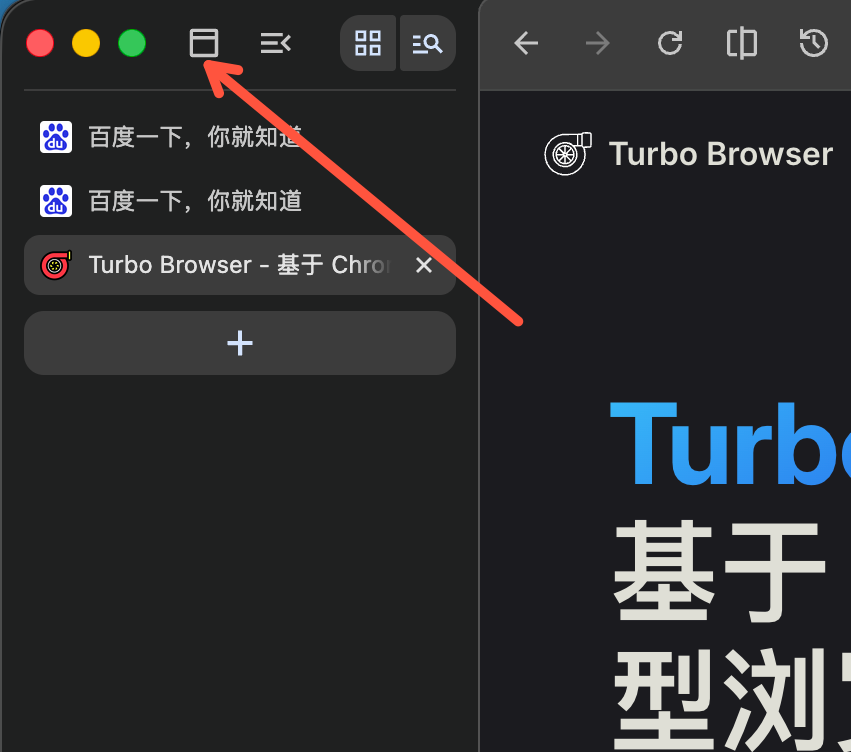
垂直标签:标签沿侧边排列,多标签时更易浏览与管理
适合什么场景
- 标签开很多 — 横向布局时标签会挤成窄条甚至只剩图标;垂直布局仍能显示更多标题文字
- 宽屏办公 — 侧边栏占一点横向空间,换来更清晰的标签列表,适合对照文档、查资料
- 从 Edge 迁过来 — 习惯 Edge 垂直标签的用户,可在 Turbo 中一键切回同样的侧边布局
如何开启
任选一种方式即可切换横 / 竖布局。
标签栏按钮(最快)
点击标签栏左侧的 标签布局切换 按钮,即可在横向与垂直布局之间切换:
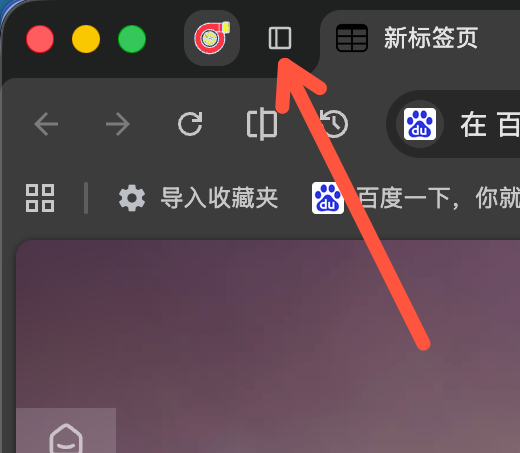
标签栏左侧 → 标签布局切换
设置
打开 设置 → 标签与书签 → 标签栏位置,选择横向或垂直布局。
左侧或右侧
垂直布局下,标签栏默认在窗口左侧。可改为右侧:
- 设置 → 标签与书签 → 垂直标签栏显示位置:左侧 / 右侧
- 垂直标签栏右键菜单:「显示到右侧」/「显示到左侧」
Windows 放在右侧时,标签栏贴在标题栏下方,避免挡住关闭按钮;macOS 右侧没有关闭按钮,标签栏通到窗口顶部。
样式与标题栏
垂直布局下还可在 设置 → 标签与书签 调整:
| 选项 | 说明 |
|---|---|
| 垂直标签栏样式 | 通栏(顶到底)或 工具栏以下(默认);分段按钮切换 |
| 显示标题栏 | 在垂直标签旁显示独立标题栏(Windows 默认开启,macOS 默认关闭) |
| 显示标签栏分隔线 | 侧栏与网页之间的分隔(默认开启);关闭后去掉这条分隔。网页圆角只留顶部;全屏时清掉网页圆角 |
标题在标题栏内居中;标签过多出现溢出图标时,间距与顶栏对齐。
使用方式
- 用标签栏按钮或设置切到垂直标签。
- 标签列表出现在窗口侧边(左或右);点击即可切换页面,双击可关闭标签。
- 需要回到顶部横栏时,再点一次 标签布局切换,或在设置里改回横向。
垂直布局下,日常标签操作与横向一致,例如:
- 双击标签关闭 — 比点 × 更快
- 关闭最后一个标签 — 默认先打开新标签页;可在 设置 → 标签与书签 改为关窗口或总是开新标签。详见 标签页 → 关闭最后一个标签页
- 右键「+」粘贴即打开 — 读取剪贴板:链接直接访问,普通文字按默认搜索引擎搜索;可在 设置 → 标签与书签 开关。详见 标签页 → 粘贴即打开
- 误关恢复 — 工具栏「恢复网页」:左键恢复最近关闭的标签;右键按窗口 / 分组 / 分屏分层列出最近关闭项并在当前窗口打开;可「恢复全部」与清除列表
- 悬停时自动展开 — 侧边标签栏收起后,鼠标悬停可临时展开;设置 → 标签与书签 提供选项。展开宽度与你拖拽记住的侧栏宽度一致
- 展开/收起按钮 — 设置 → 标签与书签 可开关「显示“展开/收起”按钮」。四个顶栏按钮都隐藏时,垂直标签顶栏不再占位、也不画分割线
- 折叠状态 — 收起 / 展开状态会保持,重启后不会意外展开
- 收起时禁用点击静音 — 收起到最窄时整格几乎都是喇叭,禁用点击静音以免误触;喇叭等状态图标照常显示,悬停展开后仍可正常静音
按住 Alt 拖动窗口
垂直标签下按住 左 Alt,可将整条工具栏作为拖动区移动窗口。最小化 / 最大化 / 关闭仍可点击,也不会打断普通点击与页内 Alt 操作。
与横向标签对比
| 横向标签 | 垂直标签 | |
|---|---|---|
| 位置 | 窗口顶部横栏 | 窗口左侧或右侧纵栏 |
| 多标签时标题 | 易被压缩,标题变短 | 仍能显示更多标题文字 |
| 适合屏幕 | 一般笔记本、标签较少 | 宽屏、标签较多 |
| 切换方式 | 标签布局切换 / 设置 | 同一入口可切回 |
说明与限制
- 沉浸模式 — 进入 沉浸模式 时会暂时切回横向标签布局,以便收起顶部界面;关闭沉浸模式后可再切回垂直标签。
- 分屏 — 垂直标签可与工具栏 分屏对照 一起使用,互不冲突。
- 无单独快捷键 — 当前通过标签栏按钮或设置切换;老板键、截图等其它快捷键见 快捷键。