

頁面崩潰(記憶體不足)怎麼辦?
多數「某一個頁面崩潰」與整機記憶體壓力或單一頁面占用過高有關,不一定是瀏覽器損壞。Chrome、Edge 等 Chromium 核心瀏覽器在相同場景下也會出現類似情況。
典型提示如下圖(「内存不足,无法打开此网页」,錯誤代碼 Out of Memory):
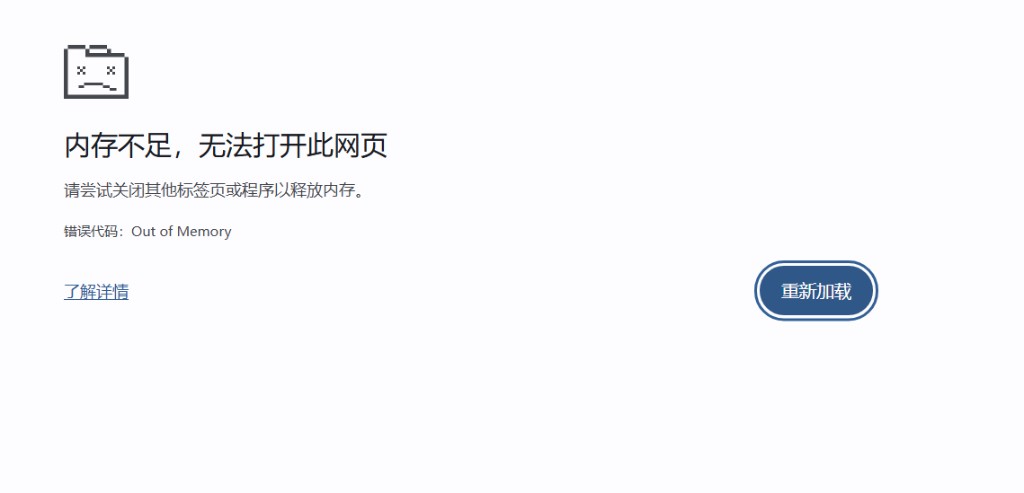
頁面崩潰頁:記憶體不足,無法開啟此網頁
請依下列說明了解原因,並依序優化,通常能明顯減少崩潰。
先分清兩種「記憶體」
工作管理員裡「記憶體使用百分之五六十、還有空閒」時,目前頁面仍可能因記憶體不足崩潰,這在 Windows 上尤其常見。
| 你看到的 | 實際含義 |
|---|---|
| 正在使用 / 可用記憶體 | 實體記憶體(RAM)占用情況 |
| 已認可 / 認可限制(Windows 效能 → 記憶體) | 系統允許處理程序「預訂」的虛擬記憶體上限(實體記憶體 + 分頁檔) |
Turbo(以及 Chrome 等)為網頁建立共用記憶體、算繪頁面時,依賴的是 認可額度,而不只是「正在使用」那一欄。
TIP
在 Windows 上開啟 工作管理員 → 效能 → 記憶體,重點看 已認可 是否接近上限。例如實體記憶體只用了一半,但「已認可」已經很高時,仍可能導致目前頁面崩潰。
常見誘因
- 同時開啟大量重頁面:影音站、社群動態、AI 對話頁、複雜搜尋結果等,單一分頁常占數百 MB 甚至更多。
- 頁面內擴充功能加重負擔:整頁翻譯、廣告攔截、腳本類擴充功能會在同一分頁內再占用記憶體。
- GPU 處理程序偏高:多分頁、影音、複雜頁面時,GPU 處理程序占 1GB 左右可以遇到,會推高整體認可占用;一般不單獨等於故障。
- 分頁檔過小或關閉(Windows):認可上限變低,更容易在實體記憶體仍有空閒時崩潰。
優化步驟(建議按順序)
1. 開啟並善用「記憶體節省模式」
- 開啟 設定 → 效能(或搜尋「記憶體節省」)。
- 確認 記憶體節省模式 已開啟(Turbo 預設開啟)。
- 可依需要選擇 適中 / 均衡 / 最大限度:更積極時,不活躍分頁會更快釋放記憶體;切回該分頁時會自動重新載入。
INFO
記憶體節省模式主要處理背景不活躍分頁,不會丟棄你正在看的前景頁面。前景重頁面仍可能因自身占用過高而崩潰。
2. 控制分頁數量與重頁面
- 關掉暫時不用的分頁,尤其是影音、直播、長時間掛著的背景頁。
- 同一類重站不要開太多副本。
- 在 Turbo 內開啟 工作管理員(選單或快捷鍵,以目前版本為準),依 記憶體占用 排序,結束占用異常高的單一工作後再觀察;不要結束目前正在查看的頁面對應工作。
3. 排查擴充功能
- 開啟擴充功能管理頁,暫時停用 整頁翻譯、廣告攔截、腳本增強 等常駐頁面的擴充功能。
- 重現原先容易崩潰的網站;若明顯好轉,再逐個啟用以定位擴充功能。
- 僅在需要時開啟翻譯類擴充功能,瀏覽耗資源網站時可先關掉。
4. Windows:適當增大虛擬記憶體(分頁檔)
當「已認可」經常接近上限、或實體記憶體仍有空閒卻頻繁頁面崩潰時:
- 右鍵 此電腦 → 內容 → 進階系統設定 → 效能 → 設定 → 進階 → 虛擬記憶體 → 變更。
- 取消「自動管理」,為系統碟自訂大小。
- 可先將初始大小與最大大小都設為實體記憶體的 1~2 倍(例如 16GB 記憶體可設 16384~32768 MB),確定後重新啟動。
具體數值可依磁碟空間與使用習慣調整;不要關閉分頁檔。若磁碟空間緊張,可優先保留「系統管理分頁檔大小」,或適當減小自訂數值。
5. 其他可選項
- 關閉不用的其他占記憶體軟體(多個 Electron 應用、同步盤用戶端等)。
- 機器記憶體長期緊繃時,升級實體記憶體是最根本的方式。
- 一般不必為了省記憶體而關閉硬體加速;關閉後有時反而更吃 CPU,且體驗變差。
常見問題
實體記憶體才用了百分之六七十,為什麼還會崩?
因為崩潰往往卡在 認可限制 或 單一算繪處理程序 的占用,而不是「整台電腦 RAM 必須到 100%」。Windows 請同時查看 已認可。
是不是 Turbo 特有的問題?
同類 Chromium 瀏覽器在重頁面、多分頁、擴充功能疊加時也會出現頁面 OOM。Turbo 預設開啟記憶體節省模式,是為了減輕這類壓力,並不能保證任意重頁面永不崩潰。
GPU 處理程序占很多正常嗎?
多分頁、影音、複雜網頁時,GPU 處理程序記憶體偏高(例如約 1GB)可以遇到。若閒置時也長期異常增高,可更新顯示卡驅動程式後再觀察。
還是頻繁崩潰?
請透過 說明中心 → 取得更多說明 聯繫支援,並盡量提供:
- 作業系統(Windows / macOS)與大致記憶體大小
- 崩潰時開啟的大致網站類型(如影音、社群、AI)
- 是否安裝了翻譯 / 廣告攔截等擴充功能
- Windows 上「已認可 / 認可限制」的大致數值(若方便截圖)